Có thể bạn quan tâm: Biến Iphone Thành Máy Tính: Hướng Dẫn Chi Tiết Và Những Công Cụ Hỗ Trợ Hiệu Quả
Mở Đầu
Trong thời đại số, việc nhận thông báo nhanh chóng và rõ ràng là yếu tố then chốt giúp chúng ta không bỏ lỡ những tin nhắn quan trọng. Trên iPhone, bong bóng Messenger (badge) là một trong những công cụ hữu ích nhất, giúp hiển thị số lượng tin nhắn chưa đọc ngay trên biểu tượng ứng dụng. Tuy nhiên, không phải người dùng nào cũng biết cách kích hoạt, tùy chỉnh hoặc khắc phục các lỗi liên quan đến bong bóng này. Bài viết dưới đây sẽ cung cấp cho bạn một hướng dẫn chi tiết, từ cơ bản đến nâng cao, giúp bạn tối ưu trải nghiệm sử dụng Messenger trên iPhone.
Có thể bạn quan tâm: Back Up Iphone Là Gì? – Hướng Dẫn Chi Tiết, Lợi Ích Và Cách Thực Hiện Tối Ưu
1. Bong Bóng Messenger Là Gì? Tại Sao Nó Quan Trọng?
1.1 Định Nghĩa
- Bong bóng (badge): Là một biểu tượng nhỏ, thường có dạng hình tròn màu đỏ với số lượng thông báo bên trong, xuất hiện trên góc trên bên phải của biểu tượng ứng dụng trên màn hình Home.
- Messenger: Ứng dụng nhắn tin của Facebook, cho phép người dùng gửi tin nhắn văn bản, hình ảnh, video, âm thanh và thực hiện cuộc gọi video.
1.2 Lợi Ích Khi Sử Dụng Bong Bóng
- Nhanh chóng nhận biết: Khi có tin nhắn mới, bong bóng sẽ hiển thị số lượng tin chưa đọc, giúp bạn nhanh chóng quyết định mở ứng dụng.
- Tiết kiệm thời gian: Không cần mở từng ứng dụng để kiểm tra, bong bóng cung cấp thông tin tổng quan ngay trên màn hình.
- Tăng tính năng động: Bong bóng giúp iPhone của bạn trở nên “sống động” hơn, giảm nguy cơ bỏ lỡ tin nhắn quan trọng.
Có thể bạn quan tâm: Cách Sao Lưu Iphone Bằng Itunes: Hướng Dẫn Chi Tiết Từ A Đến Z
2. Cách Kích Hoạt Bong Bóng Messenger Trên iPhone
2.1 Kiểm Tra Cài Đặt Hệ Thống
- Mở Settings (Cài đặt) trên iPhone.
- Chọn Notifications (Thông báo).
- Cuộn xuống và tìm Messenger, sau đó bấm vào.
- Bật Allow Notifications (Cho phép thông báo) nếu chưa bật.
- Bật Badge App Icon (Biểu tượng bong bóng) – đây là tùy chọn quan trọng để hiển thị số lượng tin chưa đọc trên biểu tượng.
2.2 Kiểm Tra Cài Đặt Trong Ứng Dụng Messenger
- Mở Messenger.
- Nhấn vào ảnh đại diện của bạn ở góc trên bên trái để mở menu.
- Chọn Notifications & Sounds (Thông báo & Âm thanh).
- Đảm bảo Show Badge (Hiển thị bong bóng) được bật.
2.3 Kiểm Tra Quyền Thông Báo Cho Facebook
Messenger thường liên kết chặt chẽ với tài khoản Facebook. Nếu bạn đã tắt thông báo cho Facebook, có thể ảnh hưởng tới bong bóng Messenger.
1. Trở lại Settings > Notifications.
2. Tìm Facebook, bật Allow Notifications và Badge App Icon.
2.4 Kiểm Tra Chế Độ Không Làm Phiền (Do Not Disturb)
- Khi iPhone đang ở chế độ Do Not Disturb hoặc Focus Mode, một số thông báo có thể bị tắt.
- Đảm bảo Focus Mode không chặn thông báo từ Messenger. Vào Settings > Focus, chọn chế độ hiện tại và kiểm tra Allowed Apps.
2.5 Kiểm Tra Cập Nhật iOS và Ứng Dụng
- Đôi khi lỗi hiển thị bong bóng do phiên bản iOS hoặc Messenger lỗi thời.
- Cập nhật iOS: Settings > General > Software Update.
- Cập nhật Messenger: Mở App Store, vào tab Updates và cập nhật nếu có.
3. Cách Tùy Chỉnh Bong Bóng Để Phù Hợp Với Nhu Cầu
3.1 Thay Đổi Màu Sắc Bong Bóng (Không Có Trực Tiếp Trên iOS)
- iOS không cho phép thay đổi màu bong bóng mặc định (đỏ). Tuy nhiên, một số công cụ jailbreak hoặc theme có thể thực hiện được, nhưng không được khuyến khích vì rủi ro bảo mật.
3.2 Ẩn Bong Bóng Khi Không Cần Thiết
- Nếu bạn muốn tạm thời ẩn số lượng tin chưa đọc:
- Vào Settings > Notifications > Messenger > Badge App Icon, tắt công tắc.
- Khi muốn bật lại, chỉ cần bật lại công tắc.
3.3 Sử Dụng Widget Để Hiển Thị Thông Báo
- Thêm Widget Messenger lên màn hình Home để xem tin nhắn mới mà không cần mở ứng dụng.
- Để thêm widget: Nhấn và giữ vào màn hình Home → + → tìm Messenger → Thêm widget.
3.4 Đặt Lại Số Đếm Bong Bóng
- Đôi khi bong bóng không cập nhật đúng số lượng tin chưa đọc.
- Cách nhanh: Đóng hoàn toàn Messenger (vuốt lên từ thanh chuyển đổi ứng dụng) rồi mở lại.
- Nếu vẫn không đúng, Xóa và cài lại ứng dụng sẽ làm mới dữ liệu.
4. Các Vấn Đề Thường Gặp Khi Sử Dụng Bong Bóng Messenger
| Vấn đề | Nguyên nhân | Giải pháp |
|---|---|---|
| Bong bóng không hiển thị | Thông báo bị tắt trong Settings hoặc Focus Mode | Kiểm tra Settings > Notifications > Messenger > Badge App Icon; Kiểm tra Focus Mode |
| Số đếm không khớp với tin chưa đọc | Lỗi đồng bộ dữ liệu, cache cũ | Đóng và mở lại Messenger; Đăng xuất và đăng nhập lại tài khoản |
| Bong bóng hiển thị nhưng không có tin mới | Thông báo bị trễ, bug | Khởi động lại iPhone; Cập nhật iOS và Messenger |
| Bong bóng vẫn hiển thị sau khi đã đọc hết | Cache chưa được xóa | Xóa bộ nhớ cache của Messenger (Settings > Messenger > Clear Cache nếu có) hoặc xóa và cài lại ứng dụng |
| Bong bóng hiển thị trên các ứng dụng khác | Cài đặt chung của iOS | Kiểm tra lại cài đặt thông báo cho từng ứng dụng |
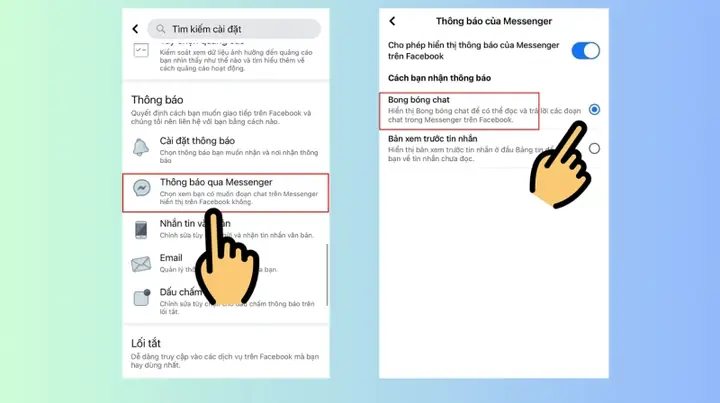
4.1 Cách Xử Lý Khi Bong Bóng Không Cập Nhật
Có thể bạn quan tâm: Cách Chặn Quảng Cáo Trong Các Ứng Dụng Iphone: Hướng Dẫn Chi Tiết Và Hiệu Quả
- Kiểm tra kết nối Internet: Đảm bảo iPhone đang có mạng Wi‑Fi hoặc dữ liệu di động ổn định.
- Đóng ứng dụng nền: Vuốt lên từ thanh chuyển đổi ứng dụng để đóng hoàn toàn Messenger.
- Đăng xuất và đăng nhập lại: Vào Messenger → Settings → Account → Log Out, sau đó đăng nhập lại.
- Xóa bộ nhớ cache: Nếu iOS không có tùy chọn này, bạn có thể xóa và cài lại ứng dụng.
- Reset Settings: Settings > General > Reset > Reset All Settings (không xóa dữ liệu), giúp khôi phục cấu hình thông báo.
5. Tối Ưu Hóa Hiệu Suất Thông Báo Messenger Trên iPhone
5.1 Sử Dụng Chế Độ “Low Power Mode”
- Khi bật chế độ này, iPhone có thể giảm tần suất cập nhật background, gây chậm thông báo.
- Nếu bạn cần nhận thông báo ngay, tắt Low Power Mode: Settings > Battery > Low Power Mode.
5.2 Cho Phép Ứng Dụng Chạy Nền
- Vào Settings > General > Background App Refresh, bật cho Messenger để ứng dụng có thể cập nhật tin tức ngay cả khi không mở.
5.3 Điều Chỉnh Cài Đặt Âm Thông Báo
- Đảm bảo âm thanh thông báo không bị tắt: Settings > Sounds & Haptics > Ringtone > Notification Sound.
5.4 Sử Dụng “Push Notifications” Thay Vì “Fetch”
- Messenger hỗ trợ push notifications (thông báo đẩy), không cần phụ thuộc vào việc iPhone “fetch” dữ liệu.
- Kiểm tra trong Settings > Notifications > Messenger để chắc chắn Allow Notifications và Push đang bật.
6. Các Câu Hỏi Thường Gặp (FAQ)
6.1 Tôi có thể tắt bong bóng cho một nhóm chat cụ thể không?
Hiện tại iOS không hỗ trợ tắt bong bóng cho từng cuộc trò chuyện riêng lẻ trong Messenger. Bạn chỉ có thể bật hoặc tắt toàn bộ bong bóng cho toàn bộ ứng dụng.
6.2 Bong bóng vẫn hiển thị sau khi tôi đã đọc tất cả tin nhắn. Tôi phải làm gì?
- Đóng và mở lại Messenger.
- Đăng xuất và đăng nhập lại.
- Xóa và cài lại ứng dụng nếu vấn đề vẫn tồn tại.
6.3 Có cách nào để hiển thị số lượng tin nhắn chưa đọc cho từng cuộc trò chuyện không?
Messenger không cung cấp tính năng này trên iOS. Thông báo chung chỉ hiển thị tổng số tin chưa đọc trên toàn bộ ứng dụng.
6.4 Nếu tôi muốn nhận thông báo chỉ vào một thời điểm nhất định, có cách nào không?
Bạn có thể sử dụng Focus Mode (trước đây là Do Not Disturb) để chỉ cho phép thông báo từ Messenger trong khoảng thời gian bạn thiết lập.
6.5 Bong bóng hiển thị sai số lượng khi tôi sử dụng iPhone đồng thời với iPad. Làm sao?
Đảm bảo rằng cả hai thiết bị đều đang sử dụng cùng một tài khoản Facebook và đã bật Sync Notifications trong cài đặt iCloud.
7. Kết Luận
Bong bóng Messenger trên iPhone không chỉ là một biểu tượng đơn giản mà còn là công cụ quan trọng giúp bạn luôn nắm bắt được những tin nhắn mới nhất. Việc kích hoạt, tùy chỉnh và khắc phục các vấn đề liên quan đến bong bóng không quá phức tạp nếu bạn nắm rõ các bước và cài đặt cần thiết. Hãy áp dụng những hướng dẫn trên để tối ưu trải nghiệm nhắn tin của mình, tránh bỏ lỡ những thông tin quan trọng và luôn giữ cho iPhone của bạn hoạt động mượt mà, hiệu quả.
Nếu bạn gặp bất kỳ khó khăn nào không được đề cập trong bài viết, đừng ngần ngại tìm kiếm hỗ trợ từ Apple Support hoặc trung tâm trợ giúp của Facebook Messenger. Chúc bạn luôn nhận được những thông báo kịp thời và trải nghiệm nhắn tin tuyệt vời trên iPhone!