Có thể bạn quan tâm: Hướng Dẫn Chi Tiết Cách Scan Wi‑fi Qr Code Trên Iphone: Từ Cơ Bản Đến Nâng Cao
1. Giới thiệu chung về tính năng Screen Record trên iPhone
Trong thời đại số hiện nay, nhu cầu chia sẻ nội dung đa phương tiện qua các nền tảng mạng xã hội, diễn đàn, hoặc dùng để hướng dẫn, đào tạo ngày càng tăng. Đối với người dùng iPhone, tính năng Screen Record (quay màn hình) là một công cụ mạnh mẽ, cho phép bạn ghi lại mọi thao tác trên thiết bị, đồng thời có thể kèm theo âm thanh. Tuy nhiên, không phải ai cũng biết cách kích hoạt và sử dụng tính năng này một cách tối ưu, đặc biệt là khi cần ghi âm thanh (audio) đồng thời. Bài viết dưới đây sẽ cung cấp hướng dẫn chi tiết, từng bước một, giúp bạn không chỉ quay màn hình mà còn ghi lại âm thanh từ micro hoặc âm thanh hệ thống một cách dễ dàng.
Lưu ý: Các hướng dẫn trong bài này áp dụng cho iPhone chạy iOS 14 trở lên. Nếu bạn đang sử dụng phiên bản iOS cũ hơn, một số tùy chọn có thể không khả dụng hoặc cần cập nhật phần mềm.
Có thể bạn quan tâm: Scan Bằng Note Trên Iphone: Hướng Dẫn Chi Tiết, Mẹo Hay Và Ứng Dụng Thực Tiễn
2. Kiểm tra yêu cầu cơ bản trước khi bắt đầu
2.1. Phiên bản iOS hỗ trợ
- iOS 11: Tính năng Screen Record được tích hợp lần đầu tiên, nhưng chỉ hỗ trợ ghi hình không có âm thanh.
- iOS 13: Thêm tùy chọn ghi âm từ micro.
- iOS 14 và các phiên bản sau: Cải thiện độ ổn định, hỗ trợ ghi âm đồng thời từ micro và âm thanh hệ thống (đối với một số ứng dụng).
2.2. Dung lượng lưu trữ
Quá trình quay màn hình, đặc biệt là khi kèm âm thanh, sẽ tiêu tốn dung lượng bộ nhớ nhanh chóng. Đảm bảo iPhone của bạn còn ít nhất 1-2 GB trống để tránh bị gián đoạn.
2.3. Cài đặt quyền truy cập Microphone
Để ghi âm thanh, iPhone cần được cấp quyền truy cập micro cho ứng dụng Control Center (trong thực tế là quyền cho Screen Recording). Thực hiện:
- Vào Settings → Privacy & Security → Microphone.
- Bật công tắc cho Screen Recording (nếu xuất hiện) hoặc Control Center.
Có thể bạn quan tâm: Cách Lưu File Thành Pdf Trên Iphone: Hướng Dẫn Chi Tiết Từng Bước
3. Thêm nút Screen Record vào Control Center
Nếu chưa thấy biểu tượng quay màn hình trên Control Center, bạn cần thêm nó:
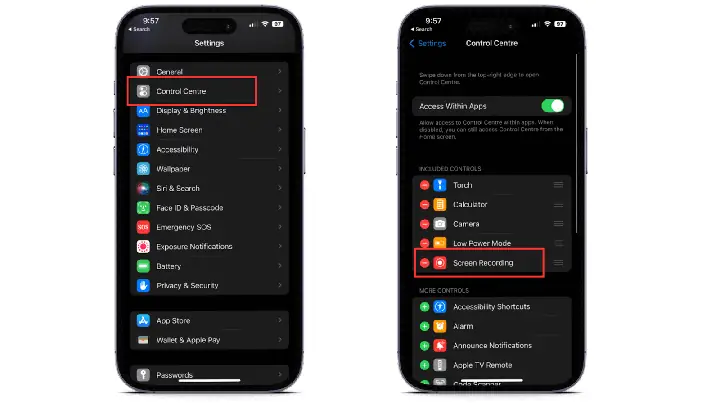
- Mở Settings → Control Center.
- Trong mục More Controls, tìm Screen Recording và nhấn nút + để thêm vào Included Controls.
- Đóng Settings.
Bây giờ, khi vuốt lên (hoặc vuốt xuống trên iPhone X trở lên) để mở Control Center, bạn sẽ thấy biểu tượng quay vòng tròn đỏ.
4. Cách quay màn hình kèm âm thanh micro (cách phổ biến nhất)
4.1. Bước chuẩn bị
- Đảm bảo Microphone đã được bật (bước 2.3).
- Kiểm tra điện thoại đã được sạc đầy hoặc cắm sạc nếu quay lâu.
4.2. Thực hiện quay
- Mở Control Center:
- iPhone X trở lên: Vuốt xuống từ góc trên bên phải.
iPhone 8 trở xuống: Vuốt lên từ dưới màn hình.
Nhấn mạnh vào biểu tượng Screen Recording (biểu tượng vòng tròn đỏ). Khi bạn nhấn và giữ, một menu pop‑up sẽ xuất hiện.
Bật Microphone:
- Trong menu pop‑up, bạn sẽ thấy biểu tượng Microphone ở góc dưới bên phải. Nhấn vào để chuyển màu từ Xám sang Đỏ, nghĩa là micro đang hoạt động.
Khi micro bật, iPhone sẽ hiển thị thông báo “Microphone On”.
Bắt đầu quay:
Nhấn Start Recording. Đếm ngược 3 giây sẽ bắt đầu ghi lại mọi thao tác trên màn hình cùng với âm thanh từ micro.
Kết thúc quay:
- Mở lại Control Center và nhấn lại biểu tượng Screen Recording (hoặc chạm vào thanh trạng thái màu đỏ ở trên cùng màn hình và chọn Stop).
- Video sẽ tự động được lưu vào Photos → Albums → Recents.
4.3. Lưu ý khi sử dụng micro
- Khoảng cách: Đặt iPhone gần miệng hoặc nguồn âm thanh để thu được âm thanh rõ ràng.
- Môi trường: Tránh môi trường ồn ào, nếu cần, sử dụng bộ lọc nhiễu trong phần chỉnh sửa video sau khi quay.
- Âm lượng: Kiểm tra âm lượng đầu ra (loa) để tránh “feed‑back” (tiếng vọng) khi micro thu âm thanh từ loa của iPhone.
5. Ghi âm thanh hệ thống (audio nội bộ) – Khi nào và làm sao?
5.1. Hiểu rõ giới hạn của iOS
Apple không cho phép các ứng dụng ghi âm âm thanh hệ thống (âm thanh phát ra từ các ứng dụng khác) một cách trực tiếp vì lý do bảo mật và bản quyền. Tuy nhiên, có một số cách “gián tiếp” để đạt được mục tiêu:
- Sử dụng tính năng “Audio Capture” trong iOS 14+ (chỉ cho phép một số ứng dụng hỗ trợ, như Apple Podcasts, Voice Memos khi được tích hợp).
- Sử dụng phần mềm của bên thứ ba (ví dụ: DU Recorder, TechSmith Capture) có khả năng ghi âm nội bộ khi thiết lập đúng.
- Kết nối thiết bị ngoại vi (cable audio, lightning‑to‑3.5mm) để lấy tín hiệu âm thanh ra và đưa vào micro.
5.2. Cách ghi âm nội bộ bằng “Audio Output Capture”
Có thể bạn quan tâm: Hướng Dẫn Chi Tiết Cách Ghi Hình Màn Hình (screen Record) Trên Iphone X: Từ Cài Đặt Đến Mẹo Nâng Cao
Một số ứng dụng như Apple’s Screen Recording trong Control Center đã hỗ trợ ghi âm nội bộ khi bạn bật “Audio from Device” trong Settings → Control Center → Customize Controls → Screen Recording → Audio (đối với iOS 15+). Thực hiện:
- Mở Settings → Control Center → Screen Recording → Audio.
- Chọn “Device Audio” thay vì Microphone.
- Khi bắt đầu quay, âm thanh sẽ được ghi lại trực tiếp từ hệ thống, không qua micro.
Lưu ý: Không phải mọi ứng dụng đều cho phép âm thanh nội bộ được ghi. Ví dụ, video trên Netflix, YouTube (trong chế độ full‑screen) thường bị chặn để bảo vệ bản quyền.
5.3. Sử dụng phần mềm bên thứ ba
Nếu tính năng nội bộ không đáp ứng nhu cầu, bạn có thể thử các ứng dụng như:
- DU Recorder (miễn phí, có mua trong‑app để mở tính năng ghi âm nội bộ).
- TechSmith Capture (được thiết kế cho giáo dục và doanh nghiệp).
- Record it! (có tùy chọn “Internal Audio” trong gói trả phí).
Cách cài đặt chung:
- Tải ứng dụng từ App Store.
- Cấp quyền Microphone, Screen Recording, và Audio (nếu yêu cầu).
- Mở ứng dụng, chọn Internal Audio trong cài đặt trước khi bắt đầu quay.
- Thực hiện các bước ghi như ở mục 4.2.
6. Chỉnh sửa video sau khi quay
Sau khi có file video, bạn có thể cần chỉnh sửa âm thanh, cắt đoạn, hoặc thêm chú thích. Dưới đây là một số công cụ phổ biến trên iPhone:
| Công cụ | Ưu điểm | Nhược điểm |
|---|---|---|
| iMovie | Miễn phí, giao diện thân thiện, hỗ trợ đa track âm thanh | Giới hạn tính năng nâng cao |
| Clips | Thêm hiệu ứng, phụ đề nhanh | Không mạnh về cắt ghép chi tiết |
| InShot | Thêm nhạc, filter, chuyển đổi tỷ lệ | Có quảng cáo, một số tính năng trả phí |
| LumaFusion (trả phí) | Độ chuyên nghiệp cao, hỗ trợ đa kênh âm thanh | Giá cao, cần thời gian học |
6.1. Cách giảm tiếng ồn trong iMovie
- Mở iMovie, chọn video vừa quay → Edit.
- Nhấn Audio → Noise Reduction and Equalizer.
- Bật Reduce Background Noise, kéo thanh giảm đến mức mong muốn.
- Xem lại và xuất video.
6.2. Thêm phụ đề (subtitle)
- iOS 15+ hỗ trợ Live Caption trong Control Center: bật Live Caption → video sẽ tự động tạo phụ đề khi phát.
- Hoặc dùng Clips → Text → Add Caption để nhập thủ công.
7. Các trường hợp sử dụng thực tế
7.1. Hướng dẫn phần mềm (Tutorial)
Khi tạo video hướng dẫn cách sử dụng một ứng dụng, bạn thường cần:
- Âm thanh micro để giải thích.
- Không gian yên tĩnh để giọng nói rõ ràng.
- Cắt ghép để loại bỏ phần chờ.
7.2. Ghi lại lỗi (Bug Reporting)
Nếu bạn muốn báo cáo lỗi cho nhà phát triển, việc ghi âm âm thanh hệ thống (âm thanh lỗi) là quan trọng. Hãy:
- Bật Device Audio (nếu hỗ trợ) hoặc dùng cable audio để chuyển âm thanh ra thiết bị ghi âm khác.
- Ghi lại đồng thời màn hình và âm thanh để nhà phát triển có đầy đủ thông tin.
7.3. Tạo nội dung cho mạng xã hội (TikTok, Instagram Reels)
- Thời lượng video thường độ dài ngắn (15‑60 giây), vì vậy cần cắt nhanh.
- Thêm nhạc nền (bản quyền) sau khi quay, dùng InShot hoặc Clips.
8. Giải quyết các vấn đề thường gặp
| Vấn đề | Nguyên nhân | Giải pháp |
|---|---|---|
| Âm thanh không ghi | Micro chưa bật trong menu Screen Recording | Nhấn và giữ biểu tượng Screen Recording → bật Microphone |
| Video lag, giật | Bộ nhớ đầy, CPU quá tải | Xóa video cũ, đóng các ứng dụng chạy nền |
| Không ghi âm nội bộ | Ứng dụng không cho phép ghi âm nội bộ | Sử dụng phần mềm bên thứ ba hoặc kết nối dây |
| Âm thanh vang (echo) | Micro thu âm thanh từ loa | Tắt loa, bật tai nghe khi quay |
| File video không xuất ra Photos | Quyền lưu trữ bị giới hạn | Vào Settings → Privacy → Photos → cho phép Screen Recording lưu |
9. Mẹo nâng cao cho người dùng chuyên nghiệp
9.1. Sử dụng Lightning‑to‑3.5mm Adapter để ghi âm chất lượng cao
Kết nối micro ngoài (ví dụ: Rode VideoMic Me‑L) vào cổng Lightning qua adapter. Điều này giúp:
- Giảm tiếng ồn môi trường.
- Thu âm rõ ràng hơn khi quay video hướng dẫn.
9.2. Kết hợp với Apple TV để ghi lại màn hình lớn
Nếu muốn quay một video tutorial cho iPad hoặc iPhone trên màn hình lớn:
- AirPlay nội dung lên Apple TV.
- Mở Control Center trên iPhone → Screen Recording → Select Device → Apple TV.
- Quay màn hình trên iPhone, âm thanh sẽ được ghi lại từ micro hoặc thiết bị âm thanh ngoài.
9.3. Đặt thời gian ghi tự động bằng Shortcuts
Sử dụng Shortcuts (phím tắt) để tạo quy trình tự động:
- Tạo Shortcut: “Start Screen Recording with Mic”.
- Thêm hành động Set Do Not Disturb, Start Recording, Wait (đặt thời gian), Stop Recording, Save to Photos.
- Gán shortcut vào Home Screen hoặc Siri để kích hoạt bằng giọng nói.
10. Kết luận
Việc quay màn hình (screen record) với âm thanh trên iPhone không còn là một thách thức khó khăn nữa nếu bạn nắm vững các bước cơ bản và biết cách tận dụng các tính năng nâng cao. Từ việc bật micro, ghi âm nội bộ, cho tới chỉnh sửa video và giải quyết các lỗi thường gặp, mọi thứ đều có thể thực hiện ngay trên thiết bị của bạn mà không cần đến máy tính hay phần mềm phức tạp.
Hãy áp dụng những hướng dẫn trên để tạo ra những video chất lượng, đáp ứng nhu cầu học tập, công việc, hoặc giải trí của bạn. Nếu bạn gặp bất kỳ khó khăn nào, hãy thử kiểm tra lại các quyền truy cập, dung lượng lưu trữ, và nếu cần, cân nhắc sử dụng các ứng dụng bên thứ ba để mở rộng khả năng ghi âm nội bộ. Chúc bạn thành công và sáng tạo những nội dung tuyệt vời!