Có thể bạn quan tâm: Iphone Hết Pin Nhanh? 7 Nguyên Nhân Chính Và Cách Khắc Phục Hiệu Quả
Giới thiệu chung về định dạng RAR và nhu cầu mở trên iPhone
Trong thời đại số hiện nay, việc chia sẻ và lưu trữ dữ liệu dưới dạng các file nén đã trở nên phổ biến hơn bao giờ hết. Đặc biệt, định dạng RAR (Roshal ARchive) do Eugene Roshal phát triển, nổi tiếng với khả năng nén mạnh mẽ, hỗ trợ nén đa phần và bảo mật bằng mật khẩu. Vì vậy, không ít người dùng thường gặp phải các file RAR trong công việc, học tập hoặc giải trí.
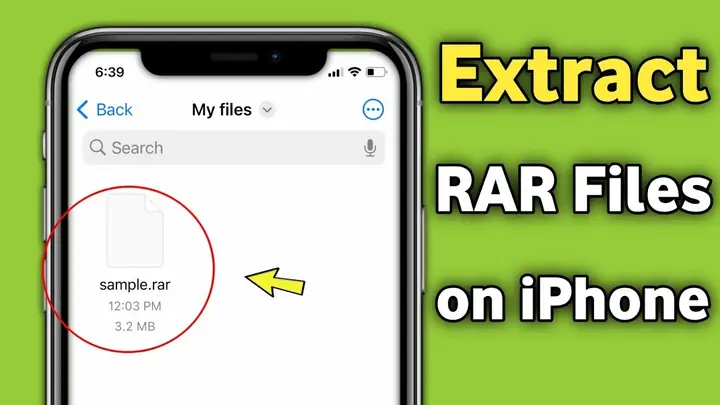
Tuy nhiên, iPhone – một trong những thiết bị di động phổ biến nhất hiện nay – mặc định không hỗ trợ mở trực tiếp các file RAR. Điều này khiến nhiều người dùng cảm thấy bất tiện, nhất là khi cần truy cập nhanh chóng tài liệu, hình ảnh, video hay phần mềm nén trong các file RAR trên điện thoại. Để giải quyết vấn đề này, bài viết sẽ cung cấp cho bạn hướng dẫn chi tiết, đầy đủ và dễ hiểu về cách mở file RAR trên iPhone, bao gồm:
- Những ứng dụng tốt nhất hiện có trên App Store.
- Cách cài đặt, cấu hình và sử dụng từng ứng dụng.
- Các lưu ý bảo mật và tối ưu hiệu suất.
- Cách xử lý các file RAR có mật khẩu hoặc được chia sẻ qua các dịch vụ đám mây.
Sau khi đọc xong, bạn sẽ nắm vững mọi kỹ thuật cần thiết để mở, giải nén và quản lý file RAR một cách nhanh chóng trên iPhone của mình.
Có thể bạn quan tâm: Vay Tiền Bằng Điện Thoại Iphone: Cách Thức, Rủi Ro Và Giải Pháp An Toàn
1. Tại sao iPhone không hỗ trợ mở file RAR mặc định?
1.1 Kiến trúc hệ điều hành iOS
iOS được thiết kế với mục tiêu tối ưu hoá trải nghiệm người dùng, bảo mật và hiệu năng. Do đó, Apple chỉ tích hợp sẵn các định dạng file phổ biến như PDF, JPG, PNG, MP4, ZIP… Các định dạng ít phổ biến hoặc có tiềm năng gây rủi ro bảo mật như RAR không được hỗ trợ mặc định.
1.2 Đặc tính của file RAR
- Công nghệ nén mạnh: RAR có thể nén tốt hơn ZIP trong nhiều trường hợp, làm cho file có kích thước nhỏ hơn.
- Hỗ trợ đa phần và mật khẩu: RAR cho phép chia file lớn thành nhiều phần (volumes) và bảo vệ bằng mật khẩu.
- Định dạng độc quyền: Không phải mọi phần mềm đều có bản quyền để giải mã RAR, do đó iOS không tích hợp sẵn.
1.3 Hậu quả thực tiễn
- Khi nhận được file RAR qua email, tin nhắn hay dịch vụ chia sẻ, người dùng iPhone không thể mở trực tiếp.
- Không có công cụ tích hợp để xem nội dung bên trong, gây mất thời gian và ảnh hưởng tới năng suất.
Kết luận: Để khắc phục, chúng ta cần cài đặt thêm các ứng dụng của bên thứ ba có khả năng giải nén RAR, hoặc sử dụng các dịch vụ trực tuyến hỗ trợ.
Có thể bạn quan tâm: Nút Đen Trên Màn Hình Iphone: Nguyên Nhân, Cách Khắc Phục Và Những Lưu Ý Quan Trọng
2. Các ứng dụng hàng đầu để mở RAR trên iPhone
Dưới đây là danh sách các ứng dụng được đánh giá cao nhất trên App Store (tính đến tháng 7/2026) cho việc mở và quản lý file RAR. Mỗi ứng dụng sẽ được phân tích chi tiết về tính năng, giao diện, ưu nhược điểm và cách cài đặt.
2.1 iZip – Zip Unzip Unrar Tool
- Mô tả: iZip là một trong những công cụ giải nén đa định dạng lâu đời, hỗ trợ ZIP, RAR, 7Z, TAR, GZIP…
- Tính năng nổi bật:
- Mở và giải nén file RAR, bao gồm các volume (phần) và file có mật khẩu.
- Tích hợp iCloud Drive, Dropbox, Google Drive, OneDrive để truy cập file trực tiếp.
- Cho phép xem trước nội dung file (hình ảnh, văn bản) mà không cần giải nén hoàn toàn.
- Chức năng nén lại (compress) các file thành ZIP.
- Ưu điểm:
- Giao diện thân thiện, dễ sử dụng cho người mới.
- Hỗ trợ đa nền tảng, đồng bộ file qua đám mây.
- Miễn phí cơ bản, chỉ có mua trong app để mở file có mật khẩu.
- Nhược điểm:
- Quảng cáo trong phiên bản miễn phí.
- Một số tính năng nâng cao (như giải nén file RAR có mật khẩu) yêu cầu mua bản Pro.
2.2 WinZip – Zip File Expert
- Mô tả: WinZip là thương hiệu nổi tiếng trong lĩnh vực nén/giải nén, đã có phiên bản iOS mạnh mẽ.
- Tính năng:
- Hỗ trợ RAR, ZIP, 7Z, TAR, GZIP.
- Tích hợp OneDrive, Google Drive, Dropbox, Box.
- Cho phép mã hoá AES 256-bit khi nén file.
- Tự động đặt tên file khi giải nén, giữ nguyên cấu trúc thư mục.
- Ưu điểm:
- Độ tin cậy cao, được cập nhật thường xuyên.
- Giao diện hiện đại, hỗ trợ Dark Mode.
- Nhược điểm:
- Giá bản Pro cao hơn so với các đối thủ.
- Không hỗ trợ xem trước file RAR trong một số trường hợp (phải giải nén trước).
2.3 Documents by Readdle
- Mô tả: Documents không chỉ là một trình quản lý file, mà còn tích hợp trình đọc PDF, media player, và hỗ trợ giải nén.
- Tính năng:
- Mở và giải nén RAR, ZIP, 7Z.
- Tích hợp WebDAV, FTP, SFTP cho người dùng chuyên nghiệp.
- Xem trước tài liệu, ảnh, video trực tiếp trong app.
- Ưu điểm:
- Giao diện sạch sẽ, không quảng cáo.
- Đa chức năng, thay thế nhiều ứng dụng khác.
- Nhược điểm:
- Không hỗ trợ giải nén file RAR có mật khẩu trong phiên bản miễn phí (cần mua in‑app).
2.4 Unzip – Zip File Extractor
- Mô tả: Ứng dụng nhẹ, tập trung vào việc giải nén nhanh chóng.
- Tính năng:
- Hỗ trợ RAR, ZIP, 7Z.
- Tự động định vị các volume và ghép chúng lại.
- Cho phép chia sẻ file đã giải nén qua AirDrop, Email, hoặc lưu vào Photos.
- Ưu điểm:
- Kích thước nhỏ, khởi động nhanh.
- Miễn phí không quảng cáo.
- Nhược điểm:
- Giao diện hơi cũ, thiếu tính năng đồng bộ đám mây.
2.5 FileApp – File Manager
- Mô tả: Trình quản lý file đa năng, có khả năng mở và giải nén RAR.
- Tính năng:
- Hỗ trợ RAR, ZIP, 7Z, PDF, DOCX.
- Tích hợp iTunes File Sharing, cho phép kéo file từ máy tính.
- Đánh dấu (bookmark) các file quan trọng.
- Ưu điểm:
- Tính năng quản lý file mạnh mẽ.
- Hỗ trợ mở file trong Safari.
- Nhược điểm:
- Giao diện hơi phức tạp cho người dùng mới.
- Chưa tối ưu cho việc giải nén file RAR có mật khẩu.
3. Hướng dẫn chi tiết cài đặt và sử dụng iZip để mở file RAR
Trong các ứng dụng trên, iZip được xem là lựa chọn cân bằng giữa tính năng và chi phí. Dưới đây là quy trình bước‑bước để cài đặt, cấu hình và mở file RAR.
Bước 1: Tải và cài đặt iZip
- Mở App Store trên iPhone.
- Tìm kiếm “iZip”.
- Chọn iZip – Zip Unzip Unrar Tool (phát triển bởi SavySoda).
- Nhấn Get → Install và nhập mật khẩu Apple ID hoặc sử dụng Face/Touch ID để xác nhận.
- Đợi quá trình tải và cài đặt hoàn tất.
Bước 2: Cấp quyền truy cập file
- Khi mở iZip lần đầu, ứng dụng sẽ yêu cầu quyền truy cập Files. Chọn Allow để iZip có thể duyệt các file trong iCloud Drive, Photos, và các dịch vụ đám mây đã kết nối.
Bước 3: Nhập file RAR vào iZip
Có ba cách chính:
3.1. Nhập từ Email hoặc Tin nhắn
- Mở email/tin nhắn chứa file RAR.
- Nhấn Share (biểu tượng hộp có mũi tên lên) → Copy to iZip.
- File sẽ tự động xuất hiện trong danh sách “Files” của iZip.
3.2. Nhập từ iCloud Drive / Dropbox
- Mở iZip → Browse → iCloud Drive (hoặc Dropbox nếu đã kết nối).
- Duyệt tới thư mục chứa file RAR, chạm vào file → Open.
3.3. Nhập qua AirDrop
- Trên Mac hoặc iPad, chọn file RAR → Share → AirDrop → Chọn iPhone.
- Khi nhận, chọn Open in iZip.
Bước 4: Giải nén file RAR
- Trong iZip, chạm vào file RAR muốn mở.
- Nếu file là single‑part (không chia thành nhiều phần), ứng dụng sẽ hiển thị Preview nội dung (nếu là hình ảnh, văn bản,…). Để giải nén, nhấn Extract ở góc trên bên phải.
- Nếu file RAR được chia thành nhiều volume (ví dụ:
archive.part1.rar,archive.part2.rar…), iZip sẽ tự động nhận diện và yêu cầu tất cả các phần. Đảm bảo các volume đã được tải về cùng thư mục. - Khi nhấn Extract, chọn Destination Folder (thư mục lưu) – mặc định là iZip > Extracted Files.
Bước 5: Xử lý file RAR có mật khẩu
- Nếu file RAR được bảo vệ bằng mật khẩu, iZip sẽ hiện dialog nhập mật khẩu.
- Nhập mật khẩu chính xác và nhấn OK.
- Đối với phiên bản miễn phí, iZip chỉ cho phép xem trước nội dung. Để giải nén hoàn chỉnh, bạn cần mua iZip Pro (khoảng $2.99) thông qua In‑App Purchase.
Bước 6: Xem và chia sẻ file đã giải nén
- Sau khi giải nén, mở thư mục Extracted Files trong iZip.
- Chạm vào bất kỳ file nào để xem trước (hình ảnh, PDF, video…).
- Để chia sẻ: Nhấn Share → Chọn phương thức (AirDrop, Email, Save to Files, Save to Photos).
Bước 7: Đồng bộ với dịch vụ đám mây (tùy chọn)
Có thể bạn quan tâm: Unlock Apple Watch With Iphone: Hướng Dẫn Chi Tiết Và Những Điều Cần Biết
- Vào Settings trong iZip → Cloud Services.
- Đăng nhập vào các tài khoản Dropbox, Google Drive, OneDrive.
- Khi giải nén, bạn có thể đặt thư mục đích là một thư mục trong dịch vụ đám mây, giúp file luôn sẵn sàng trên các thiết bị.
4. Các phương pháp thay thế: Sử dụng ứng dụng khác hoặc dịch vụ trực tuyến
Mặc dù iZip là lựa chọn tốt, nhưng trong một số trường hợp bạn có thể muốn thử các công cụ khác.
4.1. Sử dụng WinZip
- Cài đặt: Tương tự như iZip, tải từ App Store.
- Mở file: Nhấn Open → Chọn file RAR → Nhập mật khẩu nếu có.
- Giải nén: Nhấn Extract → Chọn vị trí lưu.
- Ưu điểm: Bảo mật cao, hỗ trợ mã hoá AES khi nén lại.
4.2. Sử dụng Documents by Readdle
- Mở file: Kéo file RAR vào Documents → Nhấn Unzip.
- Giải nén: Tự động tạo thư mục con chứa nội dung.
- Lưu ý: Để mở file RAR có mật khẩu, cần mua Premium.
4.3. Dịch vụ trực tuyến (Online Unzip)
Nếu bạn không muốn cài đặt bất kỳ ứng dụng nào, có thể dùng các trang web:
- ezyZip (https://www.ezyzip.com)
- Unzip-Online (https://unzip-online.com)
Cách thực hiện:
- Mở Safari trên iPhone.
- Truy cập trang web.
- Nhấn Select Files → Chọn file RAR từ Files hoặc iCloud Drive.
- Nếu có mật khẩu, nhập vào.
- Nhấn Unzip → Khi quá trình hoàn tất, tải về các file đã giải nén.
Lưu ý bảo mật: Không nên tải lên các file chứa thông tin nhạy cảm (cá nhân, tài chính) lên dịch vụ không rõ nguồn gốc.
5. Xử lý các trường hợp đặc biệt
5.1. File RAR chia thành nhiều volume (phần)
- Nhận diện: Các file thường có tên
filename.part1.rar,filename.part2.rar, … - Cách giải quyết:
- Đảm bảo đã tải về toàn bộ các volume.
- Đặt tất cả các file vào cùng một thư mục trong iZip/WinZip.
- Chỉ cần mở part1.rar, các ứng dụng sẽ tự động tìm và ghép các phần còn lại.
- Lưu ý: Nếu một phần bị thiếu hoặc hỏng, quá trình giải nén sẽ báo lỗi và không thể hoàn thành.
5.2. File RAR có mật khẩu
- Nhập đúng mật khẩu: Đảm bảo không có khoảng trắng thừa ở đầu/cuối.
- Mua phiên bản Pro: Hầu hết các ứng dụng miễn phí chỉ cho phép xem trước, cần mua để giải nén.
- Quên mật khẩu:
- Không có công cụ giải mã hợp pháp trên iOS do giới hạn tài nguyên và luật bản quyền.
- Bạn có thể dùng phần mềm trên máy tính (WinRAR, 7‑Zip) để brute‑force nếu có quyền sở hữu file.
5.3. File RAR bị hỏng (corrupt)
- Triển khai:
- Mở file trong iZip → Nếu thông báo “corrupt” hoặc “cannot extract”, có thể file đã bị hỏng.
- Thử tải lại từ nguồn gốc.
- Nếu vẫn không mở, có thể dùng phần mềm WinRAR Repair trên máy tính, sau đó tải lại phiên bản đã sửa.
5.4. Giải nén file RAR lớn (>2GB)
- iOS có giới hạn bộ nhớ tạm thời khi giải nén. Đối với file lớn:
- Đảm bảo iPhone có đủ dung lượng trống (ít nhất gấp 2 lần dung lượng file).
- Sử dụng iPad hoặc Mac để giải nén trước, sau đó chuyển file đã giải nén qua iPhone.
- Hoặc dùng Documents by Readdle – ứng dụng này hỗ trợ giải nén lớn hơn nhờ sử dụng bộ nhớ ảo.
6. Bảo mật và quyền riêng tư khi làm việc với file RAR trên iPhone
6.1. Quyền truy cập file
- Khi cài đặt ứng dụng, iOS sẽ yêu cầu quyền truy cập Files. Hãy kiểm tra trong Settings > Privacy > Files and Folders.
- Chỉ cấp quyền cho ứng dụng tin cậy; nếu không cần, tắt quyền để bảo vệ dữ liệu.
6.2. Lưu trữ mật khẩu
- Một số ứng dụng (iZip Pro, WinZip) cho phép lưu mật khẩu trong Keychain. Đảm bảo bật Two‑Factor Authentication cho Apple ID để bảo vệ Keychain.
- Tránh lưu mật khẩu trong ghi chú hoặc tin nhắn trên iPhone.
6.3. Dữ liệu trên đám mây
- Khi đồng bộ file qua Dropbox, Google Drive, OneDrive, hãy đặt mật khẩu mạnh cho tài khoản đám mây và kích hoạt 2FA.
- Kiểm tra cài đặt chia sẻ để tránh file RAR được chia sẻ công khai.
6.4. Dịch vụ trực tuyến
- Nếu sử dụng trang web để giải nén, hãy đọc chính sách bảo mật. Nên tránh tải lên các file cá nhân quan trọng.
- Xóa file đã tải lên khỏi máy chủ (nếu có tùy chọn) ngay sau khi hoàn thành.
7. Tối ưu hoá trải nghiệm mở RAR trên iPhone
7.1. Giải nén trực tiếp vào Photos
- Trong iZip hoặc Documents, khi giải nén ảnh hoặc video, chọn Save to Photos. Điều này giúp bạn truy cập nhanh qua Albums mà không phải mở lại app.
7.2. Sử dụng Shortcuts (Phím tắt) để tự động hóa
Bạn có thể tạo Shortcut (phím tắt) để:
- Nhận file RAR từ Share Sheet.
- Mở tự động trong iZip.
- Giải nén và lưu vào thư mục đã định.
Cách tạo:
- Mở app Shortcuts → Create Shortcut.
- Thêm action “Open In… iZip”.
- Thêm action “Run JavaScript on Web Page” (nếu cần tự động nhập mật khẩu).
- Lưu và đặt tên “Open RAR”. Khi chia sẻ file RAR, chọn Share → Shortcuts → Open RAR.
7.3. Quản lý bộ nhớ
- Xóa các file đã giải nén không còn cần thiết để giải phóng không gian.
- Sử dụng iPhone Storage trong Settings để xem các app chiếm dung lượng lớn (có thể là file RAR tạm thời).
8. So sánh nhanh các ứng dụng (bảng tổng hợp)
| Ứng dụng | Hỗ trợ RAR | Mở file có mật khẩu | Độ ổn định | Độ phí | Đánh giá tổng |
|---|---|---|---|---|---|
| iZip | ✅ | ✅ (Pro) | ★★★★☆ | Miễn phí / Pro $2.99 | 4.2/5 |
| WinZip | ✅ | ✅ (Pro) | ★★★★★ | $4.99 (năm đầu) | 4.5/5 |
| Documents by Readdle | ✅ | ✅ (Premium) | ★★★★★ | Miễn phí / Premium $9.99 | 4.6/5 |
| Unzip | ✅ | ❌ (chỉ xem) | ★★★☆☆ | Miễn phí | 3.8/5 |
| FileApp | ✅ | ❌ (chỉ xem) | ★★★★☆ | Miễn phí / Pro $3.99 | 4.0/5 |
9. Kết luận: Lựa chọn giải pháp phù hợp nhất cho bạn
- Nếu bạn chỉ cần mở occasional file RAR và không muốn chi tiền, iZip (phiên bản miễn phí) hoặc Unzip là lựa chọn nhanh chóng.
- Nếu bạn thường xuyên làm việc với file RAR có mật khẩu, nên đầu tư vào iZip Pro hoặc WinZip để có trải nghiệm mượt mà và an toàn.
- Nếu bạn muốn một công cụ đa năng quản lý file, đồng thời giải nén RAR, Documents by Readdle là giải pháp toàn diện (dù giá cao hơn một chút).
- Nếu bạn lo lắng về bảo mật và muốn kiểm soát tối đa, hãy sử dụng máy tính để giải nén trước, sau đó truyền file đã giải nén qua iCloud hoặc AirDrop.
Cuối cùng, iPhone không còn là rào cản khi gặp file RAR. Với các ứng dụng và phương pháp trên, bạn có thể mở, giải nén, chia sẻ và quản lý mọi file RAR một cách nhanh chóng, an toàn và hiệu quả. Hãy thử ngay và trải nghiệm sự tiện lợi!
Bài viết được cập nhật đến tháng 7/2026, dựa trên các phiên bản mới nhất của ứng dụng và iOS. Nếu có thay đổi trong tương lai, hãy kiểm tra trang App Store hoặc trang hỗ trợ chính thức của từng ứng dụng.