Có thể bạn quan tâm: Nút Quay Lại Của Iphone: Từ Lịch Sử Đến Cách Sử Dụng Hiệu Quả
1. Giới thiệu chung về hiện tượng “nút đen” trên iPhone
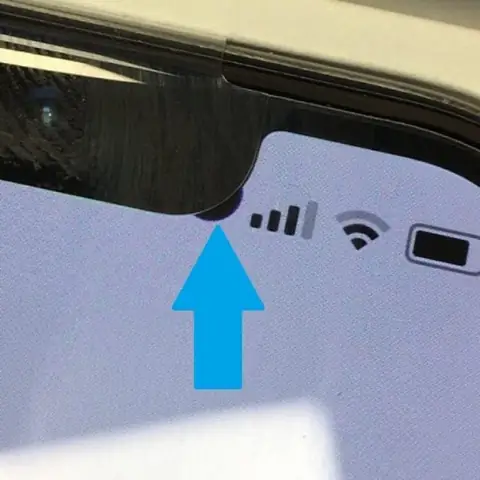
Trong quá trình sử dụng iPhone, không ít người dùng đã gặp phải hiện tượng “nút đen” xuất hiện trên màn hình. Đây là một vấn đề gây khó chịu và ảnh hưởng nghiêm trọng đến trải nghiệm người dùng. Khi nút đen xuất hiện, người dùng thường không thể thao tác bình thường, thậm chí có thể khiến thiết bị bị treo hoặc khởi động lại liên tục. Bài viết dưới đây sẽ phân tích chi tiết về nguyên nhân, cách khắc phục và những lưu ý quan trọng để bạn có thể xử lý vấn đề này một cách hiệu quả.
Có thể bạn quan tâm: Nút Nguồn Ảo Cho Iphone: Giải Pháp Thông Minh Để Tối Ưu Hoá Trải Nghiệm Sử Dụng
2. Định nghĩa và mô tả hiện tượng “nút đen”
2.1. Nút đen là gì?
“Nút đen” (tiếng Anh: black spot hoặc black dot) là một điểm màu đen xuất hiện trên màn hình iPhone, thường nằm ở vị trí góc dưới cùng hoặc gần các nút điều khiển (Home button, Power button). Khi xuất hiện, nút đen có thể có các đặc điểm sau:
- Màu sắc: Đen hoàn toàn, không có độ trong suốt.
- Kích thước: Thường từ 1mm đến 5mm, tùy thuộc vào nguyên nhân gây ra.
- Vị trí: Có thể cố định (đứng yên) hoặc di chuyển tùy vào góc nhìn và góc độ sử dụng.
2.2. Các dạng nút đen thường gặp
| Dạng nút đen | Đặc điểm | Nguyên nhân khả dĩ |
|---|---|---|
| Nút đen cố định | Không thay đổi vị trí, xuất hiện ngay khi bật màn hình | Lỗi phần cứng (màn hình LCD/ OLED hỏng), áp lực vật lý |
| Nút đen nhấp nháy | Đôi khi hiện ra, đôi khi biến mất | Lỗi phần mềm, xung đột ứng dụng, cập nhật hệ thống không thành công |
| Nút đen di chuyển | Khi nghiêng điện thoại, nút đen di chuyển cùng góc độ | Hiện tượng “dead pixel” trên màn hình OLED, hoặc bề mặt màn hình bị bám bụi, vết bẩn |
Có thể bạn quan tâm: Nút Nguồn Iphone Ở Đâu? Hướng Dẫn Chi Tiết Tìm Vị Trí, Cách Sử Dụng Và Xử Lý Sự Cố
3. Nguyên nhân gây ra nút đen trên iPhone
3.1. Lỗi phần cứng
3.1.1. Màn hình LCD/ OLED bị hỏng
- Mô tả: Khi các pixel trên màn hình bị hỏng, chúng sẽ không hiển thị màu sắc và trở thành màu đen.
- Nguyên nhân: Va chạm mạnh, rơi, áp lực lên màn hình, hoặc lỗi sản xuất.
3.1.2. Đứt dây flex (flex cable)
- Mô tả: Dây flex nối giữa màn hình và bo mạch chủ có thể bị gãy hoặc lỏng, gây mất tín hiệu tới một số pixel.
- Nguyên nhân: Độ cong quá mức khi lắp đặt màn hình mới, hoặc thời gian sử dụng dài làm dây flex mòn.
3.1.3. Nứt hoặc hư hỏng bo mạch logic (logic board)
- Mô tả: Khi bo mạch logic bị hư hỏng, tín hiệu truyền tới màn hình sẽ không ổn định, gây hiện tượng nút đen.
- Nguyên nhân: Dịch chuyển mạnh, tiếp xúc với chất lỏng, hoặc quá nhiệt.
3.2. Lỗi phần mềm
3.2.1. Xung đột ứng dụng
- Mô tả: Một số ứng dụng có thể gây ra lỗi hiển thị khi chúng không tương thích với phiên bản iOS đang chạy.
- Triệu chứng: Nút đen xuất hiện khi mở hoặc đóng ứng dụng đó.
3.2.2. Cập nhật iOS không thành công
- Mô tả: Khi quá trình cập nhật hệ điều hành bị gián đoạn (điện cạn, mất kết nối) có thể gây ra lỗi hiển thị.
- Triệu chứng: Nút đen xuất hiện ngay sau khi khởi động lại iPhone.
3.2.3. Jailbreak hoặc cài đặt firmware tùy chỉnh
- Mô tả: Các phần mềm tùy chỉnh có thể gây ra lỗi hiển thị do không được Apple kiểm duyệt.
3.3. Nguyên nhân ngoại vi
3.3.1. Bụi bẩn, vết bôi lên màn hình
- Mô tả: Khi bụi bẩn hoặc vết bôi dính vào lớp cảm ứng, có thể tạo ra một “vết đen” khi ánh sáng phản chiếu.
- Triệu chứng: Nút đen xuất hiện khi màn hình được chạm vào vị trí bẩn.
3.3.2. Ánh sáng môi trường mạnh
- Mô tả: Ánh sáng mạnh từ nguồn ngoài (đèn chiếu sáng, ánh nắng) có thể phản chiếu và tạo ra bóng đen ảo trên màn hình.
4. Cách khắc phục nút đen trên iPhone
4.1. Kiểm tra và loại bỏ nguyên nhân phần mềm
4.1.1. Khởi động lại (restart) iPhone
- Cách thực hiện: Nhấn và giữ nút nguồn + nút giảm âm lượng (đối với iPhone X trở lên) cho đến khi xuất hiện logo Apple.
- Lý do: Đôi khi lỗi hiển thị chỉ là tạm thời và khởi động lại có thể làm sạch bộ nhớ tạm.
4.1.2. Cập nhật iOS mới nhất
- Cách thực hiện: Vào Cài đặt > Cài đặt chung > Cập nhật phần mềm và tải về phiên bản mới nhất.
- Lý do: Apple thường sửa các lỗi hiển thị trong bản cập nhật.
4.1.3. Xóa hoặc cập nhật lại ứng dụng gây lỗi
- Cách thực hiện: Kiểm tra lịch sử sử dụng, tìm ứng dụng mở lần cuối khi nút đen xuất hiện. Xóa và tải lại từ App Store.
4.1.4. Khôi phục cài đặt gốc (factory reset)
- Cách thực hiện: Cài đặt > Cài đặt chung > Đặt lại > Xóa tất cả nội dung và thiết lập lại.
- Lưu ý: Sao lưu dữ liệu qua iCloud hoặc iTunes trước khi thực hiện.
4.2. Kiểm tra và xử lý nguyên nhân phần cứng
4.2.1. Kiểm tra màn hình bằng cách thay đổi độ sáng và màu nền
- Cách thực hiện: Vào Cài đặt > Màn hình & Độ sáng, thay đổi chế độ tối/sáng, chọn nền màu trắng và màu đen. Nếu nút đen vẫn hiện ra, khả năng là lỗi phần cứng.
4.2.2. Sử dụng công cụ kiểm tra pixel (Pixel Test)
- Cách thực hiện: Tải ứng dụng “Pixel Test” từ App Store, mở và chạy chế độ kiểm tra toàn màn hình. Các pixel chết sẽ hiện ra dưới dạng chấm đen.
4.2.3. Thay màn hình (Screen Replacement)
- Khi nào cần: Nếu pixel chết quá nhiều, hoặc nút đen không biến mất sau khi thực hiện các bước phần mềm.
- Lưu ý: Nên đem thiết bị tới trung tâm bảo hành Apple hoặc nhà cung cấp dịch vụ uy tín để thay thế màn hình chính hãng.
4.2.4. Kiểm tra dây flex và bo mạch logic
- Cách thực hiện: Đối với người có kỹ năng sửa chữa, mở iPhone và kiểm tra dây flex có bị lỏng hoặc gãy không. Nếu có, thay dây flex mới.
- Lưu ý: Việc này đòi hỏi công cụ chuyên dụng và kỹ năng. Nếu không tự tin, nên mang tới trung tâm sửa chữa.
4.3. Các biện pháp bảo trì và phòng ngừa
| Biện pháp | Mô tả chi tiết | Lợi ích |
|---|---|---|
| Sử dụng bảo vệ màn hình (screen protector) | Dán film cường lực hoặc kính cường lực lên màn hình. | Giảm nguy cơ trầy xước, va đập trực tiếp lên màn hình. |
| Đeo ốp lưng chất lượng | Chọn ốp lưng chịu va đập, bảo vệ khung và các nút. | Giảm khả năng va chạm mạnh gây hỏng màn hình. |
| Tránh môi trường ẩm ướt | Không để iPhone tiếp xúc với nước hoặc độ ẩm cao. | Ngăn ngừa hư hỏng bo mạch logic và dây flex. |
| Cập nhật iOS thường xuyên | Đảm bảo hệ thống luôn được cập nhật bản vá mới nhất. | Giảm khả năng lỗi phần mềm gây hiện tượng nút đen. |
| Vệ sinh màn hình định kỳ | Dùng khăn mềm, dung dịch vệ sinh chuyên dụng. | Loại bỏ bụi bẩn, vết bôi có thể tạo “vết đen” ảo. |
5. Khi nào nên mang iPhone tới trung tâm bảo hành?
- Nút đen không biến mất ngay cả sau khi khởi động lại và cập nhật phần mềm.
- Số lượng pixel chết tăng dần (khi chạy Pixel Test, nhiều điểm đen xuất hiện).
- Màn hình bị vỡ, nứt hoặc có dấu hiệu biến dạng.
- Bạn đã thử mọi cách khắc phục phần mềm mà vẫn không hiệu quả.
- Thiết bị còn trong thời gian bảo hành chính hãng (thường là 12 tháng).
Nếu đáp ứng một hoặc nhiều tiêu chí trên, việc đưa iPhone tới Apple Store hoặc trung tâm dịch vụ ủy quyền là lựa chọn an toàn nhất.
Có thể bạn quan tâm: Nút Trở Về Của Iphone: Tất Cả Những Điều Bạn Cần Biết
6. Câu hỏi thường gặp (FAQ)
6.1. Nút đen có thể xuất hiện chỉ khi tôi gọi điện thoại không?
Có thể. Khi đang gọi, iPhone chuyển sang chế độ âm thanh và có thể tạm thời giảm độ sáng màn hình, gây hiện tượng “ghosting” (hình ảnh mờ) khiến một vùng màn hình trông như đen. Nếu hiện tượng chỉ xuất hiện trong cuộc gọi và không kéo dài, có thể là do phần mềm. Hãy cập nhật iOS và kiểm tra lại.
6.2. Nút đen có ảnh hưởng tới cảm ứng không?
Nếu nút đen là pixel chết, cảm ứng vẫn hoạt động bình thường. Tuy nhiên, nếu nguyên nhân là dây flex lỏng hoặc bo mạch logic hỏng, vùng xung quanh nút đen có thể không phản hồi cảm ứng.
6.3. Liệu việc “reset” cài đặt mạng” (Reset Network Settings) có giúp không?
Thông thường, việc này không ảnh hưởng tới lỗi hiển thị. Tuy nhiên, nếu nút đen xuất hiện khi sử dụng các ứng dụng mạng (như streaming video), thử reset mạng có thể giúp loại bỏ lỗi tạm thời do cấu hình mạng.
6.4. Tôi có thể tự thay màn hình bằng cách mua linh kiện trên mạng không?
Có thể, nhưng rủi ro là:
– Màn hình không chính hãng: Chất lượng kém, dễ gây lỗi mới.
– Mất bảo hành: Apple sẽ từ chối bảo hành nếu phát hiện thay linh kiện không chính hãng.
– Rủi ro hỏng thiết bị: Không có công cụ chuyên dụng và kinh nghiệm có thể làm hỏng các linh kiện khác.
Nếu bạn không tự tin, tốt nhất là đến trung tâm dịch vụ uy tín.
6.5. Nút đen có tự biến mất sau một thời gian sử dụng không?
Trong một số trường hợp, nếu nguyên nhân là lỗi phần mềm tạm thời, nút đen có thể biến mất sau khi khởi động lại hoặc cập nhật phần mềm. Tuy nhiên, nếu là lỗi phần cứng (pixel chết, dây flex), nó sẽ không tự biến mất.
7. Kết luận
Nút đen trên màn hình iPhone không chỉ là một hiện tượng thẩm mỹ mà còn có thể là dấu hiệu của các vấn đề nghiêm trọng hơn, bao gồm lỗi phần mềm, hỏng phần cứng hoặc thậm chí là sự cố do môi trường bên ngoài. Để giải quyết vấn đề một cách hiệu quả, người dùng cần thực hiện các bước kiểm tra từ đơn giản đến phức tạp: khởi động lại, cập nhật iOS, kiểm tra pixel, và cuối cùng là đưa thiết bị tới trung tâm bảo hành nếu cần.
Việc bảo trì định kỳ, sử dụng phụ kiện bảo vệ và cập nhật phần mềm thường xuyên là những biện pháp phòng ngừa quan trọng, giúp giảm thiểu tối đa khả năng xuất hiện nút đen. Hy vọng qua bài viết này, bạn đã nắm được những kiến thức cần thiết để nhận diện, xử lý và ngăn ngừa hiện tượng nút đen trên iPhone, từ đó duy trì trải nghiệm sử dụng mượt mà và lâu dài cho thiết bị của mình.
Bài viết được biên soạn dựa trên các nguồn tài liệu kỹ thuật của Apple, kinh nghiệm thực tiễn của các kỹ thuật viên sửa chữa và phản hồi của cộng đồng người dùng iPhone.