Có thể bạn quan tâm: Cách Quay Màn Hình Iphone 11: Hướng Dẫn Chi Tiết Từ Cơ Bản Đến Nâng Cao
Mở Đầu
Trong thời đại công nghệ số, smartphone đã trở thành “cánh tay thay thế” cho máy ảnh truyền thống, và iPhone luôn được đánh giá là một trong những thiết bị có khả năng chụp ảnh xuất sắc. Tuy nhiên, không ít người dùng vẫn gặp phải vấn đề máy ảnh iPhone bị mờ – một hiện tượng khiến chất lượng ảnh giảm sút, chi tiết không rõ ràng và trải nghiệm chụp ảnh không còn thú vị. Bài viết này sẽ đi sâu phân tích nguyên nhân gây ra hiện tượng này, cung cấp các biện pháp khắc phục nhanh chóng và hướng dẫn bảo dưỡng máy ảnh iPhone để duy trì hiệu năng tối ưu trong thời gian dài.
Có thể bạn quan tâm: Hướng Dẫn Chi Tiết Cách Quay Màn Hình Trên Iphone: Từ Cơ Bản Đến Nâng Cao
1. Tổng Quan Về Hệ Thống Camera iPhone
1.1. Cấu Trúc Camera iPhone
- Ống kính (Lens): Thường được làm bằng kính aspherical, giúp giảm hiện tượng biến dạng và tối ưu độ sáng.
- Cảm biến (Sensor): Ghi nhận ánh sáng và chuyển đổi thành tín hiệu điện tử. iPhone mới thường sử dụng cảm biến lớn hơn, hỗ trợ công nghệ pixel binning.
- Bộ Xử Lý Ảnh (Image Signal Processor – ISP): Tích hợp trong chip A-series, chịu trách nhiệm xử lý dữ liệu hình ảnh, giảm nhiễu, cân bằng màu sắc.
- Phần Mềm (Software): Ứng dụng Camera và các thuật toán AI (Deep Fusion, Smart HDR) tối ưu hoá ảnh trong thời gian thực.
1.2. Các Độ Phân Giải và Chế Độ Chụp
- Chế độ Photo (Still): Độ phân giải tối đa lên tới 12 MP (iPhone 13/14) hoặc 48 MP (iPhone 14 Pro).
- Chế độ Video: Hỗ trợ quay 4K ở 60fps, 1080p ở 240fps.
- Chế độ Macro, Night, Portrait: Tận dụng phần cứng và AI để tạo ra các hiệu ứng đặc biệt.
Có thể bạn quan tâm: Hướng Dẫn Chi Tiết Cách Ghi Âm Màn Hình Iphone: Phương Pháp, Công Cụ Và Mẹo Tối Ưu
2. Nguyên Nhân Gây Máy Ảnh iPhone Bị Mờ
2.1. Vệ Sinh Ống Kính Không Đúng Cách
- Vết bẩn, vân tay, bụi: Độ nhám của bề mặt kính làm giảm khả năng truyền sáng, gây mờ.
- Dùng vật liệu không phù hợp: Khăn giấy, áo bông có thể gây trầy xước vi mô.
2.2. Hư Hỏng Phần Cứng
- Ống kính bị trầy xước: Đặc biệt nếu iPhone thường rơi hoặc va chạm.
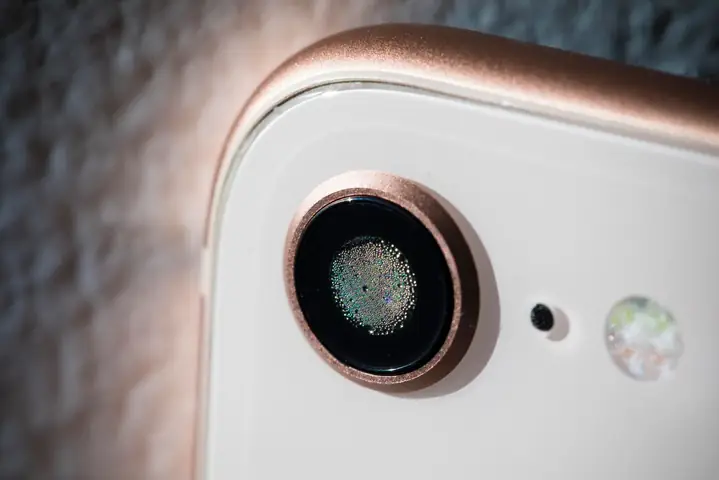
- Cảm biến bị ẩm hoặc bám bụi: Đối với iPhone có khả năng chịu nước (IP68), nhưng nếu bị nước vào trong, cảm biến có thể bị ảnh hưởng.
- Mô-đun camera bị lỏng: Khi các bộ phận kết nối không chắc chắn, tín hiệu truyền dữ liệu sẽ bị lỗi.
2.3. Lỗi Phần Mềm
- Bug trong iOS: Đôi khi cập nhật hệ thống gây ra lỗi tạm thời, ảnh hưởng đến độ nét.
- Ứng dụng Camera của bên thứ ba: Không tối ưu hoặc xung đột với phần mềm gốc.
- Cài đặt không phù hợp: Tắt tính năng “Auto Focus” hoặc “HDR” không đúng cách.
2.4. Điều Kiện Ánh Sáng và Tự Động Tập Trung (AF) Không Ổn Định
- Ánh sáng yếu: Khi ánh sáng không đủ, camera sẽ mở khẩu độ lớn, giảm độ sâu trường ảnh, dẫn tới mờ.
- Đối tượng di chuyển nhanh: AF không kịp theo dõi, gây hiện tượng “motion blur”.
2.5. Sự Cố Về Ống Kính Bảo Vệ (Case/Screen Protector)
- Ống kính bảo vệ chất lượng kém: Dùng case hoặc kính cường lực không được thiết kế phù hợp cho camera, gây hiện tượng hiện vật mờ hoặc ánh sáng phản xạ.
- Lắp không đúng vị trí: Gây hiện tượng “ghosting” (ánh sáng phản xạ) làm ảnh mờ.
2.6. Tác Động Của Nhiệt Độ
- Nhiệt độ cao: Khi iPhone quá nóng (sau khi chơi game, quay video dài), cảm biến có thể giảm hiệu suất, dẫn tới ảnh mờ.
- Nhiệt độ thấp: Ống kính và cảm biến co lại, làm thay đổi khoảng cách tiêu cự.
3. Cách Kiểm Tra Máy Ảnh iPhone Bị Mờ
3.1. Kiểm Tra Bằng Ảnh Thử
- Mở ứng dụng Camera, chọn chế độ Photo.
- Chụp ảnh ở ánh sáng tự nhiên (ngoài trời, không có bóng).
- So sánh ảnh với mẫu chuẩn (cùng góc, cùng khoảng cách) trên thiết bị khác hoặc máy ảnh khác.
3.2. Kiểm Tra Độ Sắc Nét Qua Ứng Dụng
- Sử dụng ứng dụng “Camera+” hoặc “Halide”: Cho phép kiểm soát thủ công AF, ISO, khẩu độ. Nếu ảnh vẫn mờ khi AF thủ công, khả năng là phần cứng.
3.3. Kiểm Tra Ống Kính
- Quan sát dưới ánh sáng mạnh: Nếu thấy vết xước, bụi bám, hoặc lớp mờ, cần vệ sinh hoặc thay thế.
3.4. Kiểm Tra Phần Mềm
- Cập nhật iOS lên phiên bản mới nhất.
- Khởi động lại iPhone: Đôi khi lỗi tạm thời sẽ được giải quyết.
- Xóa ứng dụng Camera bên thứ ba và kiểm tra lại.
3.5. Kiểm Tra Ống Kính Bảo Vệ
- Tháo case và kính cường lực ra, chụp lại ảnh. Nếu chất lượng cải thiện, nguyên nhân là do phụ kiện.
4. Hướng Dẫn Khắc Phục Máy Ảnh iPhone Bị Mờ
4.1. Vệ Sinh Ống Kính Đúng Cách
- Chuẩn bị vật dụng:
- Khăn mềm không xơ (microfiber) chuyên dụng.
- Dung dịch làm sạch kính (có thể dùng dung dịch cồn 70% pha loãng).
Bông gòn không chứa chất tơ.
Thực hiện:
- Tắt iPhone để tránh ảnh hưởng đến cảm biến.
- Nhúng khăn mềm vào dung dịch, vắt nhẹ cho không quá ẩm.
- Lau nhẹ nhàng lên bề mặt ống kính theo chuyển động tròn.
- Dùng bông gòn khô để lau lại cho khô hoàn toàn.
Lưu ý: Không dùng vật liệu cứng như giấy vệ sinh, khăn giấy hay bọt biển vì dễ gây trầy xước vi mô.
4.2. Thay Thế Ống Kính Bảo Vệ
- Mua kính cường lực chất lượng cao được thiết kế riêng cho iPhone (có lỗ cắt chính xác cho camera).
- Lắp đặt cẩn thận theo hướng dẫn của nhà sản xuất, tránh để không khí hoặc bụi kẹt dưới kính.
4.3. Sửa Chữa Phần Cứng
Có thể bạn quan tâm: Màn Iphone Bị Ố Vàng: Nguyên Nhân, Cách Khắc Phục Và Bảo Vệ Để Tránh Tình Trạng Này
4.3.1. Thay Thế Ống Kính
- Nếu ống kính có vết xước sâu, cần mang đến cửa hàng sửa chữa uy tín hoặc điểm bảo hành Apple để thay mới.
- Thông thường, chi phí thay ống kính cho iPhone 13/14 khoảng $150 – $250 (tùy model).
4.3.2. Sửa Cảm Biến
- Khi cảm biến bị bám bẩn hoặc ẩm, không tự ý tách rời. Đưa đến trung tâm bảo hành để vệ sinh chuyên nghiệp bằng máy hút ẩm và dung môi an toàn.
4.3.3. Kiểm Tra Kết Nối Mô-đun
- Đôi khi kết nối linh kiện bị lỏng do va chạm. Kỹ thuật viên sẽ mở máy, đảm bảo các cáp Flex kết nối chắc chắn.
4.4. Khắc Phục Lỗi Phần Mềm
4.4.1. Cập Nhật iOS
- Vào Settings → General → Software Update, tải và cài đặt bản cập nhật mới nhất.
4.4.2. Đặt Lại Cài Đặt Camera
- Settings → Camera → Preserve Settings → Reset (hoặc Reset All Settings). Lưu ý: thao tác này sẽ reset cài đặt mạng, âm thanh, nhưng không xóa dữ liệu cá nhân.
4.4.3. Gỡ Bỏ Ứng Dụng Bên Thứ Ba
- Xóa các ứng dụng Camera không cần thiết và khởi động lại.
4.4.4. Sử Dụng Chế Độ “Pro” (Nếu Có)
- Trong iPhone 14 Pro, chế độ Pro cho phép tự điều chỉnh Focus và Exposure. Khi AF tự động không hoạt động, chuyển sang manual focus.
4.5. Điều Chỉnh Kỹ Thuật Chụp
- Sử dụng ánh sáng tự nhiên hoặc bật Flash khi ánh sáng yếu.
- Kích hoạt tính năng “Auto Focus/AF Lock”: Nhấn và giữ màn hình trong 2 giây để khóa AF.
- Sử dụng chế độ “Night” khi chụp trong môi trường tối.
- Giữ iPhone ổn định: Dùng tay kiên định, hoặc gậy selfie, tripod để tránh rung.
4.6. Bảo Dưỡng Định Kỳ
| Thời gian | Công việc |
|---|---|
| Hàng tuần | Vệ sinh ống kính bằng khăn microfiber. |
| Hàng tháng | Kiểm tra độ kín của các khe nước, lau khô các cổng (Lightning, loa). |
| Khi có va chạm | Kiểm tra nhanh ống kính, cảm biến, và chạy Test Camera trong Settings → Privacy → Camera. |
| Hàng năm | Đưa đến trung tâm bảo hành để kiểm tra và bảo dưỡng toàn bộ mô-đun camera. |
5. Khi Nào Nên Đến Trung Tâm Bảo Hành Apple
- Ống kính bị trầy sâu hoặc vỡ.
- Camera không nhận tín hiệu (màn hình camera trắng hoặc đen hoàn toàn).
- Hiện tượng “ghosting” liên tục dù đã thay kính bảo vệ.
- Sau khi sửa chữa, camera vẫn mờ → có thể là lỗi linh kiện nội bộ.
Apple cung cấp bảo hành 1 năm cho thiết bị mới và AppleCare+ kéo dài tới 2 năm, bao gồm cả hỏng hóc do tai nạn (có phí). Nếu iPhone đã hết thời gian bảo hành, chi phí sửa chữa có thể dao động từ $100 – $300 tùy mức độ hư hỏng.
6. Những Sai Lầm Thường Gặp Khi Xử Lý Máy Ảnh iPhone Bị Mờ
| Sai Lầm | Hậu Quả |
|---|---|
| Dùng sản phẩm tẩy rửa mạnh (cồn 99%, dung môi) | Gây hư hại lớp phủ chống phản chiếu, làm giảm chất lượng ảnh lâu dài. |
| Tháo rời máy để tự vệ sinh cảm biến | Rủi ro làm hỏng linh kiện, mất bảo hành. |
| Dán kính bảo vệ không đúng vị trí | Gây hiện tượng “flare” (ánh sáng chói) và mờ ảnh. |
| Cài đặt chế độ “Low Light” luôn bật | Khi ánh sáng đủ, ảnh có thể bị “overexposed” và mờ. |
| Không cập nhật iOS | Bị lỗi phần mềm kéo dài, ảnh hưởng tới hiệu năng camera. |
7. Các Câu Hỏi Thường Gặp (FAQ)
7.1. Máy ảnh iPhone bị mờ có phải là do “bảo mật” không?
Không. Bảo mật ảnh liên quan đến quyền truy cập dữ liệu, không ảnh hưởng đến độ nét của ống kính.
7.2. Có nên dùng “Lens Cleaning Kit” của Apple?
Apple không cung cấp kit riêng, nhưng các bộ kit của hãng uy tín (Zeiss, Lenspen) phù hợp nếu sử dụng đúng cách.
7.3. Tôi có thể tự thay ống kính không?
Nếu không có kinh nghiệm và công cụ chuyên dụng, việc tự thay ống kính có nguy cơ gây hỏng hóc thêm và mất bảo hành. Nên mang đến trung tâm uy tín.
7.4. Máy ảnh iPhone bị mờ sau khi dùng chế độ “Portrait”?
Có thể do Depth Effect chưa được tính toán đúng khi đối tượng không đủ ánh sáng hoặc nền quá phức tạp. Thử tắt “Portrait” và chụp lại.
7.5. Tại sao ảnh chụp video lại mờ hơn ảnh chụp tĩnh?
Video yêu cầu tốc độ xử lý cao hơn, nếu máy đang chạy các tác vụ nặng hoặc nhiệt độ cao, ISP có thể giảm chất lượng để tránh quá tải.
8. Tổng Kết
Máy ảnh iPhone bị mờ không phải là một “điều không thể cứu” mà thường là kết quả của một hoặc nhiều yếu tố: vệ sinh không đúng cách, hư hỏng phần cứng, lỗi phần mềm, hoặc điều kiện chụp không tối ưu. Bằng cách thực hiện các bước kiểm tra, vệ sinh, cập nhật phần mềm và bảo dưỡng định kỳ, người dùng có thể khắc phục và duy trì độ nét chuẩn cho camera iPhone.
Nếu sau các biện pháp trên vẫn không cải thiện, đưa thiết bị đến trung tâm bảo hành Apple là lựa chọn an toàn nhất để tránh gây hư hỏng thêm. Hãy nhớ rằng, một chiếc iPhone luôn được thiết kế để chịu được môi trường khắc nghiệt, nhưng cách chúng ta chăm sóc và sử dụng mới quyết định tuổi thọ và chất lượng ảnh cuối cùng.
Lời khuyên cuối cùng: Đừng để máy ảnh iPhone bị mờ trở thành “điểm yếu” trong bộ sưu tập ảnh của bạn. Hãy thường xuyên kiểm tra, vệ sinh và cập nhật phần mềm – và quan trọng nhất, luôn bảo vệ ống kính bằng phụ kiện chất lượng. Khi đó, mọi khoảnh khắc đều sẽ được ghi lại một cách sống động và sắc nét nhất!