- Mở Đầu
- 1. Kiểm Tra Yêu Cầu Hệ Thống
- 2. Thêm Nút Quay Màn Hình Vào Trung Tâm Điều Khiển
- Bước 2.1: Mở Cài Đặt (Settings)
- Bước 2.2: Truy cập Control Center
- Bước 2.3: Tùy Chỉnh Điều Khiển
- Bước 2.4: Thêm Quay Màn Hình
- 3. Cách Quay Màn Hình Cơ Bản
- 3.1. Bắt Đầu Quay
- 3.2. Dừng Quay
- 3.3. Xem Lại Video
- 4. Tùy Chỉnh Chất Lượng Quay và Định Dạng
- 4.1. Sử Dụng Ứng Dụng Bên Thứ Ba
- 4.2. Thay Đổi Cài Đặt Độ Phân Giải Trên iPhone (iOS 17+)
- 5. Quay Màn Hình Kèm Âm Thanh Hệ Thống
- 5.1. Giới Thiệu
- 5.2. Giải Pháp Thay Thế
- 6. Quay Màn Hình Khi Chơi Game (Game Capture)
- 6.1. Chuẩn Bị
- 6.2. Các Bước Thực Hiện
- 6.3. Lưu Ý Về Bản Quyền
- 7. Chỉnh Sửa Video Quay Màn Hình Trên iPhone
- 7.1. Sử Dụng Ứng Dụng Photos
- 7.2. Ứng Dụng iMovie
- 7.3. Ứng Dụng Bên Thứ Ba
- 8. Mẹo Nâng Cao Để Tối Ưu Video
- 9. Giải Quyết Các Vấn Đề Thường Gặp
- 9.1. Không Thấy Biểu Tượng Quay Màn Hình Trong Control Center
- 9.2. Video Quay Màn Hình Không Có Âm Thanh
- 9.3. Video Làm Đứt, Lag
- 9.4. Không Thể Quay Màn Hình Khi Mở FaceTime hoặc Zoom
- 10. Lưu Trữ Và Chia Sẻ Video Quay Màn Hình
- 10.1. Lưu Trữ Trên iCloud
- 10.2. Chia Sẻ Trực Tiếp Từ iPhone
- 10.3. Xuất File Định Dạng Khác
- 11. Các Ứng Dụng Hữu Ích Liên Quan Đến Quay Màn Hình
- 12. Các Trường Hợp Sử Dụng Thực Tế
- 12.1. Tạo Hướng Dẫn Sử Dụng Ứng Dụng
- 12.2. Ghi Lại Lỗi Phần Mềm Khi Gặp Sự Cố
- 12.3. Ghi Lại Gameplay
- 12.4. Ghi Lại Buổi Họp Trực Tuyến
- 13. Kết Luận
Có thể bạn quan tâm: Màn Hình Iphone Trung Quốc: Đánh Giá Chi Tiết, Rủi Ro Và Lựa Chọn Thông Minh
Mở Đầu
Quay màn hình trên iPhone đã trở thành một nhu cầu phổ biến đối với nhiều người dùng: từ việc tạo tutorial, ghi lại gameplay, chia sẻ lỗi phần mềm, cho tới việc lưu lại những khoảnh khắc đáng nhớ trên các ứng dụng xã hội. May mắn thay, iPhone được trang bị tính năng Screen Recording (Quay màn hình) tích hợp sẵn, cho phép người dùng thực hiện việc này một cách nhanh chóng và không cần cài đặt phần mềm bên thứ ba. Bài viết dưới đây sẽ cung cấp hướng dẫn chi tiết, từng bước một, giúp bạn nắm vững cách quay màn hình trên iPhone, đồng thời khám phá một số mẹo và thủ thuật nâng cao để tối ưu chất lượng video và trải nghiệm người dùng.
Có thể bạn quan tâm: Màn Hình Iphone Dính Nước: Nguyên Nhân, Hậu Quả Và Cách Khắc Phục Hiệu Quả
1. Kiểm Tra Yêu Cầu Hệ Thống
Trước khi bắt đầu, hãy chắc chắn rằng iPhone của bạn đáp ứng các yêu cầu tối thiểu để sử dụng tính năng quay màn hình:
| Yêu Cầu | Chi Tiết |
|---|---|
| Phiên bản iOS | iOS 11 trở lên (tính năng được giới thiệu lần đầu ở iOS 11). |
| Thiết bị hỗ trợ | Tất cả các mẫu iPhone từ iPhone 5s trở lên, bao gồm iPhone SE (2026/2026), iPhone 6/6s, iPhone 7/8, iPhone X, iPhone 11/12/13/14 series, và iPhone 15 series. |
| Dung lượng lưu trữ | Đảm bảo có đủ không gian trống; mỗi phút quay màn hình ở chất lượng mặc định (HD 720p) khoảng 40‑60 MB, trong khi ở chất lượng 1080p có thể lên tới 150 MB. |
Nếu thiết bị của bạn chưa cập nhật lên iOS mới nhất, hãy vào Settings > General > Software Update để cập nhật.
Có thể bạn quan tâm: Màn Hình Cảm Ứng Iphone: Công Nghệ, Đánh Giá Và Lựa Chọn Thông Minh
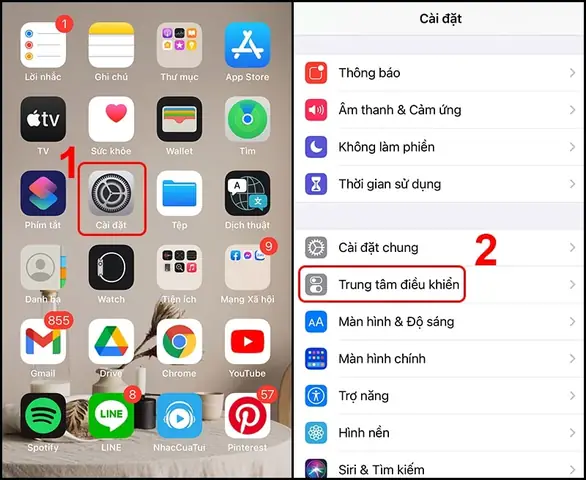
2. Thêm Nút Quay Màn Hình Vào Trung Tâm Điều Khiển
Để sử dụng nhanh tính năng quay màn hình, bạn cần thêm biểu tượng Screen Recording vào Control Center (Trung tâm Điều khiển).
Bước 2.1: Mở Cài Đặt (Settings)
- Mở ứng dụng Settings trên iPhone.
Bước 2.2: Truy cập Control Center
- Chọn Control Center trong danh sách.
Bước 2.3: Tùy Chỉnh Điều Khiển
- Nhấn Customize Controls (hoặc Tùy chỉnh điều khiển tùy vào ngôn ngữ).
Bước 2.4: Thêm Quay Màn Hình
- Trong mục More Controls (Các điều khiển khác), tìm Screen Recording và nhấn nút + màu xanh để thêm vào Included Controls (Các điều khiển đã bao gồm).
Sau khi thực hiện xong, biểu tượng quay màn hình (hình tròn đỏ) sẽ xuất hiện trong trung tâm điều khiển.
3. Cách Quay Màn Hình Cơ Bản
3.1. Bắt Đầu Quay
- Mở Control Center
- Trên iPhone có Face ID: vuốt xuống từ góc trên bên phải màn hình.
Trên iPhone có nút Home: vuốt lên từ dưới cùng của màn hình.
Nhấn và giữ biểu tượng Quay Màn Hình (hình tròn đỏ).
Khi giữ, một menu nhỏ sẽ xuất hiện, cho phép bạn bật Microphone Audio (Âm thanh micro) nếu muốn ghi âm giọng nói.
Bật Microphone (nếu cần)
Nhấn vào biểu tượng micro để chuyển sang màu đỏ, cho biết micro đang bật.
Nhấn “Start Recording” (Bắt đầu quay).
- Sau 3 giây đếm ngược, quá trình quay sẽ tự động bắt đầu. Bạn sẽ thấy thanh trạng thái màu đỏ ở góc trên cùng của màn hình.
3.2. Dừng Quay
- Để dừng, chạm vào thanh trạng thái màu đỏ và chọn Stop (Dừng) hoặc mở lại Control Center và nhấn lại biểu tượng quay màn hình.
3.3. Xem Lại Video
- Video đã quay sẽ được lưu tự động vào Photos (Ảnh) trong album Recents (Gần đây) và Media Types > Screen Recordings (Loại media > Quay màn hình). Bạn có thể chỉnh sửa, cắt ghép, hoặc chia sẻ ngay từ đó.
4. Tùy Chỉnh Chất Lượng Quay và Định Dạng
Mặc định, iPhone sẽ quay ở độ phân giải và tốc độ khung hình (frame rate) tối ưu cho thiết bị. Tuy nhiên, một số người dùng muốn thay đổi để đạt chất lượng cao hơn (ví dụ: 1080p @ 60fps) hoặc giảm dung lượng video.
4.1. Sử Dụng Ứng Dụng Bên Thứ Ba
Apple không cung cấp tùy chọn thay đổi chất lượng trong tính năng tích hợp. Để có thể tùy chỉnh, bạn có thể:
- Cài đặt ứng dụng “Record it!” hoặc “TechSmith Capture” từ App Store. Những ứng dụng này cho phép bạn chọn độ phân giải (720p, 1080p, 4K) và tốc độ khung hình (30fps, 60fps).
- Lưu ý: Khi sử dụng ứng dụng bên thứ ba, bạn vẫn sẽ cần cấp quyền Screen Recording và Microphone trong Settings > Privacy & Security.
4.2. Thay Đổi Cài Đặt Độ Phân Giải Trên iPhone (iOS 17+)
Trong iOS 17 và các phiên bản mới hơn, Apple đã bổ sung tùy chọn Settings > Camera > Record Video cho FaceTime và Screen Recording (đối với iPhone 14 Pro trở lên). Bạn có thể:
- Chọn 1080p HD at 30 fps
- Hoặc 1080p HD at 60 fps (nếu thiết bị hỗ trợ)
Sau khi thay đổi, quay màn hình sẽ tự động áp dụng cấu hình mới.
5. Quay Màn Hình Kèm Âm Thanh Hệ Thống
5.1. Giới Thiệu
Mặc định, khi quay màn hình, iPhone chỉ ghi âm từ micro (nếu bật). Đối với các video game, video tutorial âm thanh hệ thống (âm thanh từ ứng dụng) là cần thiết. Tuy nhiên, iOS không cho phép ghi âm âm thanh hệ thống trực tiếp vì lý do bảo mật và bản quyền.
5.2. Giải Pháp Thay Thế
- Sử dụng phần mềm bên thứ ba trên máy tính: Kết nối iPhone qua QuickTime Player trên macOS. Mở QuickTime → File > New Movie Recording → Chọn iPhone làm nguồn video và âm thanh. Điều này cho phép ghi lại âm thanh hệ thống.
- Sử dụng tính năng “Audio Capture” của các ứng dụng ghi màn hình: Một số ứng dụng như TechSmith Capture hỗ trợ ghi âm từ App Audio nếu thiết bị và app cho phép.
- Sử dụng tai nghe có mic tích hợp: Đặt tai nghe vào iPhone, bật Microphone Audio, sau đó âm thanh hệ thống sẽ được truyền qua tai nghe và thu lại. Đây là cách “hack” đơn giản nhưng chất lượng không luôn ổn định.
6. Quay Màn Hình Khi Chơi Game (Game Capture)
Có thể bạn quan tâm: Hướng Dẫn Chi Tiết Cách Ghi Âm Màn Hình Iphone: Phương Pháp, Công Cụ Và Mẹo Tối Ưu
6.1. Chuẩn Bị
- Tắt chế độ Do Not Disturb để tránh thông báo làm gián đoạn video.
- Tối ưu hiệu năng: Vào Settings > Battery > Low Power Mode và tắt Low Power Mode để không giảm hiệu suất CPU/GPU.
- Đóng các ứng dụng nền: Vuốt lên để đóng các app không cần thiết, giảm tải RAM.
6.2. Các Bước Thực Hiện
- Mở Control Center, bật Screen Recording (có bật micro nếu muốn bình luận trực tiếp).
- Mở game bạn muốn quay.
- Khi game bắt đầu, quay màn hình sẽ ghi lại mọi hành động, bao gồm cả hiệu ứng âm thanh (nếu bật micro và sử dụng tai nghe như trên).
- Khi kết thúc, dừng quay và kiểm tra video trong Photos.
6.3. Lưu Ý Về Bản Quyền
- Một số trò chơi có cảnh báo bản quyền khi quay màn hình (ví dụ: FIFA, NBA 2K). Hãy đọc Terms of Service của trò chơi để tránh vi phạm.
7. Chỉnh Sửa Video Quay Màn Hình Trên iPhone
7.1. Sử Dụng Ứng Dụng Photos
- Cắt đoạn: Mở video → Nhấn Edit → Kéo thanh thời gian để cắt đầu và cuối.
- Thêm bộ lọc: Chọn Filters để áp dụng các hiệu ứng màu.
- Điều chỉnh độ sáng, tương phản: Sử dụng công cụ Adjust.
7.2. Ứng Dụng iMovie
- iMovie (miễn phí) cung cấp khả năng cắt ghép, thêm tiêu đề, âm nhạc nền, và chuyển cảnh.
- Mở iMovie → Create Project > Movie → Chọn video quay màn hình → Thêm vào timeline → Thực hiện chỉnh sửa.
7.3. Ứng Dụng Bên Thứ Ba
- InShot, KineMaster, LumaFusion (trả phí) cung cấp tính năng nâng cao như chèn hiệu ứng green screen, keyframe animation, audio mixing.
8. Mẹo Nâng Cao Để Tối Ưu Video
| Mẹo | Mô tả | Lợi ích |
|---|---|---|
| Sử dụng chế độ Portrait | Khi quay video tutorial, giữ iPhone ở chế độ dọc để phù hợp với nền tảng TikTok, Instagram Reels. | Đảm bảo video không bị cắt khi đăng tải. |
| Kích hoạt “Do Not Disturb” | Tránh thông báo xuất hiện trên video. | Video sạch sẽ, không bị gián đoạn. |
| Tắt “Raise to Wake” | Khi di chuyển iPhone, tránh kích hoạt màn hình vô tình. | Giảm nguy cơ video bị gián đoạn. |
| Sử dụng “Guided Access” | Giới hạn thiết bị vào một ứng dụng duy nhất trong khi quay. | Ngăn người dùng vô tình chuyển app. |
| Sử dụng “AssistiveTouch” | Đặt nút ảo để tạm dừng/quay lại nhanh khi không muốn rời màn hình. | Tiện lợi cho quay tutorial mà không cần mở Control Center. |
| Kết nối Bluetooth Mic | Sử dụng micro ngoài để thu âm chất lượng cao. | Giọng nói rõ ràng, giảm tiếng ồn môi trường. |
9. Giải Quyết Các Vấn Đề Thường Gặp
9.1. Không Thấy Biểu Tượng Quay Màn Hình Trong Control Center
- Kiểm tra lại cài đặt: Đảm bảo đã thêm Screen Recording vào Included Controls.
- Khởi động lại thiết bị: Đôi khi iOS cần khởi động lại để cập nhật thay đổi.
- Cập nhật iOS: Phiên bản cũ có thể gặp bug.
9.2. Video Quay Màn Hình Không Có Âm Thanh
- Kiểm tra Microphone: Đảm bảo đã bật Microphone Audio trong menu quay.
- Kiểm tra quyền truy cập: Vào Settings > Privacy & Security > Microphone, bật quyền cho Screen Recording.
- Kiểm tra tai nghe: Nếu dùng tai nghe để truyền âm thanh hệ thống, đảm bảo chúng được kết nối đúng cách.
9.3. Video Làm Đứt, Lag
- Kiểm tra dung lượng lưu trữ: Đủ không gian trống? Nếu đầy, iPhone sẽ giảm khung hình.
- Đóng ứng dụng nền: Giảm tải CPU.
- Tắt tính năng Live Photos: Khi bật Live Photos, nó có thể làm giảm tốc độ ghi hình.
9.4. Không Thể Quay Màn Hình Khi Mở FaceTime hoặc Zoom
- Một số ứng dụng bảo mật (FaceTime, Zoom) có thể ngăn quay màn hình để bảo vệ quyền riêng tư. Bạn có thể:
- Yêu cầu người tham gia đồng ý: Khi họ cho phép.
- Sử dụng tính năng “Share Screen” trong Zoom để chia sẻ màn hình thay vì quay.
10. Lưu Trữ Và Chia Sẻ Video Quay Màn Hình
10.1. Lưu Trữ Trên iCloud
- Bật iCloud Photos: Settings > your name > iCloud > Photos > iCloud Photos. Video sẽ tự động đồng bộ lên iCloud, giúp tiết kiệm dung lượng trên thiết bị.
- Kiểm tra dung lượng iCloud: Đảm bảo có đủ không gian (miễn phí 5GB, có thể nâng cấp).
10.2. Chia Sẻ Trực Tiếp Từ iPhone
- AirDrop: Chia sẻ nhanh với các thiết bị Apple gần đó.
- Messages / Mail: Gửi video qua tin nhắn hoặc email (độ giới hạn kích thước 100 MB cho iMessage, 25 MB cho email).
- Mạng xã hội: Mở video trong Photos, nhấn biểu tượng chia sẻ → Chọn Instagram, TikTok, YouTube, Facebook. Hệ thống sẽ tự động chuyển đổi định dạng phù hợp.
10.3. Xuất File Định Dạng Khác
- Sử dụng Files App: Di chuyển video vào Files > On My iPhone hoặc iCloud Drive, sau đó mở bằng Share → Save to Files → Chọn định dạng MP4 (định dạng mặc định).
- Sử dụng máy tính: Kết nối iPhone với Mac hoặc PC, sao chép video qua Image Capture (macOS) hoặc File Explorer (Windows).
11. Các Ứng Dụng Hữu Ích Liên Quan Đến Quay Màn Hình
| Ứng dụng | Chức năng chính | Ghi chú |
|---|---|---|
| Screen Recording (tích hợp iOS) | Quay màn hình nhanh, hỗ trợ micro | Không tùy chỉnh độ phân giải |
| TechSmith Capture | Quay màn hình, chỉnh sửa nhanh, hỗ trợ độ phân giải cao | Miễn phí, phù hợp cho giáo viên |
| Record it! | Quay màn hình + live streaming | Có tính năng thêm chú thích |
| LumaFusion | Chỉnh sửa video chuyên nghiệp | Phù hợp cho nhà sản xuất nội dung |
| iMovie | Cắt ghép, thêm nhạc, hiệu ứng | Miễn phí, đơn giản |
| Apple Clips | Tạo video ngắn, thêm biểu tượng, phụ đề | Thân thiện với TikTok, Reels |
12. Các Trường Hợp Sử Dụng Thực Tế
12.1. Tạo Hướng Dẫn Sử Dụng Ứng Dụng
- Quay màn hình khi thực hiện các thao tác trên app.
- Sử dụng VoiceOver (đọc to) để mô tả từng bước.
- Thêm chú thích trong iMovie hoặc LumaFusion.
12.2. Ghi Lại Lỗi Phần Mềm Khi Gặp Sự Cố
- Khi gặp lỗi, quay màn hình ngay lập tức.
- Ghi lại thời gian, mô tả lỗi bằng giọng nói.
- Gửi video cho bộ phận hỗ trợ kỹ thuật để họ có thể tái tạo vấn đề.
12.3. Ghi Lại Gameplay
- Quay khi chơi game như PUBG Mobile, Genshin Impact, Among Us.
- Sử dụng tai nghe và micro để bình luận ngay trong khi chơi.
- Chỉnh sửa sau khi quay để cắt bỏ phần “đợi tải” và thêm hiệu ứng.
12.4. Ghi Lại Buổi Họp Trực Tuyến
- Khi cần lưu lại nội dung hội thảo, mở Zoom, Microsoft Teams, Google Meet, bật Screen Recording (cần kiểm tra chính sách công ty).
- Đảm bảo bật Microphone để ghi lại âm thanh của mình và các thành viên (nếu được phép).
13. Kết Luận
Quay màn hình trên iPhone không còn là một thao tác khó khăn hay cần đến phần mềm phức tạp. Với tính năng tích hợp sẵn trong iOS, bạn chỉ cần vài thao tác đơn giản để bắt đầu ghi lại mọi hoạt động trên thiết bị. Bài viết đã cung cấp:
- Hướng dẫn cấu hình ban đầu và thêm biểu tượng vào Control Center.
- Các bước thực hiện quay màn hình cơ bản và nâng cao, bao gồm bật micro, tắt thông báo, và tối ưu hiệu năng.
- Giải pháp thay thế để ghi âm thanh hệ thống và các mẹo để cải thiện chất lượng video.
- Hướng dẫn chỉnh sửa, lưu trữ, chia sẻ và sử dụng các ứng dụng hỗ trợ.
Hy vọng với những thông tin chi tiết và thực tiễn này, bạn sẽ tự tin tạo ra những video quay màn hình chất lượng cao, phục vụ cho mục đích giáo dục, giải trí hay công việc. Hãy thử ngay trên iPhone của mình và khám phá tiềm năng sáng tạo không giới hạn!
