- 1. Giới thiệu chung
- 2. Hiểu rõ “ố vàng” là gì?
- 3. Nguyên nhân gây ra màn iPhone bị ống vàng
- 3.1. Cảm biến ánh sáng môi trường (Ambient Light Sensor) bị lỗi hoặc bám bụi
- 3.2. Chế độ Night Shift (Chế độ Đêm)
- 3.3. Cài đặt True Tone
- 3.4. Cài đặt màu sắc trong Accessibility (Trợ năng)
- 3.5. Vệ tinh OLED/Retina display bị “burn‑in” hoặc “image retention”
- 3.6. Sự cũ kỹ của màn hình (độ bền thời gian)
- 3.7. Sự cố phần mềm (iOS bug)
- 3.8. Sử dụng bộ lọc màn hình bên ngoài (screen protector) màu vàng
- 3.9. Điều kiện môi trường nhiệt độ và độ ẩm
- 4. Cách kiểm tra xem màn iPhone của bạn có thực sự bị ố vàng hay không
- 4.1. Kiểm tra cài đặt Night Shift và True Tone
- 4.2. Kiểm tra chế độ Accessibility
- 4.3. Kiểm tra cảm biến ánh sáng môi trường
- 4.4. Kiểm tra bảo vệ màn hình
- 4.5. Thử khởi động lại thiết bị
- 4.6. Kiểm tra cập nhật iOS
- 4.7. Thử chế độ Safe Mode (đối với iPhone không jailbreak)
- 5. Phương pháp khắc phục nhanh
- 5.1. Tắt Night Shift và True Tone
- 5.2. Đặt lại cài đặt hiển thị
- 5.3. Làm sạch cảm biến ánh sáng và camera
- 5.4. Gỡ bỏ bảo vệ màn hình màu vàng
- 5.5. Cập nhật hoặc khôi phục iOS
- 5.6. Liên hệ trung tâm bảo hành
- 6. Bảo vệ màn iPhone tránh hiện tượng ố vàng trong tương lai
- 6.1. Sử dụng bảo vệ màn hình trong suốt chất lượng cao
- 6.2. Vệ sinh cảm biến ánh sáng môi trường thường xuyên
- 6.3. Điều chỉnh cài đặt Night Shift và True Tone theo nhu cầu
- 6.4. Tránh để iPhone tiếp xúc trực tiếp với ánh sáng mặt trời mạnh
- 6.5. Cập nhật iOS thường xuyên
- 6.6. Giữ nhiệt độ và độ ẩm môi trường ổn định
- 7. Các câu hỏi thường gặp (FAQ)
- 7.1. Màn iPhone bị ố vàng có thể làm hỏng phần cứng không?
- 7.2. Khi nào nên mang iPhone tới trung tâm bảo hành?
- 7.3. Có cách nào để tạm thời giảm màu vàng mà không tắt Night Shift?
- 7.4. Màn iPhone 12, 13, 14 có khác nhau về khả năng ố vàng không?
- 7.5. Sử dụng ứng dụng bên thứ ba để điều chỉnh màu sắc có an toàn không?
- 8. Kết luận
Có thể bạn quan tâm: Hướng Dẫn Chi Tiết Cách Quay Màn Hình Trên Iphone: Từ Cơ Bản Đến Nâng Cao
1. Giới thiệu chung
Trong những năm gần đây, iPhone đã trở thành một trong những dòng smartphone được ưa chuộng nhất trên thị trường toàn cầu. Với thiết kế sang trọng, chất lượng xây dựng cao cấp và hệ sinh thái phần mềm mượt mà, iPhone luôn là “đối tượng” được người dùng tin tưởng và sẵn sàng đầu tư. Tuy nhiên, bên cạnh những ưu điểm nổi bật, iPhone cũng không tránh khỏi một số vấn đề về mặt vật lý, trong đó màn iPhone bị ố vàng là một trong những hiện tượng thường gặp nhưng lại gây không ít phiền toái cho người dùng.
Hiện tượng ố vàng không chỉ làm giảm tính thẩm mỹ của thiết bị mà còn ảnh hưởng đến trải nghiệm sử dụng, đặc biệt là khi bạn phải nhìn vào màn hình trong môi trường ánh sáng mạnh. Bài viết này sẽ đi sâu phân tích nguyên nhân gây ra hiện tượng ố vàng, cung cấp các phương pháp khắc phục hiệu quả và đưa ra những lời khuyên bảo vệ màn hình iPhone để tránh tình trạng này tái diễn.
Có thể bạn quan tâm: Hướng Dẫn Chi Tiết Cách Ghi Âm Màn Hình Iphone: Phương Pháp, Công Cụ Và Mẹo Tối Ưu
2. Hiểu rõ “ố vàng” là gì?
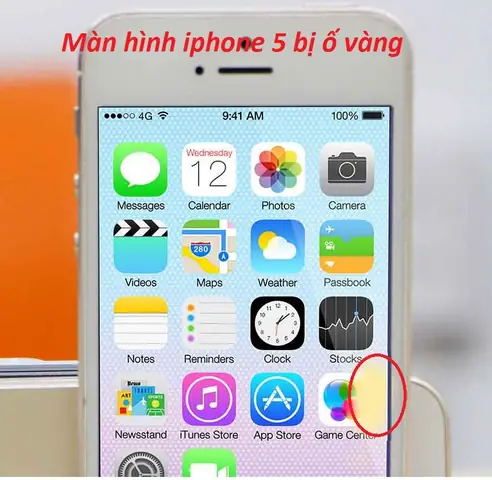
Trước khi đi vào chi tiết, chúng ta cần xác định rõ “ố vàng” trong ngữ cảnh màn iPhone thực sự là gì. Trong tiếng Việt, “ố vàng” thường được dùng để mô tả hiện tượng màu sắc của một vật thể chuyển sang màu vàng nhạt hoặc có một tông màu vàng không mong muốn. Đối với màn iPhone, hiện tượng này thường xuất hiện dưới dạng:
- Màu nền của màn hình chuyển sang màu vàng nhạt khi xem ở môi trường ánh sáng mạnh.
- Màu trắng trên màn hiển thị có xu hướng chuyển sang màu vàng khi mở các ứng dụng có nền trắng (ví dụ: Safari, Mail, hay các trang web).
- Màu vàng xuất hiện ở các góc màn, đặc biệt là khi thiết bị đang ở chế độ chờ (standby) hoặc khi mở khóa.
Hiện tượng này không phải là do lỗi phần mềm hay sự cố phần cứng nghiêm trọng, mà thường liên quan đến công nghệ hiển thị, cảm biến ánh sáng môi trường và các thiết lập màu sắc trên thiết bị.
Có thể bạn quan tâm: Màn Hình Iphone Trung Quốc: Đánh Giá Chi Tiết, Rủi Ro Và Lựa Chọn Thông Minh
3. Nguyên nhân gây ra màn iPhone bị ống vàng
3.1. Cảm biến ánh sáng môi trường (Ambient Light Sensor) bị lỗi hoặc bám bụi
iPhone được trang bị cảm biến ánh sáng môi trường để tự động điều chỉnh độ sáng và cân bằng màu sắc (True Tone) dựa trên môi trường xung quanh. Khi cảm biến này bị bám bụi, dơ bẩn hoặc bị hư hỏng, nó sẽ đưa ra dữ liệu không chính xác, khiến hệ thống tự động tăng cường màu vàng để bù ánh sáng.
3.2. Chế độ Night Shift (Chế độ Đêm)
Night Shift là một tính năng giúp giảm ánh sáng xanh (blue light) của màn hình vào buổi tối, nhằm bảo vệ mắt và cải thiện chất lượng giấc ngủ. Khi bật chế độ này, iPhone sẽ tự động chuyển sang màu ấm hơn, gần với màu vàng. Nếu người dùng không nhận ra rằng Night Shift đang hoạt động, họ có thể nhầm lẫn đó là hiện tượng ố vàng.
3.3. Cài đặt True Tone
True Tone là công nghệ của Apple cho phép màn hình tự động điều chỉnh nhiệt độ màu dựa trên ánh sáng môi trường. Đôi khi, trong môi trường ánh sáng mạnh (như ánh nắng mặt trời), True True Tone có thể điều chỉnh màu sắc sang màu ấm hơn để giảm độ chói, dẫn đến cảm giác “ố vàng”.
3.4. Cài đặt màu sắc trong Accessibility (Trợ năng)
Trong mục Settings > Accessibility > Display & Text Size, người dùng có thể bật Color Filters hoặc Reduce White Point. Khi các tính năng này được bật, chúng có thể làm cho màu trắng xuất hiện hơi vàng, nhất là khi Color Tint được thiết lập ở mức “Warm”.
3.5. Vệ tinh OLED/Retina display bị “burn‑in” hoặc “image retention”
Mặc dù hiện tượng burn‑in (đèn cháy) trên màn OLED của iPhone hiếm gặp, nhưng khi một phần của màn hình hiển thị màu sắc cố định trong thời gian dài (ví dụ: thanh trạng thái màu vàng), có thể gây độ bão hòa màu không đồng đều, tạo cảm giác ố vàng ở một số vùng.
3.6. Sự cũ kỹ của màn hình (độ bền thời gian)
Khi iPhone đã sử dụng lâu dài, các lớp phủ bảo vệ chống trầy xước (Oleophobic coating) và lớp tinh thể lỏng (liquid crystal) có thể dần mất đi tính đồng nhất. Việc này dẫn tới hiện tượng màu sắc không đều, thường là một tông màu ấm hơn ở các góc màn.
3.7. Sự cố phần mềm (iOS bug)
Đôi khi, một bản cập nhật iOS mới có thể gây ra lỗi hiển thị màu sắc trên một số mẫu iPhone nhất định. Các trường hợp này thường được Apple khắc phục trong các bản cập nhật tiếp theo, nhưng trong thời gian chờ đợi, người dùng sẽ gặp phải hiện tượng ố vàng.
3.8. Sử dụng bộ lọc màn hình bên ngoài (screen protector) màu vàng
Một số người dùng lắp đặt bảo vệ màn hình màu “anti‑glare” hoặc “privacy filter” có màu hơi vàng để giảm chói. Nếu bảo vệ không trong suốt hoàn toàn, nó sẽ làm màu sắc của màn hình chuyển sang màu ấm, tạo cảm giác ố vàng.
3.9. Điều kiện môi trường nhiệt độ và độ ẩm
Nhiệt độ quá cao hoặc độ ẩm lớn có thể ảnh hưởng đến độ truyền điện và phản hồi của các pixel trên màn OLED, khiến chúng thay đổi màu sắc một cách nhẹ nhàng, thường là xu hướng ấm hơn (vàng).
4. Cách kiểm tra xem màn iPhone của bạn có thực sự bị ố vàng hay không
4.1. Kiểm tra cài đặt Night Shift và True Tone
- Mở Settings > Display & Brightness.
- Kiểm tra Night Shift: nếu “Scheduled” đang bật, tắt hoặc điều chỉnh thời gian.
- Kiểm tra True Tone: tắt tính năng này và quan sát sự thay đổi màu sắc.
Nếu màu sắc trở lại bình thường ngay sau khi tắt, nguyên nhân có thể là do các tính năng này.
4.2. Kiểm tra chế độ Accessibility
- Vào Settings > Accessibility > Display & Text Size.
- Đảm bảo Color Filters và Reduce White Point đều ở trạng thái Off.
- Kiểm tra Color Tint: nếu đã bật, tắt hoặc đưa thanh trượt về mức “Neutral”.
4.3. Kiểm tra cảm biến ánh sáng môi trường
- Đặt iPhone lên một bề mặt sạch sẽ, không có ánh sáng mạnh trực tiếp.
- Quan sát mức độ sáng tự động thay đổi khi di chuyển iPhone từ nơi tối sang nơi sáng. Nếu không thay đổi, có thể cảm biến đã bị bám bụi.
4.4. Kiểm tra bảo vệ màn hình
- Gỡ bỏ bảo vệ màn hình (nếu có) và so sánh màu sắc.
- Nếu màu sắc trở lại bình thường, bảo vệ màn hình là nguyên nhân.
4.5. Thử khởi động lại thiết bị
Đôi khi một restart đơn giản có thể giải quyết các lỗi phần mềm tạm thời gây ra hiện tượng màu vàng.
Có thể bạn quan tâm: Cách Quay Màn Hình Iphone 11: Hướng Dẫn Chi Tiết Từ Cơ Bản Đến Nâng Cao
4.6. Kiểm tra cập nhật iOS
- Vào Settings > General > Software Update và kiểm tra xem có bản cập nhật mới nào chưa được cài đặt không.
- Cập nhật iOS để loại bỏ các lỗi hiển thị màu sắc đã được báo cáo.
4.7. Thử chế độ Safe Mode (đối với iPhone không jailbreak)
- Không có chế độ Safe Mode chính thức, nhưng bạn có thể tắt tất cả các ứng dụng nền và khởi động lại để xem liệu hiện tượng vẫn còn xuất hiện hay không.
5. Phương pháp khắc phục nhanh
5.1. Tắt Night Shift và True Tone
- Night Shift: Settings > Display & Brightness > Night Shift > Tắt “Scheduled” và “Manually Enable Until Tomorrow”.
- True Tone: Bật/ tắt ngay trong cùng mục.
5.2. Đặt lại cài đặt hiển thị
- Vào Settings > General > Reset > Reset All Settings.
- Lưu ý: Điều này sẽ không xóa dữ liệu cá nhân, nhưng sẽ khôi phục lại các cài đặt hệ thống về mặc định, bao gồm cả cài đặt màu sắc.
5.3. Làm sạch cảm biến ánh sáng và camera
- Dùng một miếng vải microfiber mềm, không gây xước, ẩm một chút (không quá ướt) để lau sạch cảm biến ánh sáng (thường nằm gần camera trước) và camera.
- Đảm bảo không để lại vết bẩn hoặc vết nước.
5.4. Gỡ bỏ bảo vệ màn hình màu vàng
- Nếu bạn đang dùng screen protector có màu vàng hoặc có lớp phủ phản quang, hãy gỡ bỏ và thay thế bằng loại trong suốt.
5.5. Cập nhật hoặc khôi phục iOS
- Cập nhật iOS: Đảm bảo thiết bị chạy phiên bản mới nhất.
- Khôi phục iOS (Factory Reset): Nếu vẫn gặp vấn đề, sao lưu dữ liệu và thực hiện khôi phục cài đặt gốc qua iTunes/Finder.
5.6. Liên hệ trung tâm bảo hành
Nếu các bước trên không giải quyết được, khả năng cao là cảm biến ánh sáng môi trường hoặc màn hiển thị đã gặp sự cố phần cứng. Khi đó, người dùng nên mang thiết bị đến cửa hàng Apple Store hoặc đối tác bảo hành uy tín để kiểm tra và thay thế linh kiện.
6. Bảo vệ màn iPhone tránh hiện tượng ố vàng trong tương lai
6.1. Sử dụng bảo vệ màn hình trong suốt chất lượng cao
- Lựa chọn tempered glass (kính cường lực) có độ trong suốt 99,9% và không ảnh hưởng tới màu sắc.
- Tránh các loại bảo vệ anti‑glare màu vàng hoặc privacy filter có màu nền.
6.2. Vệ sinh cảm biến ánh sáng môi trường thường xuyên
- Mỗi 1–2 tháng, dùng vải microfiber nhẹ nhàng lau sạch vùng cảm biến.
- Tránh dùng dung dịch tẩy rửa mạnh, chỉ dùng một chút cồn isopropyl 70% nếu cần.
6.3. Điều chỉnh cài đặt Night Shift và True Tone theo nhu cầu
- Nếu không muốn màn hình có màu ấm vào ban đêm, tắt Night Shift.
- Khi làm việc trong môi trường ánh sáng mạnh, bạn có thể tắt True Tone để giữ màu sắc trung tính.
6.4. Tránh để iPhone tiếp xúc trực tiếp với ánh sáng mặt trời mạnh
- Khi ra ngoài, đặt iPhone vào túi bảo vệ hoặc đặt dưới bóng để tránh ánh sáng mạnh làm cảm biến đưa ra dữ liệu sai lệch.
6.5. Cập nhật iOS thường xuyên
- Apple thường phát hành các bản vá để cải thiện hiệu năng cảm biến ánh sáng và cân bằng màu. Đảm bảo luôn cập nhật phiên bản mới nhất.
6.6. Giữ nhiệt độ và độ ẩm môi trường ổn định
- Tránh để iPhone trong xe hơi trong thời gian dài, nơi nhiệt độ có thể lên tới 60 °C.
- Nếu sống ở khu vực có độ ẩm cao, hãy dùng hộp bảo quản chống ẩm khi không sử dụng.
7. Các câu hỏi thường gặp (FAQ)
7.1. Màn iPhone bị ố vàng có thể làm hỏng phần cứng không?
Hiện tượng ố vàng thường không gây hư hại trực tiếp cho phần cứng. Tuy nhiên, nếu nguyên nhân là do cảm biến ánh sáng hỏng, việc này có thể ảnh hưởng đến việc tự động điều chỉnh độ sáng, dẫn đến tiêu tốn pin nhanh hơn.
7.2. Khi nào nên mang iPhone tới trung tâm bảo hành?
Nếu sau khi tắt Night Shift, True Tone, Reset All Settings, và làm sạch cảm biến mà hiện tượng vẫn còn, khả năng cao là cảm biến ánh sáng môi trường hoặc màn hiển thị đã bị hỏng và cần thay thế.
7.3. Có cách nào để tạm thời giảm màu vàng mà không tắt Night Shift?
Bạn có thể điều chỉnh nhiệt độ màu trong Night Shift bằng cách kéo thanh trượt “Color Temperature” về phía “More Warm” hoặc “Less Warm”. Đặt thanh trượt về phía “Less Warm” sẽ làm màu vàng giảm đi.
7.4. Màn iPhone 12, 13, 14 có khác nhau về khả năng ố vàng không?
Màn OLED trên iPhone 12 trở lên đều hỗ trợ True Tone và Night Shift, vì vậy hiện tượng ố vàng có thể xuất hiện trên tất cả các model này nếu cài đặt hoặc cảm biến có vấn đề. Tuy nhiên, công nghệ màn OLED mới hơn có độ đồng nhất màu tốt hơn, nên khả năng ố vàng ít hơn so với các model cũ hơn.
7.5. Sử dụng ứng dụng bên thứ ba để điều chỉnh màu sắc có an toàn không?
Có một số ứng dụng cho phép tùy chỉnh nhiệt độ màu hoặc bộ lọc màu (ví dụ: f.lux, iShade). Tuy nhiên, việc sử dụng chúng có thể xung đột với cài đặt hệ thống và gây ra hiện tượng màu không đồng nhất. Nếu bạn muốn điều chỉnh màu sắc, tốt nhất nên dùng các tính năng tích hợp sẵn của iOS.
8. Kết luận
Màn iPhone bị ố vàng là một vấn đề khá phổ biến, nhưng hầu hết các trường hợp đều có thể giải quyết nhanh chóng bằng cách điều chỉnh cài đặt Night Shift, True Tone, và Accessibility, cũng như làm sạch cảm biến ánh sáng. Khi các biện pháp trên không hiệu quả, việc đưa thiết bị đến trung tâm bảo hành để kiểm tra phần cứng là cách an toàn nhất.
Để duy trì màu sắc trung thực và độ sáng tối ưu cho iPhone của bạn, hãy tuân thủ các nguyên tắc bảo quản: giữ màn hình sạch, tránh ánh sáng mạnh, sử dụng bảo vệ màn trong suốt chất lượng cao và cập nhật iOS thường xuyên. Khi bạn thực hiện đầy đủ các bước trên, không chỉ giảm thiểu hiện tượng ố vàng mà còn kéo dài tuổi thọ và duy trì trải nghiệm sử dụng tuyệt vời mà iPhone hứa hẹn.
Hy vọng bài viết đã cung cấp cho bạn những thông tin cần thiết để hiểu và xử lý hiện tượng màn iPhone bị ố vàng một cách hiệu quả. Nếu bạn còn thắc mắc hay muốn chia sẻ kinh nghiệm cá nhân, đừng ngần ngại để lại bình luận bên dưới!
