Quay màn hình trên iPhone 11 không chỉ là một tính năng giải trí mà còn là công cụ mạnh mẽ để ghi lại những khoảnh khắc quan trọng, tạo video hướng dẫn, hoặc chia sẻ trải nghiệm chơi game. Bài viết dưới đây sẽ cung cấp cho bạn hướng dẫn chi tiết, từng bước một, từ cách bật tính năng quay màn hình, các tùy chỉnh cần thiết, đến các mẹo tối ưu hoá chất lượng video và xử lý hậu kỳ. Dù bạn là người mới bắt đầu hay đã có kinh nghiệm, những thông tin sau sẽ giúp bạn tận dụng tối đa tiềm năng của iPhone 11.
Có thể bạn quan tâm: Hướng Dẫn Chi Tiết Cách Ghi Âm Màn Hình Iphone: Phương Pháp, Công Cụ Và Mẹo Tối Ưu
1. Giới Thiệu Tổng Quan Về Tính Năng Quay Màn Hình Trên iPhone 11
iPhone 11, ra mắt vào năm 2026, chạy hệ điều hành iOS 13 trở lên, đã tích hợp sẵn công cụ “Screen Recording” (Quay Màn Hình) trong Control Center. Đây là một tính năng miễn phí, không cần cài đặt phần mềm bên thứ ba, cho phép người dùng ghi lại toàn bộ hoạt động trên màn hình trong thời gian tối đa 1 giờ (đối với iOS 13) và không giới hạn thời gian trên các phiên bản iOS mới hơn.
1.1 Lợi Ích Khi Sử Dụng Quay Màn Hình
- Ghi lại hướng dẫn: Tạo video hướng dẫn sử dụng ứng dụng, phần mềm hoặc quy trình công việc.
- Chia sẻ trò chơi: Ghi lại các pha chơi game, chia sẻ lên mạng xã hội hoặc YouTube.
- Lưu trữ lỗi: Khi gặp lỗi phần mềm, quay màn hình để gửi cho nhà phát triển để họ có thể phân tích.
- Tạo nội dung sáng tạo: Kết hợp quay màn hình với camera trước/sau để tạo video dạng “talking head” hoặc “reaction”.
Có thể bạn quan tâm: Màn Hình Iphone Trung Quốc: Đánh Giá Chi Tiết, Rủi Ro Và Lựa Chọn Thông Minh
2. Cách Thêm Nút Quay Màn Hình Vào Control Center
Trước khi bắt đầu quay, bạn cần chắc chắn rằng nút “Screen Recording” đã xuất hiện trong Control Center. Nếu chưa, thực hiện các bước sau:
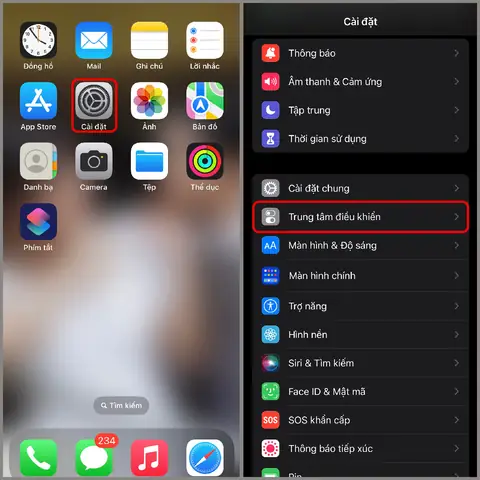
- Mở Settings (Cài đặt): Tìm biểu tượng bánh răng trên màn hình chính.
- Chọn Control Center: Trong danh sách, nhấn vào “Control Center”.
- Thêm Screen Recording: Ở mục “More Controls” (Các điều khiển khác), tìm “Screen Recording” và nhấn nút “+” màu xanh để thêm vào “Included Controls” (Các điều khiển đã bao gồm).
Sau khi hoàn tất, bạn sẽ thấy biểu tượng quay màn hình (hình tròn đỏ viền trắng) trong Control Center.
Có thể bạn quan tâm: Màn Hình Iphone Dính Nước: Nguyên Nhân, Hậu Quả Và Cách Khắc Phục Hiệu Quả
3. Hướng Dẫn Quay Màn Hình Cơ Bản
3.1 Bắt Đầu Quay
- Mở Control Center: Vuốt lên từ góc dưới bên phải màn hình (đối với iPhone 11 không có nút Home) hoặc vuốt lên từ đáy (đối với các mẫu cũ hơn).
- Nhấn và giữ biểu tượng Quay Màn Hình: Khi nhấn lâu, một menu phụ sẽ xuất hiện.
- Chọn Microphone (Mic): Nếu bạn muốn ghi âm giọng nói hoặc âm thanh môi trường, bật công tắc Microphone. Nếu không, để tắt để chỉ ghi âm hệ thống.
- Nhấn “Start Recording”: Sau 3 giây đếm ngược, quá trình quay sẽ bắt đầu. Thanh trạng thái màu đỏ sẽ xuất hiện ở góc trên cùng của màn hình, báo hiệu đang quay.
3.2 Dừng Quay
- Mở lại Control Center và nhấn biểu tượng quay màn hình (bây giờ sẽ màu đỏ) hoặc
- Nhấn thanh trạng thái màu đỏ và chọn “Stop” (Dừng).
Video sẽ tự động được lưu vào Album “Recents” trong ứng dụng Photos.
4. Các Tùy Chỉnh Nâng Cao Khi Quay Màn Hình
4.1 Chọn Độ Phân Giải và Tốc Độ Khung Hình
iPhone 11 mặc định ghi video ở độ phân giải 1080p với tốc độ 30fps. Tuy nhiên, khi iOS được cập nhật (iOS 15 trở lên), bạn có thể thay đổi cài đặt:
- Mở Settings → Camera → Record Video.
- Chọn độ phân giải: 1080p HD ở 30fps, 60fps, hoặc 4K ở 24/30/60fps (đối với các model hỗ trợ 4K, iPhone 11 có thể ghi 4K 60fps).
- Quay lại Control Center và bắt đầu quay. Video sẽ được ghi ở độ phân giải đã chọn.
4.2 Ghi Âm Nội Bộ (Internal Audio) – Không Hỗ Trợ Trực Tiếp
iOS không cho phép ghi âm âm thanh nội bộ (âm thanh của video, trò chơi) do vấn đề bản quyền. Tuy nhiên, bạn có thể:
– Sử dụng phần mềm bên thứ ba như “Record it!” hoặc “DU Recorder” (cần cấp phép đặc biệt) trên App Store.
– Kết nối thiết bị ngoại vi: Dùng tai nghe có microphone để ghi âm âm thanh môi trường, sau đó đồng bộ trong phần chỉnh sửa.
4.3 Ghi Lại Cú Pháp (Touch Feedback)
Nếu muốn người xem thấy các thao tác chạm, kéo, vuốt, bạn cần kích hoạt tính năng “Show Touches” trong Settings → Accessibility → Touch → AssistiveTouch → Customize Top Level Menu, sau đó bật “Show Touches”. Khi quay, các điểm chạm sẽ hiển thị dưới dạng vòng tròn.
Có thể bạn quan tâm: Hướng Dẫn Chi Tiết Cách Quay Màn Hình Trên Iphone: Từ Cơ Bản Đến Nâng Cao
5. Mẹo Tối Ưu Hóa Chất Lượng Video
5.1 Đảm Bảo Dung Lượng Bộ Nhớ
- Xóa video không cần thiết: Trước khi quay, chắc chắn rằng bộ nhớ còn ít nhất 1-2GB trống để tránh gián đoạn.
- Sử dụng iCloud: Bật iCloud Photos để tự động sao lưu và giải phóng không gian trên thiết bị.
5.2 Tắt Các Ứng Dụng Nặng
- Tắt Background App Refresh: Vào Settings → General → Background App Refresh → Tắt.
- Đóng các ứng dụng không cần thiết: Vuốt lên từ dưới lên và gạt các ứng dụng ra.
5.3 Sử Dụng Chế Độ “Do Not Disturb”
Kích hoạt Do Not Disturb để tránh thông báo pop-up xuất hiện trong video.
6. Xử Lý Hậu Kỳ – Cắt, Ghép, Thêm Hiệu Ứng
6.1 Dùng Ứng Dụng Photos
- Mở video trong Photos → Nhấn “Edit”.
- Cắt (Trim): Kéo thanh thời gian để chọn đoạn muốn giữ.
- Thêm bộ lọc: Chọn “Filters” để áp dụng màu sắc.
6.2 iMovie (Miễn Phí)
- Tải iMovie từ App Store (nếu chưa có).
- Tạo Project mới → “Movie”.
- Thêm video đã quay và kéo vào timeline.
- Cắt, ghép, chèn tiêu đề, âm thanh nền.
- Xuất video: Nhấn “Done” → “Share” → Lưu vào Photos hoặc chia sẻ trực tiếp lên YouTube, Instagram.
6.3 Các Ứng Dụng Bên Thứ Ba
- LumaFusion: Ứng dụng chỉnh sửa video chuyên nghiệp trên iOS, hỗ trợ đa track, keyframe, màu sắc chuyên sâu.
- KineMaster: Giao diện thân thiện, hỗ trợ các lớp video, văn bản, hiệu ứng chuyển cảnh.
7. Ứng Dụng Thực Tiễn Của Quay Màn Hình iPhone 11
| Ngành/Hoạt Động | Mục Đích Sử Dụng | Lợi Ích |
|---|---|---|
| Giáo dục | Tạo video hướng dẫn phần mềm, bài giảng | Tiết kiệm thời gian, nội dung sinh động |
| Marketing | Quay demo sản phẩm, app | Tăng tính thuyết phục, giảm chi phí sản xuất |
| Gaming | Ghi lại các trận đấu, thủ thuật | Tạo cộng đồng, tăng tương tác |
| Công nghệ | Ghi lại lỗi, phản hồi bug | Hỗ trợ nhà phát triển nhanh chóng |
| Cá nhân | Lưu khoảnh khắc, chia sẻ với bạn bè | Trải nghiệm cá nhân, lưu trữ kỷ niệm |
8. Giải Quyết Các Vấn Đề Thường Gặp
8.1 Video Không Ghi Âm
- Kiểm tra Microphone: Đảm bảo công tắc Microphone trong menu quay được bật.
- Kiểm tra quyền truy cập: Settings → Privacy → Microphone → Cho phép iPhone 11 truy cập.
8.2 Video Bị Dừng Đột Ngột
- Kiểm tra bộ nhớ: Đủ không gian chưa?
- Kiểm tra nhiệt độ: Nếu iPhone quá nóng, hệ thống có thể tạm dừng quay để bảo vệ.
8.3 Không Thấy Thanh Trạng Thái Đỏ
- Cập nhật iOS: Đảm bảo đang chạy phiên bản mới nhất.
- Khởi động lại thiết bị: Đôi khi lỗi tạm thời có thể khắc phục bằng cách khởi động lại.
9. Các Công Cụ Hỗ Trợ Bổ Sung
| Công Cụ | Mô Tả | Lưu Ý |
|---|---|---|
| Apple Lightning to USB Camera Adapter | Kết nối micro ngoài để ghi âm chất lượng cao | Cần nguồn điện bổ sung nếu micro tiêu thụ nhiều năng lượng |
| Tripod cho iPhone | Giữ thiết bị ổn định khi quay màn hình kèm camera | Đảm bảo góc quay phù hợp |
| Màn hình phản chiếu (AirPlay) | Quay màn hình trên Mac để có thêm tùy chọn chỉnh sửa | Yêu cầu cùng một mạng Wi‑Fi |
| QuickTime Player (Mac) | Ghi lại màn hình iPhone qua cáp Lightning | Phù hợp cho video chất lượng cao, hỗ trợ âm thanh nội bộ |
10. Kết Luận
Quay màn hình iPhone 11 là một tính năng mạnh mẽ, đa năng, giúp bạn ghi lại mọi hoạt động trên thiết bị một cách nhanh chóng và tiện lợi. Từ việc thiết lập cơ bản, tối ưu hoá chất lượng, đến xử lý hậu kỳ và ứng dụng trong thực tiễn, những bước hướng dẫn trên sẽ giúp bạn trở thành một “nghệ sĩ” video trên iPhone 11. Hãy thử ngay, sáng tạo những nội dung độc đáo và chia sẻ chúng với cộng đồng. Chúc bạn thành công!