Có thể bạn quan tâm: Hướng Dẫn Chi Tiết Cách “listen To Radio On Iphone”: Từ Cơ Bản Đến Nâng Cao
Mở Đầu: Tại Sao Liên Hệ Khẩn Cấp Lại Quan Trọng Đối Với Người Dùng iPhone?
Trong thời đại công nghệ số, chiếc điện thoại thông minh không chỉ là công cụ liên lạc mà còn là “bảo bối” giúp chúng ta đối phó với những tình huống nguy hiểm, bất ngờ. Liên hệ khẩn cấp (Emergency Contact) trên iPhone là một tính năng được Apple tích hợp nhằm mục đích:
- Tiết kiệm thời gian phản ứng: Khi người dùng gặp chấn thương, ngất xỉu, hoặc mất ý thức, việc mở điện thoại và tìm kiếm số điện thoại thông thường có thể mất vài giây – thời gian quý báu trong các tình huống cấp bách.
- Đảm bảo thông tin chính xác: Các liên hệ khẩn cấp được lưu trữ trong “Health” (Sức khỏe) và “Emergency SOS” (SOS khẩn cấp), giúp hệ thống tự động gọi và gửi tin nhắn tới người thân mà không cần người dùng phải thao tác nhiều.
- Bảo mật và riêng tư: Dữ liệu này được mã hoá và không hiển thị trong danh bạ thông thường, giảm nguy cơ lộ thông tin cho người lạ.
Với những lợi ích này, việc hiểu rõ cách thiết lập, quản lý và sử dụng liên hệ khẩn cấp trên iPhone trở nên vô cùng cần thiết, đặc biệt đối với người cao tuổi, trẻ em, người có bệnh lý nền hoặc những người thường xuyên tham gia các hoạt động mạo hiểm.
Có thể bạn quan tâm: Hướng Dẫn Chi Tiết Kết Nối Iphone Với Windows 10: Từ Cơ Bản Đến Nâng Cao
1. Tổng Quan Về Tính Năng Emergency SOS và Liên Hệ Khẩn Cấp
1.1. Emergency SOS là gì?
Emergency SOS (SOS khẩn cấp) là một tính năng cho phép người dùng iPhone gọi nhanh tới số điện thoại khẩn cấp (ví dụ: 112, 911) và đồng thời gửi tin nhắn kèm vị trí hiện tại tới các liên hệ khẩn cấp đã được thiết lập trước. Tính năng này hoạt động trên:
- iPhone 8 trở lên (có nút nguồn hoặc nút Home)
- iPhone X và các mẫu iPhone có Face ID (sử dụng nút Side)
- iPad với iOS 13 trở lên (cũng có thể kích hoạt Emergency SOS)
1.2. Các Thành Phần Chính
| Thành phần | Mô tả | Lợi ích |
|---|---|---|
| Số điện thoại khẩn cấp | Số điện thoại quốc gia, vùng miền (112, 911, 119…) | Gọi trực tiếp tới trung tâm cứu trợ |
| Liên hệ khẩn cấp | Danh sách 5 người (có thể 3-5) trong “Health” | Gửi tin nhắn và vị trí |
| Medical ID (ID Y tế) | Thông tin y tế quan trọng (nhóm máu, bệnh lý, thuốc) | Cung cấp dữ liệu cho nhân viên y tế |
| Vị trí GPS | Định vị thời gian thực | Giúp cứu trợ nhanh chóng, chính xác |
Có thể bạn quan tâm: Phụ Kiện Điện Thoại Iphone: Hướng Dẫn Toàn Diện Để Lựa Chọn, Sử Dụng Và Bảo Quản
2. Cách Thiết Lập Liên Hệ Khẩn Cấp Trên iPhone
2.1. Bước 1: Mở Ứng Dụng “Health” (Sức Khỏe)
- Mở ứng dụng Health – biểu tượng trái tim trắng trên nền xanh.
- Chọn “Medical ID” ở góc trên bên phải (hoặc kéo lên để hiển thị).
- Bật “Show When Locked” để cho phép hiển thị thông tin ngay cả khi điện thoại bị khóa.
2.2. Bước 2: Thêm Liên Hệ Khẩn Cấp
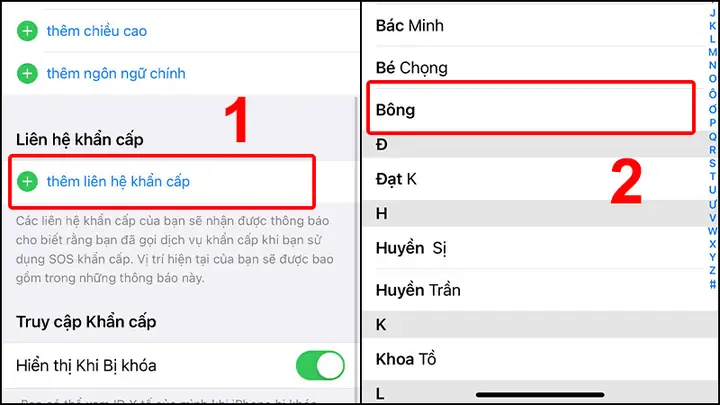
- Trong giao diện Medical ID, nhấn “Edit” (chỉnh sửa) ở góc trên bên phải.
- Kéo xuống tới phần “Emergency Contacts” (Liên hệ khẩn cấp).
- Nhấn “add emergency contact” (thêm liên hệ khẩn cấp).
- Chọn người từ danh bạ (có thể là vợ/chồng, bố mẹ, con cái, bạn bè…).
- Xác định mối quan hệ (vợ/chồng, con, bạn bè…) – hệ thống sẽ tự động gắn nhãn để người nhận biết vai trò.
- Lặp lại cho tới tối đa 5 liên hệ (Apple cho phép tối đa 5, nhưng bạn có thể chọn ít hơn).
Lưu ý: Khi bạn thêm liên hệ, iPhone sẽ tự động gửi lời mời xác nhận tới người đó. Người nhận cần chấp nhận để trở thành “liên hệ khẩn cấp” thực sự.
2.3. Bước 3: Nhập Thông Tin Y Tế (Medical ID)
- Nhóm máu (A+, O‑, …)
- Thuốc đang dùng (tên thuốc, liều lượng)
- Bệnh lý nền (tiểu đường, tim mạch, dị ứng…)
- Dị ứng (thuốc, thực phẩm, côn trùng)
- Những ghi chú quan trọng (địa chỉ, người bảo hộ, v.v.)
Sau khi nhập, bấm “Done” để lưu lại. Thông tin này sẽ hiển thị trên màn hình khóa khi người cứu trợ mở iPhone và chọn “Medical ID”.
2.4. Bước 4: Kích Hoạt Emergency SOS
- Vào Settings → Emergency SOS.
- Bật “Call with Side Button” (Gọi bằng nút Side) và “Auto Call” (Gọi tự động). Khi bật Auto Call, nếu bạn nhấn nút Side nhanh 5 lần liên tiếp, iPhone sẽ tự động gọi số khẩn cấp và gửi tin nhắn tới các liên hệ đã thiết lập.
- Tùy chọn “Countdown Sound” để nghe âm thanh đếm ngược 10 giây trước khi gọi (có thể tắt nếu không muốn làm phiền người xung quanh).
Mẹo: Đối với iPhone có nút Home (iPhone 8 trở về trước), nhấn nhanh nút Power (hoặc Side) 5 lần sẽ kích hoạt tính năng tương tự.
3. Cách Sử Dụng Emergency SOS Khi Gặp Tình Huống Khẩn Cấp
3.1. Kích Hoạt Nhanh
- iPhone X, XS, 11, 12, 13, 14, 15 (có Face ID): Nhấn và giữ nút Side + âm lượng lên hoặc nút Side 5 lần liên tiếp.
- iPhone 8 và các mẫu cũ hơn: Nhấn nhanh nút Power 5 lần.
Sau khi kích hoạt, iPhone sẽ:
- Bắt đầu đếm ngược 10 giây (có âm thanh hoặc rung tùy cài đặt).
- Hiển thị thông báo “Emergency SOS” và cho phép hủy nếu bạn thay đổi ý định.
- Khi đếm ngược kết thúc, iPhone tự động gọi số khẩn cấp và gửi tin nhắn tới các liên hệ khẩn cấp, kèm vị trí GPS hiện tại.
3.2. Gửi Tin Nhắn Địa Điểm
- Tin nhắn sẽ có dạng: “I’m in an emergency. My location is: bản đồ Google”. Người nhận có thể mở bản đồ ngay lập tức để biết vị trí chi tiết.
- Tin nhắn sẽ được gửi đồng thời tới tất cả các liên hệ khẩn cấp đã thiết lập, giúp họ biết được tình trạng và vị trí của bạn.
3.3. Khi Được Cứu Trợ
- Khi nhân viên y tế hoặc cảnh sát mở iPhone (không cần mật khẩu), họ có thể kéo lên để xem Medical ID và liên hệ khẩn cấp.
- Thông tin y tế sẽ giúp họ đưa ra quyết định điều trị nhanh hơn (ví dụ: biết bạn có dị ứng thuốc nào, hoặc nhóm máu).
4. Các Lưu Ý Bảo Mật và Quyền Riêng Tư
4.1. Dữ Liệu Được Mã Hoá
- Thông tin y tế và danh sách liên hệ khẩn cấp được lưu trong Keychain của iOS và được mã hoá bằng AES-256.
- Chỉ có người dùng (qua Face ID/Touch ID) và các dịch vụ khẩn cấp (Emergency SOS) mới có quyền truy cập.
4.2. Không Hiển Thị Trong Danh Bạ Thông Thường
Có thể bạn quan tâm: Live Photo Iphone Là Gì? – Tất Cả Những Gì Bạn Cần Biết Về Tính Năng Live Photo Trên Iphone
- Liên hệ khẩn cấp sẽ không xuất hiện trong danh bạ thông thường, giảm nguy cơ bị lộ thông tin khi điện thoại bị mất hoặc mượn.
4.3. Xóa Hoặc Thay Đổi Liên Hệ
- Để xóa một liên hệ khẩn cấp, vào Health → Medical ID → Edit → Emergency Contacts, kéo sang trái và chọn Delete.
- Khi bạn thay đổi số điện thoại của người thân, nhớ cập nhật lại trong Medical ID để tránh gửi tin nhắn sai số.
5. Tình Huống Thực Tế: Ứng Dụng Liên Hệ Khẩn Cấp iPhone
5.1. Trường Hợp 1: Ngã Đập Khi Đi Bộ Đường
- Kịch bản: Bạn đang đi dạo trong công viên, bị ngã và không thể đứng dậy.
- Hành động: Nhấn nút Side 5 lần → iPhone tự động gọi 112 và gửi tin nhắn tới vợ và bố.
- Kết quả: Vợ nhận tin nhắn kèm vị trí, bố gọi lại để xác nhận và báo cảnh sát. Đội cứu hộ đến đúng địa điểm, giảm thời gian chờ đợi.
5.2. Trường Hợp 2: Cơn Đau Ngực Đột Ngột
- Kịch bản: Người cao tuổi trong gia đình đột ngột cảm thấy đau ngực.
- Hành động: Người bệnh bật iPhone, nhấn nút Power 5 lần → gọi 115 (số cứu thương) và gửi tin nhắn tới con gái và con trai.
- Kết quả: Con gái nhận vị trí và nhanh chóng gọi xe cứu thương, đồng thời cô ấy mở Medical ID để cung cấp thông tin về bệnh tim mạch của cha mình cho nhân viên y tế.
5.3. Trường Hợp 3: Tai Nạn Xe Hơi
- Kịch bản: Khi đang lái xe, bạn gặp tai nạn và không thể nói.
- Hành động: Kích hoạt Emergency SOS bằng cách nhấn mạnh nút Side và âm lượng lên đồng thời (điều này sẽ kích hoạt gọi khẩn cấp ngay cả khi bạn không thể nói).
- Kết quả: iPhone tự động gọi 112, gửi vị trí và tin nhắn tới vợ, đồng thời hiển thị Medical ID cho nhân viên cứu hộ biết bạn có alergi thuốc Aspirin.
6. So Sánh Với Các Nền Tảng Khác
| Tính năng | iPhone (iOS) | Android (Google) | Samsung (One UI) |
|---|---|---|---|
| Emergency SOS | Có (nút Side/Power) | Có (Power + Volume) | Có (Power + Volume) |
| Gửi vị trí tới liên hệ khẩn cấp | Có (tự động) | Có (cần thiết lập) | Có (cần thiết lập) |
| Medical ID | Có (Health app) | Không có (cần app bên thứ ba) | Không có (cần app bên thứ ba) |
| Số lượng liên hệ khẩn cấp | Tối đa 5 | Thường 5-10 (tùy OEM) | Thường 5 |
| Bảo mật dữ liệu y tế | Mã hoá, không hiển thị trong danh bạ | Thường không mã hoá mạnh | Tương tự Android |
iPhone vẫn giữ vị thế mạnh về tích hợp Medical ID và bảo mật dữ liệu y tế, khiến tính năng này trở nên đáng tin cậy hơn trong các tình huống nguy cấp.
7. Câu Hỏi Thường Gặp (FAQ)
7.1. Liệu iPhone có thể gửi tin nhắn SOS khi không có kết nối internet?
- Có. Tin nhắn SMS sẽ được gửi qua mạng di động (cellular). Nếu không có tín hiệu di động, iPhone sẽ cố gắng gửi qua Wi‑Fi (nếu bật Wi‑Fi Calling). Nếu không có bất kỳ kết nối nào, iPhone vẫn sẽ gọi số khẩn cấp qua mạng di động (nếu có tín hiệu).
7.2. Khi tôi bật “Auto Call”, iPhone sẽ gọi ngay mà không có cảnh báo?
- Khi bật Auto Call, iPhone vẫn sẽ đếm ngược 10 giây (có thể tắt âm thanh đếm ngược). Bạn có thể hủy bằng cách nhấn nút Side/Power lần nữa trước khi thời gian hết.
7.3. Tôi có thể thiết lập Emergency SOS cho các số khẩn cấp địa phương khác (như 119, 115…) không?
- Có. Khi gọi số khẩn cấp lần đầu, iPhone sẽ lưu số đó trong mục “Emergency Numbers” và sẽ luôn gọi số này khi kích hoạt SOS, bất kể khu vực địa lý.
7.4. Liên hệ khẩn cấp có nhận được thông báo khi tôi mở iPhone bình thường không?
- Không. Họ chỉ nhận tin nhắn khi bạn kích hoạt Emergency SOS. Các thông báo khác (như tin nhắn, cuộc gọi) không được gửi tự động.
7.5. Khi tôi mất iPhone, liệu người khác có thể truy cập vào Medical ID không?
- Không. Khi iPhone bị khóa, chỉ có thể xem Medical ID khi người cứu trợ kéo lên màn hình khóa và chọn “Emergency”. Nếu bạn tắt tính năng “Show When Locked”, thì thậm chí không có ai có thể xem được.
8. Các Bước Nâng Cao: Tích Hợp Với Apple Watch và Các Thiết Bị Khác
8.1. Emergency SOS trên Apple Watch
- Cách kích hoạt: Nhấn và giữ nút bên cạnh đồng hồ (Digital Crown) trong 5 giây hoặc nhấn nhanh nút bên trái 3 lần.
- Tính năng: Gọi số khẩn cấp, gửi tin nhắn vị trí tới liên hệ khẩn cấp, và hiển thị Medical ID thông qua iPhone đã ghép nối.
8.2. Sử Dụng AirTag Để Tìm Vị Trí Khi Khẩn Cấp
- Gắn AirTag vào ví, balo hoặc xe đạp. Khi Emergency SOS được kích hoạt, vị trí GPS của iPhone sẽ kèm cả tọa độ AirTag, giúp nhân viên cứu hộ xác định vị trí chính xác hơn.
8.3. Tích Hợp Với HomeKit
- Thiết lập HomeKit để bật đèn, mở cửa, hoặc bật loa thông báo khi SOS được kích hoạt. Ví dụ: khi bạn gọi SOS, đèn phòng khách bật sáng để người xung quanh nhận biết bạn đang trong tình trạng khẩn cấp.
9. Kết Luận: Đừng Để “Không Biết” Là Rào Cản
Việc thiết lập và sử dụng liên hệ khẩn cấp trên iPhone không chỉ là một thao tác kỹ thuật mà còn là một hành động bảo vệ bản thân và người thân. Dưới đây là những điểm quan trọng cần ghi nhớ:
- Thiết lập ngay: Đừng chờ tới khi gặp tai nạn mới thiết lập. Mở Health → Medical ID và nhập thông tin y tế cùng 5 liên hệ khẩn cấp ngay hôm nay.
- Kiểm tra định kỳ: Cập nhật số điện thoại, địa chỉ, và thông tin y tế mỗi khi có thay đổi.
- Tập luyện: Thử nghiệm kích hoạt Emergency SOS (không cần gọi thật) để quen với thao tác.
- Bảo mật: Bật “Show When Locked” để thông tin y tế hiển thị khi cần, nhưng luôn giữ mật khẩu mạnh và Face/Touch ID cập nhật.
- Kết nối đa thiết bị: Sử dụng Apple Watch, AirTag và HomeKit để tăng cường khả năng phản hồi nhanh.
Cuối cùng, công nghệ chỉ là công cụ – sự chuẩn bị và ý thức mới là yếu tố quyết định sự an toàn thực sự. Hãy dành vài phút ngay bây giờ để cấu hình Emergency SOS và Medical ID trên iPhone của bạn. Khi mọi thứ đã sẵn sàng, bạn sẽ có thể yên tâm hơn trong mọi hoạt động, dù là đi dạo trong công viên, tham gia các môn thể thao mạo hiểm, hay chỉ đơn giản là sinh hoạt hằng ngày.
An toàn không phải là may mắn, mà là sự chuẩn bị. Hãy để iPhone trở thành người bảo vệ đắc lực cho bạn và những người thân yêu.