- 1. Giới thiệu chung về Live Photo
- 1.1. Lịch sử ra đời
- 1.2. Tại sao Live Photo lại quan trọng?
- 2. Cơ chế hoạt động của Live Photo
- 2.1. Thời gian ghi lại
- 2.2. Định dạng lưu trữ
- 2.3. Tương thích phần cứng
- 3. Cách bật và sử dụng Live Photo trên iPhone
- 3.1. Bật Live Photo trong Camera
- 3.2. Tắt Live Photo nhanh
- 3.3. Xem và tương tác với Live Photo
- 3.4. Chia sẻ Live Photo
- 4. Các tính năng nâng cao liên quan đến Live Photo
- 4.1. Live Photo Portrait (Chân dung sống động)
- 4.2. Chỉnh sửa Live Photo
- 4.3. Live Photo và AR (Thực tế tăng cường)
- 5. Lợi ích và hạn chế của Live Photo
- 5.1. Lợi ích
- 5.2. Hạn chế
- 6. So sánh Live Photo với các tính năng tương tự trên Android
- 7. Cách tối ưu Live Photo để tiết kiệm bộ nhớ
- 8. Hướng dẫn chi tiết: Chuyển Live Photo thành video, GIF và chia sẻ trên các nền tảng phổ biến
- 8.1. Chuyển thành video (iOS)
- 8.2. Chuyển thành GIF (iOS)
- 8.3. Chia sẻ lên Instagram
- 8.4. Chia sẻ lên Facebook
- 8.5. Chia sẻ qua WhatsApp
- 9. Các câu hỏi thường gặp (FAQ) về Live Photo
- 10. Kết luận
Có thể bạn quan tâm: Hướng Dẫn Chi Tiết Kết Nối Iphone Với Windows 10: Từ Cơ Bản Đến Nâng Cao
1. Giới thiệu chung về Live Photo
Live Photo là một trong những tính năng độc đáo và nổi bật của iPhone, được Apple giới thiệu lần đầu vào năm 2026 cùng với iPhone 6s và iPhone 6s Plus. Khác với ảnh tĩnh truyền thống, Live Photo cho phép người dùng ghi lại một khoảnh khắc “sống động” – không chỉ là một khung hình tĩnh mà còn bao gồm một đoạn video ngắn khoảng 1,5 giây trước và sau khi chụp, cùng với âm thanh. Khi xem trên thiết bị iOS hoặc macOS, người dùng có thể chạm và giữ (press and hold) để xem chuyển động và âm thanh của Live Photo, tạo cảm giác như đang “bật lại” khoảnh khắc vừa chụp.
1.1. Lịch sử ra đời
- 2026: Live Photo được ra mắt cùng iPhone 6s/6s Plus, iOS 9.
- 2026: iPhone SE (thế hệ 1) và iPhone 7/7 Plus hỗ trợ.
- 2026: iPhone X, 8, 8 Plus và iPhone XR, XS, XS Max tiếp tục tích hợp, cùng với tính năng “Live Photo Portrait” (Live Portrait mode) trên iPhone X.
- 2026: iPhone 12 series và iOS 14 cho phép chuyển đổi Live Photo thành video hoặc GIF.
- 2026: iOS 17 nâng cấp khả năng chỉnh sửa Live Photo, cho phép thay đổi thời gian, thêm hiệu ứng âm thanh và chia sẻ đa nền tảng.
1.2. Tại sao Live Photo lại quan trọng?
- Ghi lại cảm xúc: Một khoảnh khắc quan trọng thường không chỉ dừng lại ở một hình ảnh tĩnh mà còn có những chuyển động, tiếng cười, tiếng vỗ tay… Live Photo giúp lưu giữ toàn bộ cảm xúc.
- Tăng tính tương tác: Khi chia sẻ trên mạng xã hội, Live Photo tạo ra trải nghiệm thú vị hơn cho người xem.
- Tiện lợi trong chỉnh sửa: Người dùng có thể chọn khung hình tĩnh yêu thích trong đoạn video ngắn, hoặc chuyển đổi thành video/GIF.
Có thể bạn quan tâm: Phụ Kiện Điện Thoại Iphone: Hướng Dẫn Toàn Diện Để Lựa Chọn, Sử Dụng Và Bảo Quản
2. Cơ chế hoạt động của Live Photo
2.1. Thời gian ghi lại
Live Photo ghi lại 1,5 giây trước và 1,5 giây sau thời điểm chụp. Tổng thời lượng là 3 giây, bao gồm:
– Video: 90 khung hình (30 fps) – tạo ra đoạn clip ngắn.
– Âm thanh: Được ghi lại đồng bộ với video, thường có độ dài tương tự.
2.2. Định dạng lưu trữ
Khi người dùng chụp một Live Photo, iPhone sẽ lưu trữ:
– Ảnh tĩnh (JPEG hoặc HEIC): Đây là khung hình “chính” (frame) được chọn làm ảnh đại diện.
– Video (MOV): Đoạn video kèm âm thanh, lưu trong cùng thư mục với ảnh tĩnh, thường có tên file giống nhau nhưng đuôi .mov.
– Metadata (EXIF): Thông tin về thời gian, vị trí, và đặc biệt là Live Photo flag để hệ thống nhận diện.
2.3. Tương thích phần cứng
Live Photo yêu cầu:
– Cảm biến hình ảnh: Tốc độ chụp nhanh (burst mode) để ghi lại video.
– Bộ xử lý: Để đồng thời xử lý ảnh tĩnh, video và âm thanh.
– Chip âm thanh: Thu thập âm thanh trong thời gian ngắn mà không gây nhiễu.
– Các iPhone từ iPhone 6s trở lên đều có khả năng này; các mẫu cũ hơn không hỗ trợ.
Có thể bạn quan tâm: Linh Kiện Sửa Chữa Iphone: Hướng Dẫn Toàn Diện Từ A Đến Z
3. Cách bật và sử dụng Live Photo trên iPhone
3.1. Bật Live Photo trong Camera
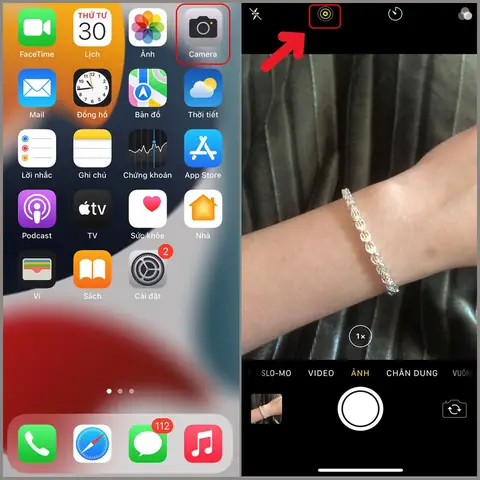
- Mở ứng dụng Camera.
- Nhấn vào biểu tượng Live Photo (hình tròn với các vòng tròn đồng tâm) ở phía trên cùng bên phải (iOS 14 trở lên) hoặc ở góc trên cùng bên trái (iOS 13).
- Khi biểu tượng màu vàng → Live Photo đang bật.
- Khi biểu tượng màu xám → Live Photo đang tắt.
- Chụp ảnh bằng cách nhấn nút chụp. iPhone sẽ tự động ghi lại đoạn video 3 giây.
3.2. Tắt Live Photo nhanh
- Nhấn và giữ biểu tượng Live Photo rồi kéo lên để tắt nhanh (có thể tạo “Quick Toggle”).
3.3. Xem và tương tác với Live Photo
- Trong Photos app: Mở ảnh, sau đó nhấn và giữ (press and hold) trên ảnh. Đoạn video sẽ bắt đầu phát, kèm âm thanh nếu có.
- Live Photo trên iPhone X trở lên: Khi chạm và giữ, bạn có thể cảm nhận phản hồi haptic (rung) và âm thanh.
3.4. Chia sẻ Live Photo
- iMessage: Live Photo được gửi dưới dạng ảnh động (Live) nếu người nhận dùng iPhone.
- AirDrop: Giữ nguyên chất Live Photo.
- Mạng xã hội: Nhiều nền tảng (Facebook, Instagram, Snapchat) chuyển đổi Live Photo thành video hoặc GIF khi tải lên. Đối với Instagram, bạn cần chuyển đổi trước thành video (sử dụng công cụ “Convert to Video” trong Photos).
4. Các tính năng nâng cao liên quan đến Live Photo
4.1. Live Photo Portrait (Chân dung sống động)
- Được giới thiệu trên iPhone X, iPhone XS, iPhone 11 Pro…
- Công nghệ: Kết hợp Deep Fusion, Portrait Mode, và Live Photo để tạo ra ảnh chân dung có hiệu ứng bokeh (độ sâu trường ảnh) và đồng thời ghi lại chuyển động của người mẫu trong 1,5 giây trước và sau.
- Ứng dụng: Tạo video ngắn “portrait” với hiệu ứng làm mờ nền mượt mà, rất thích hợp cho nội dung quảng cáo hoặc TikTok.
4.2. Chỉnh sửa Live Photo
4.2.1. Thay đổi khung hình tĩnh
- Mở Live Photo trong Photos.
- Nhấn Edit → Live (biểu tượng tròn).
- Kéo thanh thời gian để chọn khung hình mong muốn làm ảnh tĩnh.
- Nhấn Done để lưu.
4.2.2. Thêm hiệu ứng (Loop, Bounce, Long Exposure)
- Loop: Ảnh sẽ phát liên tục vòng tròn.
- Bounce: Ảnh sẽ phát ra và quay lại.
- Long Exposure: Tạo hiệu ứng phơi sáng dài (đặc biệt cho ánh sáng phố đêm, dòng nước).
- Để áp dụng: Mở Live Photo → Edit → Live → Effects → Chọn hiệu ứng.
4.2.3. Cắt, xoay, điều chỉnh ánh sáng
- Các công cụ chỉnh sửa truyền thống (cắt, xoay, điều chỉnh độ sáng, độ tương phản) áp dụng đồng thời cho ảnh tĩnh và video.
4.2.4. Chuyển đổi thành video hoặc GIF
- iOS 15+: Mở Live Photo → Share → Save as Video.
- Đối với GIF: Dùng ứng dụng Shortcuts hoặc Third‑party apps (GIPHY, Lively).
4.3. Live Photo và AR (Thực tế tăng cường)
- AR Quick Look: Khi mở Live Photo trong Safari (trên iOS), người dùng có thể xem dạng AR nếu ảnh được “Live Photo with depth map”.
- Ứng dụng AR: Một số app như Adobe Aero cho phép gắn mô hình 3D vào Live Photo, tạo ra trải nghiệm tương tác.
5. Lợi ích và hạn chế của Live Photo
Có thể bạn quan tâm: Hướng Dẫn Chi Tiết Cách “listen To Radio On Iphone”: Từ Cơ Bản Đến Nâng Cao
5.1. Lợi ích
| Lợi ích | Mô tả |
|---|---|
| Ghi lại cảm xúc | Không chỉ khoảnh khắc tĩnh mà còn âm thanh, chuyển động. |
| Tăng tương tác | Khi chia sẻ, người xem có thể “bật lại” ảnh, thu hút hơn. |
| Đa dạng hoá nội dung | Dễ chuyển đổi thành video, GIF, AR. |
| Tiện lợi cho chỉnh sửa | Chọn khung hình yêu thích sau khi chụp. |
| Tương thích hệ sinh thái Apple | Hoạt động mượt mà trong iMessage, AirDrop, iCloud Photos. |
5.2. Hạn chế
| Hạn chế | Giải pháp |
|---|---|
| Dung lượng lưu trữ lớn hơn | Một Live Photo thường chiếm khoảng 2–3 MB (ảnh) + 0.5–1 MB (video). Giải pháp: bật iCloud Photos để lưu trữ trên đám mây, hoặc tắt Live Photo khi không cần. |
| Không tương thích đầy đủ trên Android | Khi gửi sang Android, Live Photo thường chuyển thành ảnh tĩnh. Giải pháp: chuyển sang video/GIF trước khi chia sẻ. |
| Không hỗ trợ trong một số ứng dụng | Một số app không nhận dạng Live Photo, chỉ hiển thị ảnh tĩnh. Giải pháp: xuất dưới dạng video. |
| Tiếng ồn môi trường | Âm thanh ghi lại có thể kèm tiếng ồn không mong muốn. Giải pháp: sử dụng Live Photo with Sound Off (có thể tắt âm thanh trong cài đặt Camera). |
| Không thể chụp trong chế độ Night mode (trước iPhone 12) | Live Photo không hoạt động khi Night mode bật. Giải pháp: chụp ảnh tĩnh hoặc chờ iPhone 12 trở lên. |
6. So sánh Live Photo với các tính năng tương tự trên Android
| Tính năng | iPhone (Live Photo) | Android (Motion Photo, Motion Photo Plus, etc.) |
|---|---|---|
| Thời gian ghi lại | 3 giây (1,5s trước + 1,5s sau) | Thông thường 1–2 giây, tùy hãng (Google Pixel Motion Photo: 1.5s). |
| Âm thanh | Có, đồng bộ | Không phải lúc nào cũng có âm thanh (Google Motion Photo không ghi âm). |
| Định dạng | Ảnh + video MOV | Ảnh + video MP4 (tùy hãng). |
| Tích hợp hệ sinh thái | iMessage, AirDrop, iCloud | Google Photos, Android Share, không đồng bộ hoàn hảo. |
| Hiệu ứng chỉnh sửa | Loop, Bounce, Long Exposure | Thường chỉ có Loop (Motion Photo). |
| Hỗ trợ AR | Có (AR Quick Look) | Hạn chế, tùy vào app. |
| Độ phổ biến | Rất cao trong cộng đồng iOS | Phổ biến nhưng chưa đạt độ sâu như Live Photo. |
7. Cách tối ưu Live Photo để tiết kiệm bộ nhớ
- Tắt Live Photo khi không cần: Vào Settings → Camera → Preserve Settings → Live Photo và bật “Off”. Khi tắt, iPhone sẽ nhớ trạng thái cuối cùng.
- Xóa Live Photo không cần thiết: Vào Photos → Albums → Live Photos, chọn nhiều và xoá.
- Chuyển đổi thành video/GIF và xóa Live Photo gốc: Sau khi lưu video, bạn có thể xoá Live Photo để giảm dung lượng.
- Sử dụng iCloud Photos: Cho phép iPhone tải phiên bản tối ưu (thường là ảnh tĩnh) lên thiết bị, còn dữ liệu gốc lưu trên đám mây.
- Sử dụng công cụ “Optimize iPhone Storage” trong iCloud Settings để tự động quản lý bộ nhớ.
8. Hướng dẫn chi tiết: Chuyển Live Photo thành video, GIF và chia sẻ trên các nền tảng phổ biến
8.1. Chuyển thành video (iOS)
- Mở Photos → Chọn Live Photo.
- Nhấn Share (biểu tượng vuông có mũi tên lên).
- Chọn Save as Video.
- Video sẽ xuất hiện trong album Videos.
8.2. Chuyển thành GIF (iOS)
- Cách 1: Sử dụng Shortcuts
- Mở app Shortcuts → Tải shortcut “Live Photo to GIF”.
Chọn Live Photo → Shortcut tự động tạo GIF và lưu vào Photos.
Cách 2: Sử dụng app bên thứ ba
- Lively, GIF Maker – ImgPlay, hoặc GIPHY đều hỗ trợ chuyển nhanh.
8.3. Chia sẻ lên Instagram
- Instagram không hỗ trợ Live Photo trực tiếp.
- Bước 1: Chuyển Live Photo thành video (theo mục 8.1).
- Bước 2: Mở Instagram → Nhấn + → Chọn video → Đăng tải.
- Lưu ý: Đảm bảo video có độ dài tối đa 60 giây (đối với feed) hoặc 15 giây (Story).
8.4. Chia sẻ lên Facebook
- Facebook tự động chuyển Live Photo thành video khi tải lên qua iOS.
- Đơn giản chỉ cần Share → Facebook từ menu chia sẻ.
8.5. Chia sẻ qua WhatsApp
- WhatsApp không hỗ trợ Live Photo; chuyển thành video hoặc GIF trước khi gửi.
9. Các câu hỏi thường gặp (FAQ) về Live Photo
Q1: Live Photo có thể chụp trong chế độ Portrait không?
A: Có, trên iPhone X, XS, 11 Pro và các mẫu sau, bạn có thể bật Live Photo đồng thời với Portrait Mode để tạo “Live Portrait”.
Q2: Live Photo có ảnh hưởng đến thời gian chụp?
A: Khi bật Live Photo, thời gian chụp có thể hơi chậm hơn một chút vì iPhone cần chuẩn bị ghi âm và video, nhưng thường không đáng kể.
Q3: Tôi có thể tắt âm thanh của Live Photo không?
A: Có, vào Settings → Camera → Preserve Settings → Live Photo, bật “Off” cho âm thanh. Hoặc khi chụp, nhấn và giữ biểu tượng Live Photo → chọn Live Photo Off và Sound Off.
Q4: Live Photo có hoạt động trong Night mode?
A: Trước iPhone 12, Live Photo không hoạt động khi Night mode bật. Từ iPhone 12 trở đi, Apple đã tích hợp Live Photo trong một số trường hợp Night mode.
Q5: Làm sao để xem Live Photo trên máy tính Windows?
A: Mở thư mục chứa file .mov (video) và .heic (ảnh) trong Windows Explorer. Bạn có thể xem video bằng Windows Media Player hoặc bất kỳ trình phát video nào hỗ trợ MOV.
10. Kết luận
Live Photo iPhone là một công nghệ sáng tạo, giúp người dùng ghi lại không chỉ hình ảnh mà còn âm thanh và chuyển động trong một khoảnh khắc ngắn gọn nhưng đầy đủ. Từ việc chụp những khoảnh khắc gia đình, lễ hội, cho tới việc tạo nội dung sáng tạo cho mạng xã hội, Live Photo mang lại trải nghiệm phong phú và tương tác cao. Mặc dù có một số hạn chế như dung lượng lưu trữ và không tương thích hoàn toàn với các thiết bị không phải Apple, nhưng với các tính năng chỉnh sửa mạnh mẽ, khả năng chuyển đổi thành video/GIF và tích hợp AR, Live Photo vẫn là một trong những tính năng đáng giá nhất trên iPhone.
Nếu bạn là người yêu thích chụp ảnh và muốn lưu giữ cảm xúc một cách trọn vẹn, hãy bật Live Photo và khám phá các cách sử dụng sáng tạo mà chúng tôi đã đề cập. Đừng quên tối ưu bộ nhớ và chia sẻ một cách thông minh để tận dụng tối đa tiềm năng của tính năng này. Chúc bạn có những khoảnh khắc “sống động” đầy ấn tượng!
