- Mục Lục
- 1. Chuẩn Bị Trước Khi Kết Nối
- 2. Kết Nối iPhone với Windows 10 Bằng Cáp USB
- 2.1 Cài đặt iTunes
- 2.2 Truy cập File Explorer
- 2.3 Chuyển ảnh và video
- 3. Sử Dụng iCloud Để Đồng Bộ Dữ Liệu
- 3.1 Cài đặt iCloud cho Windows
- 3.2 Đồng bộ ảnh, tài liệu, email, lịch và danh bạ
- 4. Microsoft Phone Link (Your Phone) – Kết Nối Không Dây Toàn Diện
- 4.1 Cài đặt và cấu hình trên Windows 10
- 4.2 Kết nối trên iPhone (phiên bản beta)
- 4.3 Tính năng nổi bật
- 5. Các Ứng Dụng Bên Thứ Ba Hữu Ích
- 5.1 AirDroid
- 5.2 Pushbullet
- 5.3 SHAREit & Xender
- 6. Giải Quyết Các Vấn Đề Thường Gặp
- 6.1 iPhone không nhận diện trên PC
- 6.2 Lỗi đồng bộ iCloud
- 6.3 Thông báo không hiện trên Phone Link
- 7. Mẹo Nâng Cao: Sử Dụng iPhone Như Webcam, Điều Khiển PC, và Tự Động Sao Lưu
- 7.1 iPhone làm Webcam cho Windows 10
- 7.2 Điều Khiển PC Bằng iPhone
- 7.3 Tự Động Sao Lưu Ảnh và Video
- 8. Kết Luận
Trong thời đại công nghệ số, việc đồng bộ dữ liệu giữa các thiết bị di động và máy tính để bàn trở nên vô cùng quan trọng, đặc biệt khi bạn sở hữu một chiếc iPhone và một máy tính chạy Windows 10. Nhiều người dùng iPhone thường gặp khó khăn khi muốn truyền ảnh, video, tài liệu, hoặc thậm chí muốn sử dụng iPhone như một thiết bị điều khiển cho PC. Bài viết dưới đây sẽ cung cấp cho bạn hướng dẫn chi tiết, đầy đủ và cập nhật nhất về cách liên kết iPhone với Windows 10 – từ các phương pháp cơ bản như sử dụng cáp USB, iTunes, tới các giải pháp không dây hiện đại như iCloud, Microsoft Phone Link (cũ là Your Phone), và các ứng dụng bên thứ ba.
Có thể bạn quan tâm: Linh Kiện Sửa Chữa Iphone: Hướng Dẫn Toàn Diện Từ A Đến Z
Mục Lục
- Chuẩn Bị Trước Khi Kết Nối
- Kết Nối iPhone với Windows 10 Bằng Cáp USB
- 2.1 Cài đặt iTunes
- 2.2 Truy cập File Explorer
- 2.3 Chuyển ảnh và video
- Sử Dụng iCloud Để Đồng Bộ Dữ Liệu
- 3.1 Cài đặt iCloud cho Windows
- 3.2 Đồng bộ ảnh, tài liệu, email, lịch và danh bạ
- Microsoft Phone Link (Your Phone) – Kết Nối Không Dây Toàn Diện
- 4.1 Cài đặt và cấu hình trên Windows 10
- 4.2 Kết nối trên iPhone (phiên bản beta)
- 4.3 Tính năng nhắn tin, thông báo, gọi điện và chia sẻ màn hình
- Các Ứng Dụng Bên Thứ Ba Hữu Ích
- 5.1 AirDroid
- 5.2 Pushbullet
- 5.3 SHAREit & Xender
- Giải Quyết Các Vấn Đề Thường Gặp
- 6.1 iPhone không nhận diện trên PC
- 6.2 Lỗi đồng bộ iCloud
- 6.3 Thông báo không hiện trên Phone Link
- Mẹo Nâng Cao: Sử Dụng iPhone Như Webcam, Điều Khiển PC, và Tự Động Sao Lưu
- Kết Luận
Có thể bạn quan tâm: Linh Kiện Iphone Đà Nẵng: Địa Chỉ Uy Tín, Giá Cả Hợp Lý Và Dịch Vụ Chất Lượng
1. Chuẩn Bị Trước Khi Kết Nối
Trước khi bắt đầu, hãy chắc chắn rằng bạn đã chuẩn bị đầy đủ các yếu tố sau:
| Yếu tố | Yêu cầu | Lưu ý |
|---|---|---|
| iPhone | iOS 13 trở lên (để tương thích tốt với các tính năng mới) | Kiểm tra cập nhật phần mềm trong Cài đặt > Cập nhật phần mềm. |
| Windows 10 | Phiên bản 1903 trở lên (có sẵn Microsoft Phone Link) | Đảm bảo Windows Update đã cài đặt đầy đủ các bản vá. |
| Cáp USB | Cáp Lightning chính hãng hoặc chất lượng cao | Tránh dùng cáp sạc kém chất lượng gây mất kết nối. |
| Tài khoản Apple ID | Đăng nhập trên iPhone và iCloud for Windows | Nếu chưa có, tạo mới tại apple.com. |
| Tài khoản Microsoft | Đăng nhập trên Windows 10 và Phone Link | Sử dụng tài khoản Outlook, Live hoặc Hotmail. |
| Kết nối mạng | Wi‑Fi ổn định (đối với các phương pháp không dây) | Đối với iCloud, tốc độ tải lên/tải xuống ảnh/video tối thiểu 5 Mbps. |
Có thể bạn quan tâm: Linh Kiện Iphone Thủ Đức: Điểm Đến Tin Cậy Cho Mọi Nhu Cầu Sửa Chữa Và Nâng Cấp
2. Kết Nối iPhone với Windows 10 Bằng Cáp USB
2.1 Cài đặt iTunes
Mặc dù Windows 10 không bắt buộc phải cài iTunes để truyền ảnh, nhưng iTunes vẫn là công cụ trung tâm để đồng bộ nhạc, video, podcast và sao lưu toàn bộ thiết bị.
- Truy cập trang Apple.com/itunes và tải phiên bản iTunes for Windows mới nhất.
- Chạy file cài đặt và làm theo hướng dẫn. Đảm bảo đánh dấu “Create a shortcut on the desktop” để dễ dàng truy cập.
- Khi cài đặt xong, mở iTunes, đăng nhập bằng Apple ID của bạn.
Lưu ý: Nếu bạn chỉ muốn truyền ảnh và video, có thể bỏ qua iTunes và dùng File Explorer trực tiếp. Tuy nhiên, iTunes cung cấp tính năng sao lưu mã hoá và khôi phục toàn bộ dữ liệu iPhone.
2.2 Truy cập File Explorer
- Kết nối iPhone với máy tính qua cáp Lightning.
- Trên iPhone, một hộp thoại sẽ hiện ra yêu cầu “Tin cậy vào máy tính này?” – chọn Tin cậy và nhập mật mã nếu có.
- Mở File Explorer (Windows + E). Trong mục This PC, bạn sẽ thấy một ổ đĩa mới xuất hiện với tên Apple iPhone.
- Nhấp đúp, bạn sẽ thấy các thư mục Internal Storage → DCIM (nơi lưu trữ ảnh và video).
2.3 Chuyển ảnh và video
- Sao chép thủ công: Kéo thả các thư mục hoặc tệp tin từ DCIM sang thư mục trên PC (ví dụ: Pictures > iPhone).
- Sử dụng Windows Photos: Mở ứng dụng Photos, chọn Import > From a USB device, Windows sẽ tự động quét và cho phép chọn ảnh/video cần nhập.
- Đặt chế độ tự động sao lưu: Trong Settings > Photos, bật AutoPlay để mỗi khi kết nối, Windows sẽ hỏi bạn có muốn nhập ảnh không.
Mẹo: Đối với các video dài (4K), quá trình sao chép có thể mất thời gian. Đảm bảo cáp USB 3.0 và cổng USB nhanh để tối ưu tốc độ.
3. Sử Dụng iCloud Để Đồng Bộ Dữ Liệu
iCloud là dịch vụ lưu trữ đám mây của Apple, cho phép đồng bộ ảnh, video, tài liệu, email, lịch, danh bạ giữa iPhone và Windows 10 mà không cần cáp.
3.1 Cài đặt iCloud cho Windows
- Tải iCloud for Windows từ Microsoft Store hoặc trang Apple.
- Cài đặt và khởi động ứng dụng, đăng nhập bằng Apple ID.
- Chọn các mục muốn đồng bộ:
- Photos (đồng bộ iCloud Photos).
- Mail, Contacts, Calendars, Tasks (đồng bộ Outlook).
- Bookmarks (đồng bộ Safari bookmarks).
iCloud Drive (truy cập tệp tin lưu trên iCloud).
Nhấn Apply để hoàn tất.
3.2 Đồng bộ ảnh, tài liệu, email, lịch và danh bạ
- Photos: Khi bật iCloud Photos, mọi ảnh mới chụp trên iPhone sẽ tự động tải lên iCloud và xuất hiện trong thư mục iCloud Photos trên PC (thư mục mặc định: C:\Users\
\Pictures\iCloud Photos ). - iCloud Drive: Tệp tin trong Files trên iPhone (được lưu trên iCloud) sẽ hiện trong iCloud Drive trên Windows, giúp chia sẻ tài liệu nhanh chóng.
- Mail, Contacts, Calendars: Khi bật tùy chọn này, Outlook sẽ hiển thị các mục đã đồng bộ, cho phép quản lý danh bạ và lịch ngay trên PC.
Lưu ý bảo mật: Đặt 2FA (Two-Factor Authentication) cho Apple ID để bảo vệ dữ liệu trên iCloud.
4. Microsoft Phone Link (Your Phone) – Kết Nối Không Dây Toàn Diện
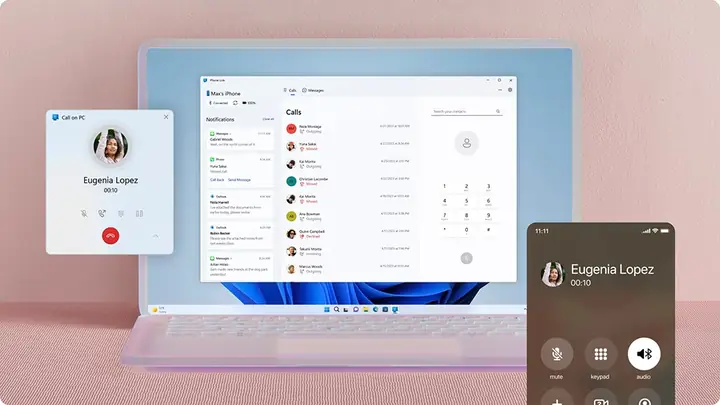
Microsoft Phone Link (trước đây là Your Phone) là một ứng dụng tích hợp sẵn trong Windows 10 (bắt đầu từ bản 1903) cho phép người dùng iPhone kết nối và truy cập tin nhắn, thông báo, ảnh, và thậm chí là chia sẻ màn hình.
4.1 Cài đặt và cấu hình trên Windows 10
- Mở Microsoft Store, tìm Phone Link và cài đặt (nếu chưa có).
- Mở ứng dụng, nhấp Add a phone → chọn iPhone.
- Nhập Microsoft account đã đăng nhập trên Windows.
- Điền Apple ID khi được yêu cầu để xác thực.
4.2 Kết nối trên iPhone (phiên bản beta)
Microsoft đã phát hành một bản beta của Phone Link cho iOS trên App Store.
- Tải Phone Link (Your Phone Companion) từ App Store.
- Đăng nhập bằng Microsoft account đã dùng trên PC.
- Cho phép Thông báo, Ảnh, Liên hệ, Lịch khi được yêu cầu.
- Quá trình đồng bộ sẽ mất vài phút tùy tốc độ mạng.
4.3 Tính năng nổi bật
Có thể bạn quan tâm: Phụ Kiện Điện Thoại Iphone: Hướng Dẫn Toàn Diện Để Lựa Chọn, Sử Dụng Và Bảo Quản
| Tính năng | Mô tả | Hạn chế (iOS) |
|---|---|---|
| Tin nhắn | Xem và trả lời SMS, iMessage (beta). | iMessage chưa hỗ trợ đầy đủ, chỉ SMS. |
| Thông báo | Nhận thông báo từ iPhone trực tiếp trên PC. | Không hỗ trợ một số ứng dụng hệ thống. |
| Ảnh | Truy cập 4‑5 ảnh mới nhất và tải toàn bộ thư viện. | Tốc độ đồng bộ phụ thuộc vào Wi‑Fi. |
| Gọi điện | Thực hiện và nhận cuộc gọi qua PC (qua Bluetooth). | Cần thiết lập Bluetooth và micro/headset. |
| Chia sẻ màn hình | Xem màn hình iPhone trên PC (beta). | Độ trễ cao, chỉ dùng cho trình chiếu nhẹ. |
Mẹo: Đặt Wi‑Fi và Bluetooth trên cả hai thiết bị ở chế độ được bật và có thể phát hiện để giảm độ trễ khi gọi hoặc chia sẻ màn hình.
5. Các Ứng Dụng Bên Thứ Ba Hữu Ích
Nếu các giải pháp trên không đáp ứng đầy đủ nhu cầu, bạn có thể thử một số phần mềm của bên thứ ba, thường cung cấp tính năng đồng bộ nhanh, truyền file qua Wi‑Fi, hoặc điều khiển PC bằng iPhone.
5.1 AirDroid
- Chức năng: Truyền file, tin nhắn, thông báo, và thậm chí quản lý SMS từ PC.
- Cách dùng: Cài đặt AirDroid trên iPhone (App Store) và AirDroid Desktop trên Windows. Đăng nhập cùng tài khoản, kết nối qua Wi‑Fi.
- Ưu điểm: Giao diện web, không cần cáp, hỗ trợ cả Android và iOS.
- Nhược điểm: Phiên bản miễn phí giới hạn tốc độ và dung lượng truyền.
5.2 Pushbullet
- Chức năng: Đẩy thông báo, tin nhắn, và chia sẻ file giữa thiết bị.
- Cách dùng: Cài Pushbullet trên iPhone và Chrome Extension hoặc Desktop App trên Windows.
- Ưu điểm: Giao diện đơn giản, hỗ trợ gửi link nhanh.
- Nhược điểm: Không hỗ trợ đồng bộ ảnh toàn bộ, chỉ cho phép chia sẻ nhanh.
5.3 SHAREit & Xender
- Chức năng: Truyền file nhanh qua Wi‑Fi Direct (không cần internet).
- Cách dùng: Cài SHAREit hoặc Xender trên cả iPhone và Windows, tạo “hotspot” để truyền dữ liệu.
- Ưu điểm: Tốc độ truyền lên tới 20 Mbps, hỗ trợ đa nền tảng.
- Nhược điểm: Cần tạo mạng riêng, có thể gây xung đột với mạng Wi‑Fi hiện tại.
6. Giải Quyết Các Vấn Đề Thường Gặp
6.1 iPhone không nhận diện trên PC
| Nguyên nhân | Giải pháp |
|---|---|
| Cáp USB không tương thích | Thử cáp Lightning chính hãng hoặc cáp khác. |
| Driver chưa được cài | Mở Device Manager, tìm “Apple Mobile Device USB Driver”, nếu có dấu chấm than, nhấp phải → Update driver → Search automatically. |
| iTunes chưa cài hoặc cũ | Cài lại iTunes mới nhất. |
| Quyền truy cập bị chặn | Kiểm tra Control Panel > Security > Allow apps to communicate with your device. |
6.2 Lỗi đồng bộ iCloud
- Không tải lên ảnh: Đảm bảo iCloud Photos bật trên iPhone (Settings > Tên > iCloud > Photos). Kiểm tra dung lượng iCloud còn trống.
- Không đồng bộ tài liệu: Đảm bảo iCloud Drive bật và phiên bản iCloud for Windows mới nhất.
- Xung đột phiên bản: Đăng xuất và đăng nhập lại vào cả iPhone và Windows.
6.3 Thông báo không hiện trên Phone Link
- Kiểm tra Cài đặt > Thông báo trên iPhone, bật Allow Notifications cho Phone Link.
- Trên Windows, vào Settings > System > Notifications & actions, bật Phone Link.
- Đảm bảo cả hai thiết bị cùng được kết nối vào cùng một mạng Wi‑Fi và không có VPN chặn.
7. Mẹo Nâng Cao: Sử Dụng iPhone Như Webcam, Điều Khiển PC, và Tự Động Sao Lưu
7.1 iPhone làm Webcam cho Windows 10
- Ứng dụng đề xuất: EpocCam, iVCam, hoặc Camo.
- Cài ứng dụng trên iPhone và driver trên Windows.
- Chọn iPhone làm nguồn video trong các phần mềm họp trực tuyến (Zoom, Teams).
7.2 Điều Khiển PC Bằng iPhone
- Microsoft Remote Desktop: Cài Remote Desktop trên iPhone, cấu hình PC cho phép Remote Desktop.
- TeamViewer: Dễ dàng thiết lập, hỗ trợ truyền file và điều khiển từ xa.
7.3 Tự Động Sao Lưu Ảnh và Video
- Sử dụng iCloud Photos + OneDrive: Kích hoạt OneDrive Auto Upload trên iPhone, đồng thời bật iCloud Photos. Hai dịch vụ sẽ sao lưu song song lên đám mây.
- Sao lưu bằng phần mềm 3rd party: iMazing cho phép sao lưu toàn bộ dữ liệu iPhone lên PC một cách nhanh chóng, hỗ trợ lên lịch sao lưu tự động.
8. Kết Luận
Việc liên kết iPhone với Windows 10 không còn là thách thức khó khăn như trước đây. Từ các phương pháp truyền thống như cáp USB và iTunes, tới các giải pháp hiện đại không dây như iCloud và Microsoft Phone Link, bạn hoàn toàn có thể đồng bộ, truyền file, nhận thông báo và thậm chí điều khiển PC chỉ bằng vài thao tác đơn giản. Đối với người dùng muốn trải nghiệm nhanh chóng, iCloud cho Windows và Phone Link là lựa chọn tối ưu. Nếu yêu cầu của bạn phức tạp hơn — như sử dụng iPhone làm webcam, chia sẻ màn hình, hoặc sao lưu toàn bộ dữ liệu — các ứng dụng bên thứ ba như EpocCam, iMazing, hay AirDroid sẽ đáp ứng tốt.
Hãy lựa chọn giải pháp phù hợp với nhu cầu và môi trường làm việc của bạn, đồng thời luôn cập nhật phiên bản phần mềm mới nhất để tận hưởng trải nghiệm mượt mà, an toàn và hiệu quả nhất. Chúc bạn thành công trong việc kết nối iPhone với Windows 10 và khai thác tối đa tiềm năng của cả hai nền tảng!
