Có thể bạn quan tâm: Phụ Kiện Điện Thoại Iphone: Hướng Dẫn Toàn Diện Để Lựa Chọn, Sử Dụng Và Bảo Quản
Giới thiệu tổng quan
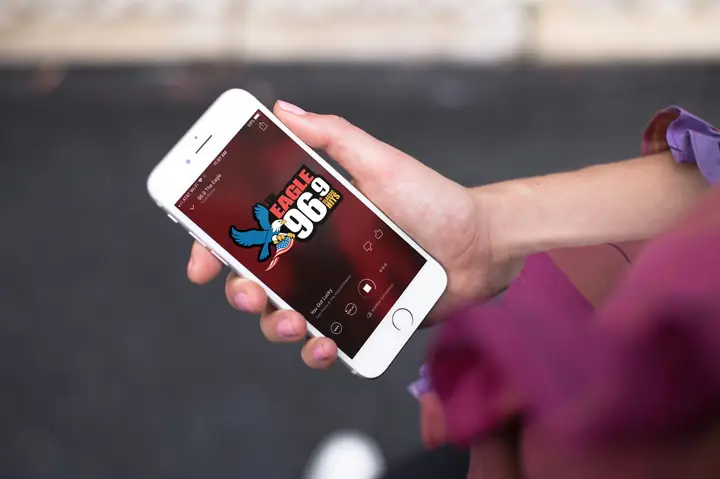
Trong thời đại số, việc nghe radio không còn chỉ giới hạn ở các thiết bị truyền thống như máy thu FM hay radio cầm tay. Với sự phát triển mạnh mẽ của công nghệ di động, iPhone đã trở thành một công cụ đa năng cho phép người dùng listen to radio on iPhone một cách dễ dàng và tiện lợi. Bài viết này sẽ cung cấp cho bạn một hướng dẫn chi tiết, từ các ứng dụng cơ bản, cách cài đặt, tối ưu trải nghiệm, đến những mẹo nâng cao giúp bạn tận hưởng âm thanh radio chất lượng cao bất cứ lúc nào, bất cứ nơi đâu.
Có thể bạn quan tâm: Linh Kiện Sửa Chữa Iphone: Hướng Dẫn Toàn Diện Từ A Đến Z
1. Tại sao nên nghe radio trên iPhone?
1.1. Độ linh hoạt và di động
- Mọi lúc, mọi nơi: Bạn không cần mang theo một chiếc radio cồng kềnh. Chỉ cần một chiếc iPhone, bạn đã có thể truy cập vào hàng ngàn kênh radio trên toàn thế giới.
- Tiết kiệm không gian: Không còn lo lắng về việc đặt một thiết bị lớn trong phòng khách hay trên bàn làm việc.
1.2. Đa dạng nội dung
- Radio FM truyền thống: Các kênh địa phương, tin tức, thể thao.
- Radio internet: Podcast, các chương trình âm nhạc chuyên đề, talkshow quốc tế.
- Dịch vụ streaming: Spotify, Apple Music, Deezer cung cấp các kênh radio dựa trên sở thích cá nhân.
1 .3. Chất lượng âm thanh cao
- iPhone hỗ trợ công nghệ âm thanh Dolby Atmos, Apple Lossless, cho phép bạn nghe radio với chất lượng âm thanh tốt hơn so với các thiết bị truyền thống.
Có thể bạn quan tâm: Linh Kiện Iphone Đà Nẵng: Địa Chỉ Uy Tín, Giá Cả Hợp Lý Và Dịch Vụ Chất Lượng
2. Các phương pháp “listen to radio on iPhone”
2.1. Sử dụng ứng dụng Radio FM có sẵn trên iPhone (đối với các mẫu hỗ trợ anten FM)
Một số mẫu iPhone (đặc biệt là các phiên bản cũ hơn ở một số khu vực) có anten FM tích hợp. Để sử dụng:
- Mở Settings (Cài đặt) → Radio (nếu có mục này).
- Kích hoạt tính năng FM và cho phép truy cập vị trí.
- Mở ứng dụng Radio (thường có sẵn trên màn hình chính hoặc trong thư mục “Utilities”).
- Quét các tần số để tìm kênh FM yêu thích.
Lưu ý: Hầu hết các iPhone hiện đại không hỗ trợ anten FM, vì vậy phần này chỉ áp dụng cho một số mẫu đặc biệt.
2.2. Sử dụng các ứng dụng Radio Internet
Đây là phương pháp phổ biến nhất và phù hợp với mọi mẫu iPhone hiện nay. Dưới đây là danh sách các ứng dụng hàng đầu:
| Ứng dụng | Đặc điểm nổi bật | Miễn phí/Trả phí |
|---|---|---|
| TuneIn Radio | Hơn 100,000 kênh, podcast, thể thao, tin tức | Miễn phí (có quảng cáo) / Premium |
| iHeartRadio | Tập trung vào thị trường Mỹ, các chương trình sống | Miễn phí (có quảng cáo) / Plus |
| Radio Garden | Trải nghiệm bản đồ thế giới, khám phá kênh địa phương | Miễn phí |
| BBC Sounds | Nội dung đa dạng từ BBC, podcast, chương trình thời tiết | Miễn phí |
| Audacy (formerly Radio.com) | Nhiều kênh âm nhạc, tin tức, thể thao | Miễn phí |
| Pandora | Radio dựa trên thuật toán đề xuất | Miễn phí (có quảng cáo) / Plus |
| Apple Music | Kênh radio Beats 1 (Apple Music 1) và các playlist | Trả phí (Apple Music) |
Cài đặt và cấu hình cơ bản
- Mở App Store trên iPhone.
- Tìm kiếm tên ứng dụng (ví dụ: “TuneIn Radio”).
- Nhấn “Get” và cài đặt.
- Mở ứng dụng, cho phép quyền truy cập vị trí (để hiển thị kênh địa phương) và quyền thông báo (để nhận thông báo chương trình mới).
- Tìm kiếm kênh bằng cách nhập tên, tần số hoặc thể loại.
- Nhấn “Play” để bắt đầu nghe.
2.3. Sử dụng Siri để mở kênh radio nhanh chóng
iPhone có tính năng Siri mạnh mẽ, cho phép bạn chỉ cần nói lệnh để mở kênh radio:
- “Hey Siri, play BBC Radio 1.”
- “Hey Siri, turn on TuneIn and play classic rock.”
- “Hey Siri, open iHeartRadio and play my favorite station.”
Siri sẽ tự động mở ứng dụng tương ứng và bắt đầu phát kênh bạn yêu cầu.
2.4. Dùng tính năng “Control Center” để truy cập nhanh
Nếu bạn thường xuyên nghe radio, có thể thêm widget Radio vào Control Center:
- Mở Settings → Control Center → Customize Controls.
- Thêm “Now Playing” (đã bao gồm các ứng dụng âm thanh đang chạy).
- Khi đang nghe radio, vuốt lên (hoặc xuống tùy model) để truy cập nhanh và điều chỉnh âm lượng, chuyển kênh.
2.5. Sử dụng trình duyệt web
Nếu không muốn tải ứng dụng, bạn có thể truy cập các trang web streaming:
- https://tunein.com
- https://radio.garden
- https://www.iheart.com
Mở Safari, nhập địa chỉ, chọn kênh và bấm play. Đây là cách “listen to radio on iPhone” nhanh nhất cho người không muốn cài đặt thêm.
3. Tối ưu trải nghiệm nghe radio trên iPhone
Có thể bạn quan tâm: Hướng Dẫn Chi Tiết Kết Nối Iphone Với Windows 10: Từ Cơ Bản Đến Nâng Cao
3.1. Kết nối tai nghe chất lượng cao
- Tai nghe có dây (Lightning hoặc 3.5mm qua adapter): Đảm bảo tín hiệu ổn định, không bị trễ.
- Tai nghe không dây (AirPods, AirPods Pro, Beats): Hỗ trợ Apple H1 chip, giảm độ trễ và cải thiện chất lượng âm thanh.
3.2. Sử dụng chế độ “Low Data Usage”
Nếu bạn đang dùng gói dữ liệu di động, hãy bật chế độ tiết kiệm dữ liệu trong các ứng dụng radio:
- TuneIn Radio → Settings → Data Usage → Low Data Mode.
- iHeartRadio → Settings → Data Saver.
Điều này sẽ giảm bitrate, giúp tiết kiệm dữ liệu mà vẫn duy trì âm thanh mượt mà.
3.3. Tối ưu pin
- Tắt Bluetooth nếu không sử dụng tai nghe không dây.
- Giảm độ sáng màn hình hoặc bật chế độ Dark Mode.
- Sử dụng chế độ Low Power Mode trong Settings → Battery khi cần kéo dài thời gian sử dụng.
3.4. Sử dụng CarPlay
Khi lái xe, bạn có thể kết nối iPhone với CarPlay để nghe radio mà không cần rời mắt khỏi đường:
- Kết nối iPhone với xe qua cáp Lightning hoặc không dây (nếu hỗ trợ).
- Mở CarPlay, chọn Radio (hoặc ứng dụng như TuneIn).
- Điều khiển bằng voice command hoặc bàn điều khiển trên vô lăng.
3.5. Tích hợp với HomePod và AirPlay
Bạn có thể phát radio lên loa HomePod hoặc bất kỳ thiết bị hỗ trợ AirPlay nào:
- Mở Control Center, nhấn AirPlay icon, chọn HomePod.
- Hoặc sử dụng Siri: “Hey Siri, play NPR on HomePod”.
4. Những lưu ý pháp lý và bản quyền
Khi listen to radio on iPhone, đặc biệt là các kênh radio internet, bạn cần chú ý:
- Tuân thủ luật bản quyền: Một số kênh có thể bị chặn ở một số quốc gia.
- Quyền riêng tư: Các ứng dụng thường thu thập dữ liệu lắng nghe để đề xuất nội dung. Bạn có thể tắt quảng cáo cá nhân hoá trong Settings → Privacy → Advertising.
- Giới hạn khu vực: Một số kênh chỉ khả dụng trong khu vực cụ thể (ví dụ: BBC Radio 1 cho UK). Sử dụng VPN nếu cần, nhưng hãy kiểm tra điều khoản dịch vụ của ứng dụng.
5. Các câu hỏi thường gặp (FAQ)
5.1. iPhone có anten FM không?
- Hầu hết các mẫu iPhone hiện nay không có anten FM. Bạn cần dùng ứng dụng radio internet để nghe.
5.2. Có thể nghe radio mà không có kết nối internet?
- Nếu iPhone của bạn có anten FM (rất hiếm) thì có thể. Ngoài ra, các kênh FM được lưu trữ offline không khả dụng.
5.3. Tại sao âm thanh radio bị giật?
- Kiểm tra kết nối mạng (Wi‑Fi mạnh, dữ liệu di động ổn định). Bật Low Data Mode có thể giảm bitrate và gây giật. Thử chuyển sang Wi‑Fi hoặc tăng gói dữ liệu.
5.4. Làm sao để ghi lại chương trình radio?
- Một số ứng dụng như Audials, Recorder for TuneIn (có trong App Store) cho phép record. Tuy nhiên, hãy chắc chắn tuân thủ luật bản quyền.
5.5. Có cách nào để nghe radio trên Apple Watch không?
- Có. Cài đặt TuneIn Radio hoặc Apple Music trên Watch, sau đó đồng bộ kênh yêu thích. Bạn có thể điều khiển qua Siri trên Watch.
6. Kết luận
Việc listen to radio on iPhone không còn là một thách thức nữa. Với các ứng dụng đa dạng, tích hợp Siri, CarPlay, AirPlay và các tính năng tối ưu hoá trải nghiệm, iPhone đã trở thành một trung tâm giải trí âm thanh hoàn hảo. Bạn có thể:
- Khám phá hàng ngàn kênh từ mọi nơi trên thế giới.
- Tùy chỉnh chất lượng, tiết kiệm dữ liệu, bảo vệ pin.
- Sử dụng các thiết bị phụ trợ như AirPods, HomePod, Apple Watch để tăng cường trải nghiệm.
Hãy thử ngay một trong những ứng dụng trên, khám phá các kênh yêu thích và tận hưởng âm thanh radio chất lượng cao trên chiếc iPhone của bạn. Chúc bạn có những giờ phút thư giãn và thông tin bổ ích qua từng giai điệu và lời nói trên sóng radio!