Có thể bạn quan tâm: Kiểm Tra Lần Sạc Iphone: Hướng Dẫn Chi Tiết Để Bảo Vệ Pin Và Tối Ưu Hiệu Suất
1. Giới thiệu serial number iPhone
Serial number (số sê-ri) của một chiếc iPhone là một dãy ký tự gồm chữ và số, đóng vai trò như một danh tính duy nhất. Mỗi mẫu iPhone được Apple gán một serial number riêng biệt, giúp công ty theo dõi lịch sử sản xuất, bảo hành, còn là cách duy nhất để xác thực tính hợp pháp của thiết bị. Khi bạn mua iPhone, đặc biệt là phiên bản đã qua sử dụng hoặc mua từ các cửa hàng không chính thống, việc kiểm tra serial number là điều không thể thiếu để tránh rơi vào những tình huống lừa đảo hoặc sở hữu thiết bị đã bị tạm khóa.
Serial number không chỉ giới hạn trong việc xác minh bảo hành; nó còn giúp bạn:
- Kiểm tra ngày sản xuất và mẫu mã chính xác.
- Xác định vị trí địa lý nơi thiết bị được sản xuất (ví dụ: “CN” cho Trung Quốc, “JP” cho Nhật Bản, “US” cho Hoa Kỳ, v.v.).
- Xác minh tính hợp lệ của thiết bị khi chuyển sang một nhà mạng mới hoặc khi muốn mở khóa iPhone.
- Tránh mua iPhone bị tạm khóa hoặc đã bị báo cáo mất cắp.
Việc hiểu rõ cấu trúc và cách kiểm tra serial number sẽ giúp bạn tránh được nhiều rủi ro khi sở hữu hoặc chuyển nhượng iPhone.
Có thể bạn quan tâm: Kiểm Tra Iphone Xách Tay: Hướng Dẫn Chi Tiết Để Mua An Toàn Và Đánh Giá Đúng Giá Trị
2. Tại sao cần kiểm tra serial number
2.1. Kiểm tra bảo hành
Apple cung cấp dịch vụ bảo hành 1 năm (hoặc dài hơn tùy vào bảo hành mở rộng) cho iPhone mới. Serial number giúp xác định chính xác thời gian bảo hành còn lại. Nếu bạn mua iPhone mới, bạn có thể truy cập trang hỗ trợ của Apple để kiểm tra thời gian bảo hành dựa vào serial number. Thông tin này rất quan trọng khi bạn cần sửa chữa hoặc thay thế linh kiện.
2.2. Xác minh tính hợp pháp
welfare. Nếu bạn mua iPhone từ một nguồn không đáng tin cậy, serial number có thể giúp xác minh tính hợp pháp của thiết bị. Nếu serial number không khớp với thông tin trên trang hỗ trợ của Apple, có thể đây là một chiếc iPhone đã bị hack, đã bị khóa, hoặc thậm chí là giả mạo.
2.3. Kiểm tra lịch sử bảo trì
Bên cạnh bảo hành, serial number còn cho phép bạn truy cập vào lịch sử bảo trì của thiết bị, giúp bạn biết được các lần sửa chữa, thay thế linh kiện đã được thực hiện bởi Apple hoặc nhà cung cấp chính hãng. Điều này rất quan trọng khi bạn định bán lại hoặc chuyển nhượng iPhone.
2.4. Kiểm tra khiBuilder.
Có thể bạn quan tâm: Kiểm Tra Iphone Qua Số Imei: Hướng Dẫn Chi Tiết, Lợi Ích Và Cách Thực Hiện An Toàn
3. Cách tìm serial number trên iPhone
3.1. Trên màn hình cài đặt
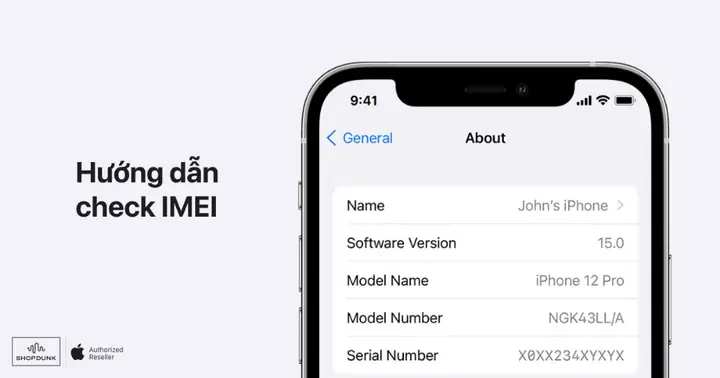
- Mở Cài đặt.
- Chọn Cài đặt chung > Thông tin.
- Cuộn xuống và tìm dòng Serial number. Bạn sẽ thấy một dãy ký tự gồm 12 ký tự (đôi khi có thể là 12 hoặc 15 ký tự tùy theo mẫu).
3.2. Sử dụng iTunes (hoặc Finder trên macOS Catalina trở lên)
- Kết nối iPhone với máy tính qua cáp USB.
принос. 2. Mở iTunes (hoặc Finder nếu bạn đang dùng macOS Catalina trở lên). - Chọn thiết bị của bạn trong giao diện iTunes/Finder.
- Trong phần Tổng quan, bạn sẽ thấy thông tin Serial number.
3.3. Trên hộp gói
Nếu bạn vẫn còn hộp gói gốc, serial number thường được in trên nhãn dán bên ngoài hộp. Đây là nguồn tham khảo thứ hai khi bạn không thể mở thiết bị.
3.4. Thẻ SIM và thẻ cài đặt
- Mở Cài đặt.
- Chọn Thông tin > Thẻ SIM. Serial number thường được hiển thị bên dưới tên thẻ.
3.5. Sử dụng Siri
Bạn có thể nhờ Siri hỏi “What is my serial number wieħed?”. Siri sẽ trả lời ngay.
4. Cách kiểm tra serial number trên trang Apple
4.1. Truy cập trang hỗ trợ Apple
- Mở trình duyệt và truy cập trang:
https://checkcoverage.apple.com/ - Nhập serial number vào ô trống.
- Nhấn Continue.
4.2. Kiểm tra thông tin bảo hành và hỗ trợ
- Nếu serial number hợp lệ, trang sẽ hiển thị:
- Thời gian bảo hành còn lại.
- Trang hỗ trợ được mở rộng (AppleCare+).
- 음. (số lần mở bảo hành đã sử dụng).
- Nếu serial number không hợp lệ hoặc đã bị khóa, trang sẽ thông báo lỗi và khuyến nghị bạn liên hệ với Apple Support.
4.3. Kiểm tra tình trạng bảo hành mở rộng (AppleCare+)
Nếu bạn đã mua AppleCare+, trang sẽ báo cáo thời gian còn lại và các điều khoản bảo hiểm.
4.4. Kiểm tra lịch sử bảo trì
Đôi khi, trang hỗ trợ Apple sẽ cung cấp thông tin về các lần bảo trì hoặc sửa chữa đã thực hiện bởi Apple, giúp bạn đánh giá tính an toàn và độ tin cậy của thiết bị.
5. Cách kiểm tra serial number qua iTunes (hoặc Finder)
5.1. Mở iTunes/Finder
- Trên Windows: Mở iTunes và chọn biểu tượng thiết bị.
- Trên macOS Catalina trở lên: Mở Finder, chọn thiết bị trong cột bên trái.
5.2. Xem thông tin thiết bị
- Trong mục Tổng quan!! hoặc Thông tin chung, bạn sẽ thấy serial number.
- Đối với Finder, điều này xuất hiện ngay trong phần Điều > Thông tin.
5.3. Kiểm tra các thông số khác
- Phiên bản iOS: Kiểm tra xem thiết bị đang chạy phiên bản iOS nào, để xác nhận tính tương thích với các dịch vụ Apple.
- Ngày sản xuất: Đôi khi, iTunes/Finder cũng hiển thị ngày sản xuất dựa trên serial number.
5.4. Kiểm tra bảo hành
- Từ iTunes/Finder, bạn có thể khóa iPhone vào tài khoản Apple ID của mình. Khi thiết bị được đăng ký, Apple sẽ tự động cập nhật thông tin bảo hành và bảo mật.
6. Kiểm tra bảo hành và lịch sử bảo trì
6.1. Kiểm tra bảo hành qua trang Apple
Như đã đề cập, trang https://checkcoverage.apple.com/ cung cấp thông tin chi tiết về thời gian bảo hành và AppleCare+. Điều này đặc biệt hữu ích khi bạn muốn:
- Đăng ký bảo hành mở rộng.
- Đặt lịch hẹn sửa chữa tại Apple Store.
- Kiểm tra quyền lợi bảo hành khi mua lại hoặc bán lại thiết bị.
6.2. Kiểm tra lịch sử bảo trì qua Apple Support
Nếu bạn đã từng sử dụng dịch vụ sửa chữa của Apple, bạn có thể truy cập vào tài khoản Apple Support để xem lịch sử bảo trì. Điều này giúp bạn chắc chắn rằng thiết bị không bị sửa chữa nhiều lần hoặc bị thay thế linh kiện không chính hãng.
Có thể bạn quan tâm: Kiểm Tra Phụ Kiện Iphone: Hướng Dẫn Chi Tiết Để Đảm Bảo Chất Lượng Và An Toàn
6.3. Kiểm tra khi mua iPhone cũ
Khi bạn mua iPhone cũ từ cá nhân hoặc cửa hàng thứ cấp, hãy luôn:
- Xác nhận serial number bằng trang Apple.
- Yêu cầu nhà cung cấp cung cấp bằng chứng bảo hành (hoặc hóa đơn).
- Kiểm tra ngày sản xuất để tránh mua iPhone đã lỗi thời.
6.4. Kiểm tra khi chuyển đổi nhà mạng
Nếu bạn muốn chuyển sang nhà mạng khác (đặt cài đặt APN, mở khóa), hãy kiểm tra serial number để tránh các rắc rối liên quan đến iPhone bị khóa mạng hoặc thiết bị đã bị báo cáo mất cắp.
273
7. Kiểm tra tính hợp lệ và xác thực
7.1. Xác thực serial number
- Mỗi serial number có cấu trúc nhất định, bao gồm những ký tự đặc trưng cho khu vực sản xuất, ngày sản xuất, và số thứ tự. Nếu serial number không tuân thủ cấu trúc này, có thể đó là serial giả.
- Sử dụng công cụ trực tuyến (ví dụ: https://www.serialnumberchecker.com/iphone) để kiểm tra tính hợp lệ. Công cụ này sẽ xác định:
- Khu vực sản xuất (ví dụ: “CN” cho Trung Quốc.Question).
- Ngày sản xuất.
- Số lần bảo hành đã sử dụng.
7.2. Kiểm tra qua công cụ Apple
Apple không cung cấp công cụ trực tiếp để kiểm tra tính hợp lệ ngoài trang kiểm tra bảo hành, nhưng bạn có thể đặt câu hỏi cho Apple Support qua chat hoặc gọi điện Barth. Apple sẽ xác nhận tính hợp lệ và cung cấp thông tin chi tiết.
7.3. Kiểm tra khi mua iPhone cũ
- Nếu serial number không khớp với thông tin trên trang kiểm tra bảo hành, hãy cảnh giác: có thể đây là iPhone đã bị tạm khóa hoặc đã bị báo cáo mất cắp.
- Nếu iPhone bikin được mở khóa bởi một nhà cung cấp hoặc bên thứ ba, thường sẽ có dấu hiệu như giao diện khởi động khác (Boot logo khác, “Please insert SIM card” hiển thị liên tục).
7.4. KiểmNote.
8. Kiểm tra khi mua iPhone cũ
8.1. Kiểm tra serial number
- Trước khi thanh toán, kiểm tra serial number bằng trang https://checkcoverage.apple.com/. Nếu trang hiển thị lỗi hoặc thông báo “Invalid serial number”, ngay lập tức dừng giao dịch.
8.2. Kiểm tra ngày sản xuất
- Ngày sản xuất được mã hóa trong serial number. Nếu iPhone được sản xuất nhiều năm trước (ví dụ: 2026), bạn cần cân nhắc về tính năng, bảo hành và khả năng tương thích với các ứng dụng mới.
8.3. Kiểm tra tính năng bảo hành
- Kiểm tra thời gian bảo hành còn lại. Nếu thời gian bảo hành đã hết, bạn sẽ mất quyền lợi bảo hành của Apple và phải tự trả tiền sửa chữa.
8.4. Kiểm tra tình trạng bảo mật
- Kiểm tra tính năng “Find My iPhone” và trạng thái khóa. Nếu thiết bị đã được khóa bằng Apple ID khác, bạn sẽ không thể mở khóa nếu chưa được cung cấp dung mật khẩu.
8.5. Kiểm tra các tính năng khác
- Kiểm tra các tính năng như Face ID, Touch ID, cổng Lightning, pin. Nếu có bất kỳ dấu hiệu hư hỏng nào, hãy yêu cầu nhà bán chứng minh.
8.6. Kiểm tra bảo mật khi cài đặt
- Khi cài đặt iPhone mới, hãy tạo một mật khẩu mạnh, kích hoạt 2FA cho Apple ID, và thiết lập “Find My iPhone” ngay lập tức.
9. Các lỗi phổ biến và cách khắc phục
9.1. Serial number không khớp
Vấn đề: Serial number trên iPhone khác với thông tin trên trang kiểm tra bảo hành modes.
Giải pháp:
– Xác nhận lại serial number trên thiết bị.
– Đặt câu hỏi cho Apple Support.
– Nếu vẫn không khớp, có thể thiết bị đã bị tạm khóa hoặc giả mạo.
– Tránh mua thiết bị trong trường hợp này.
9.2. Thiết bị bị khóa mạng
Vấn đề: Khi cắm vào SIM mới, thiết bị hiển thị thông báo “Device is locked to a carrier”.
Giải pháp:
– Liên hệ nhà mạng hoặc Apple Support để mở khóa.
– Kiểm tra serial number để xác nhận tính hợp lệ của thiết bị.
– Nếu thiết bị đã được mở khóa không chính thức, hãy kiểm tra lại bằng công cụ kiểm tra bảo hành.
iversaire.
9.3. Bảo hành đã hết
Vấn đề: Không còn thời gian bảo hành, bạn phải tự chi trả sửa chữa.
Giải pháp:
– Mua bảo hành mở rộng (AppleCare+).
– Kiểm tra thời gian bảo hành còn lại trước khi quyết định mua iPhone cũ.
– Nếu bảo hành hết, cân nhắc mua thiết bị mới hơn.
Česk.
9.4. Sạc qua cổng Lightning bị lỗi
Vấn đề: Dây cáp hoặc cổng Lightning không nhận tín hiệu.
Giải pháp:
– Kiểm tra dây cáp chính hãng.
– Xóa dữ liệu và khởi động lại thiết bị.
– Nếu vẫn không hoạt động, liên hệ Apple Support.
9.5. Mất dữ liệu sau khi cài đặt
Vấn đề: Dữ liệu không được khôi phục sau khi đã reset.
Giải pháp:
– Kiểm tra backup iCloud hoặc iTunes.
– Nếu không có backup, hãy thử khôi phục từ iCloud bằng Apple ID.
– Nếu không thành công, cần hỗ trợ kỹ thuật.
10. Kết luận
Serial number iPhone không chỉ là một dãy ký tự ngẫu nhiên mà là chìa khóa quan trọng giúp bạn xác thực tính hợp pháp, kiểm tra bảo hành, và đảm bảo an toàn khi sở hữu thiết bị. Việc kiểm tra serial number qua trang hỗ trợ của Apple, iTunes (hoặc Finder), hoặc công cụ kiểm tra trực tuyến là bước quan trọng nhất trước khi quyết định mua hoặc sử dụng iPhone.
Đối với những người mua iPhone cũ, việc kiểm tra serial number không chỉ giúp tránh mua thiết bị đã bị khóa hoặc đã hết bảo hành mà còn giúp bạn đánh giá mức độ độ tin cậy và tính bảo mật của thiết bị. Khi mua iPhone mới, luôn kiểm tra serial number để xác nhận tính hợp lệ và thời gian bảo hành còn lại, đặc biệt nếu bạn có nhu cầu mở rộng bảo hành qua AppleCare+.
Cuối cùng, hãy nhớ rằng serial number là một phần quan trọng của quản lý thiết bị Apple. Bảo vệ thông tin này, đặt mật khẩu mạnh, và luôn cập nhật phần mềm sẽ giúp bạn tận hưởng trải nghiệm iPhone một cách an toàn và hiệu quả nhất.