- Mở Đầu
- 1. Vì Sao Cần Kiểm Tra Sóng Wi‑Fi Trên iPhone?
- 1.1. Phát Hiện Vấn Đề Nhanh Chóng
- 1.2. Tối Ưu Hóa Trải Nghiệm Sử Dụng
- 1.3. Đánh Giá Hiệu Suất Mạng Trong Các Môi Trường Khác Nhau
- 2. Các Phương Pháp Kiểm Tra Sóng Wi‑Fi Cơ Bản Trên iPhone
- 2.1. Kiểm Tra Thông Tin Trong Settings
- 2.2. Sử Dụng Widget “Batteries” Hoặc “Control Center”
- 2.3. Kiểm Tra Tốc Độ Kết Nối
- 3. Công Cụ Kiểm Tra Sóng Wi‑Fi Chuyên Sâu Cho iPhone
- 3.1. AirPort Utility (Apple)
- 3.2. NetSpot – Wi‑Fi Analyzer
- 3.3. Wi‑Fi Analyzer (by Vremeni)
- 3.4. Fing – Network Tools
- 3.5. iOS Built‑In Diagnostics (iOS 16+)
- 4. Phân Tích Kết Quả Kiểm Tra – Khi Nào Cần Can Thiệp?
- 4.1. Kiểm Tra SNR (Signal‑to‑Noise Ratio)
- 4.2. Đánh Giá Kênh Wi‑Fi
- 5. Cách Tối Ưu Hóa Sóng Wi‑Fi Trên iPhone
- 5.1. Vị Trí Đặt Router
- 5.2. Chọn Kênh Phù Hợp
- 5.3. Cập Nhật Firmware Router
- 5.4. Sử Dụng Wi‑Fi Extender Hoặc Mesh System
- 5.5. Bật/ Tắt Wi‑Fi Assist và Private Wi‑Fi Address
- 5.6. Reset Network Settings
- 6. Các Trường Hợp Đặc Biệt
- 6.1. iPhone Không Thể Nhìn Thấy Mạng Wi‑Fi
- 6.2. Wi‑Fi Chỉ Kết Nối Nhưng Không Truy Cập Internet
- 6.3. Xung Đột Giữa 2.4GHz và 5GHz
- 7. Thực Hành: Bước Kiểm Tra Sóng Wi‑Fi Trên iPhone Từ A → Z
- 8. FAQ – Câu Hỏi Thường Gặp
- 9. Kết Luận
Có thể bạn quan tâm: Kiểm Tra Phụ Kiện Iphone: Hướng Dẫn Chi Tiết Để Đảm Bảo Chất Lượng Và An Toàn
Mở Đầu
Trong thời đại số, Wi‑Fi đã trở thành “hàng rào” không thể thiếu để kết nối mọi thiết bị, trong đó có iPhone – chiếc smartphone được ưa chuộng nhất thế giới. Tuy nhiên, không phải lúc nào tín hiệu Wi‑Fi cũng ổn định và mạnh mẽ; nhiều người dùng iPhone vẫn gặp phải các vấn đề như chập chờn, tốc độ chậm, hoặc thậm chí không thể kết nối được. Để khắc phục, việc kiểm tra sóng Wi‑Fi trên iPhone là bước đầu tiên và quan trọng nhất. Bài viết này sẽ cung cấp cho bạn một hướng dẫn chi tiết, từ cách kiểm tra cơ bản qua cài đặt hệ thống, đến việc sử dụng các công cụ chuyên sâu, cùng những mẹo tối ưu để cải thiện chất lượng mạng không dây.
Có thể bạn quan tâm: Kiểm Tra Lần Sạc Iphone: Hướng Dẫn Chi Tiết Để Bảo Vệ Pin Và Tối Ưu Hiệu Suất
1. Vì Sao Cần Kiểm Tra Sóng Wi‑Fi Trên iPhone?
1.1. Phát Hiện Vấn Đề Nhanh Chóng
Khi gặp hiện tượng chậm mạng, video lag, hoặc mất kết nối, việc kiểm tra sóng Wi‑Fi giúp bạn xác định nhanh nguyên nhân: tín hiệu yếu, nhiễu sóng, router lỗi, hoặc phần mềm iPhone gặp vấn đề.
1.2. Tối Ưu Hóa Trải Nghiệm Sử Dụng
Biết được mức độ mạnh yếu của sóng giúp bạn di chuyển, sắp xếp lại vị trí router, hoặc thay đổi kênh truyền để đạt tốc độ tối đa, đặc biệt quan trọng khi làm việc từ xa, học trực tuyến, hoặc chơi game online.
1.3. Đánh Giá Hiệu Suất Mạng Trong Các Môi Trường Khác Nhau
Nếu bạn thường xuyên di chuyển (café, khách sạn, văn phòng), việc kiểm tra sóng Wi‑Fi trên iPhone giúp bạn lựa chọn địa điểm có mạng ổn định nhất.
Có thể bạn quan tâm: Kiểm Tra Iphone Xách Tay: Hướng Dẫn Chi Tiết Để Mua An Toàn Và Đánh Giá Đúng Giá Trị
2. Các Phương Pháp Kiểm Tra Sóng Wi‑Fi Cơ Bản Trên iPhone
2.1. Kiểm Tra Thông Tin Trong Settings
- Mở Settings → Wi‑Fi.
- Nhấn vào biểu tượng “i” bên cạnh mạng đang kết nối.
- Ở phần Signal Strength (độ mạnh tín hiệu) sẽ hiển thị dưới dạng RSSI (Received Signal Strength Indicator) – giá trị dBm (điểm âm).
- -30 dBm: Tín hiệu cực mạnh (gần router).
- -50 dBm: Tín hiệu rất tốt (đủ cho streaming HD).
- -70 dBm: Tín hiệu trung bình (có thể gặp lag).
- -90 dBm: Tín hiệu yếu (gần không thể kết nối).
Lưu ý: iOS không hiển thị RSSI mặc định; cần bật Wi‑Fi Assist hoặc cài đặt một số công cụ bên thứ ba (sẽ nói ở mục 3).
2.2. Sử Dụng Widget “Batteries” Hoặc “Control Center”
- Khi mở Control Center và chạm vào biểu tượng Wi‑Fi, bạn sẽ thấy các thanh sóng. Số thanh ít hơn 4 thường chỉ ra tín hiệu không mạnh. Tuy nhiên, đây chỉ là ước lượng nhanh, không chi tiết.
2.3. Kiểm Tra Tốc Độ Kết Nối
- Mở Safari và truy cập speedtest.net hoặc fast.com.
- Thực hiện kiểm tra tốc độ tải xuống và tải lên.
- So sánh kết quả với gói cước internet của bạn; nếu thấp hơn 30% so với tốc độ lý thuyết, có khả năng vấn đề nằm ở sóng Wi‑Fi.
Tốc độ chậm có thể do khoảng cách, vật cản, hoặc kênh truyền bị nhiễu.
3. Công Cụ Kiểm Tra Sóng Wi‑Fi Chuyên Sâu Cho iPhone
3.1. AirPort Utility (Apple)
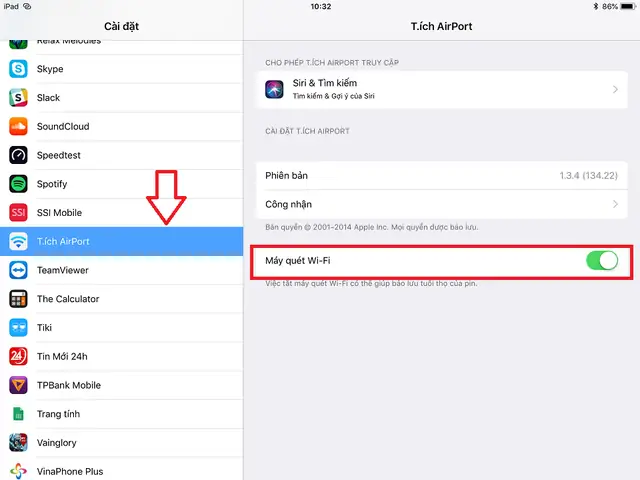
- Cài đặt: Tải từ App Store, mở Settings → AirPort Utility → Wi‑Fi Scanner (bật).
- Cách dùng: Mở ứng dụng, chọn Wi‑Fi Scan → Scan.
- Kết quả: Hiển thị danh sách các mạng, kênh, độ mạnh (dBm), băng tần (2.4GHz/5GHz), và độ nhiễu.
- Ưu điểm: Đơn giản, không mất phí, cung cấp thông tin chi tiết về kênh và độ mạnh.
3.2. NetSpot – Wi‑Fi Analyzer
- Phiên bản iOS: NetSpot cung cấp bản Free và Pro.
- Tính năng: Quét toàn bộ môi trường, tạo heatmap (bản đồ nhiệt) cho thấy vùng mạnh và yếu, hỗ trợ cả 2.4GHz và 5GHz.
- Cách dùng: Mở ứng dụng → Scan → Đợi quét xong, xem biểu đồ và đề xuất kênh tối ưu.
3.3. Wi‑Fi Analyzer (by Vremeni)
- Mô tả: Ứng dụng nhẹ, hiển thị các mạng xung quanh, độ mạnh, kênh, và gợi ý chuyển sang kênh ít nhiễu.
- Lưu ý: Không hỗ trợ iPhone jailbreak; chỉ cung cấp thông tin cơ bản nhưng đủ cho người dùng phổ thông.
3.4. Fing – Network Tools
- Chức năng: Ngoài việc quét mạng, Fing cung cấp ping, traceroute, và port scanner, giúp kiểm tra xem có thiết bị nào gây nhiễu hay không.
- Cách dùng: Khi mở ứng dụng, chọn Network → Wi‑Fi Speed Test để đo tốc độ và Wi‑Fi Analyzer để xem RSSI.
3.5. iOS Built‑In Diagnostics (iOS 16+)
- Truy cập: Vào Settings → Privacy & Security → Diagnostics & Feedback → Share iPhone Analytics → Analytics Data.
- Tìm file WiFiMetrics để xem log chi tiết về kết nối, bao gồm RSSI, SNR (Signal‑to‑Noise Ratio), và thời gian kết nối.
- Lưu ý: Phương pháp này dành cho người dùng có kiến thức kỹ thuật, vì dữ liệu ở dạng log.
4. Phân Tích Kết Quả Kiểm Tra – Khi Nào Cần Can Thiệp?
| RSSI (dBm) | SNR (dB) | Đánh Giá | Hành Động Đề Xuất |
|---|---|---|---|
| -30 ~ -50 | > 30 | Tuyệt vời | Không cần thay đổi. |
| -51 ~ -65 | 20‑30 | Tốt | Kiểm tra vật cản, di chuyển gần router hơn. |
| -66 ~ -80 | 10‑20 | Trung bình | Thay đổi kênh, nâng cấp router, hoặc dùng repeater. |
| < -80 | < 10 | Kém | Đặt router gần hơn, sử dụng mesh system, hoặc chuyển sang 5GHz nếu có. |
4.1. Kiểm Tra SNR (Signal‑to‑Noise Ratio)
- SNR > 25 dB: Mạng ổn định, ít nhiễu.
- SNR 15‑25 dB: Có thể có nhiễu, cần thay đổi kênh.
- SNR < 15 dB: Nhiễu mạnh, đề xuất sử dụng thiết bị tăng cường (repeater, mesh).
4.2. Đánh Giá Kênh Wi‑Fi
Có thể bạn quan tâm: Kiểm Tra Serial Number Iphone: Hướng Dẫn Chi Tiết Và Những Điều Cần Lưu Ý
- 2.4GHz: 13 kênh (ở VN), nhưng chỉ 3 kênh không chồng (1, 6, 11). Nếu các kênh này đã bị lấp đầy, chuyển sang 5GHz.
- 5GHz: Nhiều kênh hơn, ít nhiễu, nhưng phạm vi ngắn hơn. Đối với iPhone hỗ trợ 5GHz, ưu tiên sử dụng.
5. Cách Tối Ưu Hóa Sóng Wi‑Fi Trên iPhone
5.1. Vị Trí Đặt Router
- Tránh góc tường: Đặt router ở vị trí trung tâm, cao khoảng 1‑1.5m.
- Không đặt gần thiết bị gây nhiễu: Microwaves, Bluetooth speaker, thiết bị điện tử lớn.
- Tránh vật cản kim loại: Cửa sổ, tủ lạnh, hoặc tủ kim loại có thể làm giảm tín hiệu.
5.2. Chọn Kênh Phù Hợp
- Sử dụng AirPort Utility hoặc NetSpot để xác định kênh ít mạng xung quanh.
- Đối với 2.4GHz, ưu tiên 1, 6, 11.
- Đối với 5GHz, chọn kênh 36, 40, 44, 48 hoặc các kênh cao hơn (149‑165) nếu không có nhiễu.
5.3. Cập Nhật Firmware Router
- Firmware cũ có thể gây lỗi kết nối, giảm hiệu năng. Truy cập trang web nhà sản xuất (TP‑Link, ASUS, Netgear…) để tải bản cập nhật mới nhất.
5.4. Sử Dụng Wi‑Fi Extender Hoặc Mesh System
- Khi diện tích lớn (hơn 100m²) hoặc có nhiều tầng, Mesh Wi‑Fi (Google Nest Wi‑Fi, Netgear Orbi, TP‑Link Deco) cung cấp phủ sóng đồng đều.
- Extender đơn giản hơn nhưng có thể giảm tốc độ 50% do phải truyền lại.
5.5. Bật/ Tắt Wi‑Fi Assist và Private Wi‑Fi Address
- Wi‑Fi Assist (Settings → Cellular → Wi‑Fi Assist) tự động chuyển sang dữ liệu di động khi Wi‑Fi yếu; nếu muốn kiểm tra sóng chính xác, tạm thời tắt tính năng này.
- Private Wi‑Fi Address (Settings → Wi‑Fi → i) giúp bảo mật nhưng đôi khi gây lỗi kết nối với một số router cũ; thử tắt để kiểm tra.
5.6. Reset Network Settings
- Nếu mọi cách trên không hiệu quả, thực hiện Settings → General → Transfer or Reset iPhone → Reset → Reset Network Settings.
- Lưu ý: sẽ xóa tất cả mật khẩu Wi‑Fi, VPN, và cài đặt mạng khác.
6. Các Trường Hợp Đặc Biệt
6.1. iPhone Không Thể Nhìn Thấy Mạng Wi‑Fi
- Kiểm tra chế độ Airplane: Đảm bảo tắt.
- Kiểm tra MAC Filtering trên router: Nếu router chỉ cho phép MAC address cụ thể, thêm địa chỉ MAC của iPhone (Settings → General → About → Wi‑Fi Address).
- Kiểm tra DHCP Pool: Đảm bảo router còn địa chỉ IP trống.
6.2. Wi‑Fi Chỉ Kết Nối Nhưng Không Truy Cập Internet
- Kiểm tra DNS: Đặt DNS công cộng (8.8.8.8, 8.8.4.4) trong Settings → Wi‑Fi → i → Configure DNS → Manual.
- Kiểm tra Captive Portal: Một số hotspot yêu cầu đăng nhập qua trình duyệt; iPhone có thể bị “đóng băng” nếu không hoàn thành.
6.3. Xung Đột Giữa 2.4GHz và 5GHz
- Một số router có SSID giống nhau cho cả 2 băng tần, iPhone sẽ tự động chuyển. Nếu gặp hiện tượng “đứt quãng”, tách 2 băng tần thành các SSID riêng (ví dụ: “Home‑2.4G” và “Home‑5G”) và kết nối lại.
7. Thực Hành: Bước Kiểm Tra Sóng Wi‑Fi Trên iPhone Từ A → Z
- Mở Settings → Wi‑Fi, chọn mạng và ghi lại biểu tượng thanh sóng.
- Cài đặt AirPort Utility từ App Store, bật Wi‑Fi Scanner trong Settings.
- Mở AirPort Utility → Wi‑Fi Scan, ấn Scan và chờ 5‑10 giây.
- Ghi lại RSSI, Channel, và Band (2.4/5GHz).
- Mở Speedtest (hoặc fast.com) và thực hiện kiểm tra tốc độ.
- So sánh RSSI và tốc độ: nếu RSSI > -65 dBm nhưng tốc độ thấp, có thể do độ tải của router hoặc nhiễu kênh.
- Dùng NetSpot để tạo heatmap (nếu cần), xác định vị trí “dead zone”.
- Di chuyển router hoặc thay đổi kênh dựa trên kết quả.
- Kiểm tra lại tốc độ; nếu cải thiện, lưu cấu hình mới.
- Nếu vẫn chậm, cập nhật firmware router và/hoặc cài đặt mesh system.
8. FAQ – Câu Hỏi Thường Gặp
Q1: iPhone có thể đo độ mạnh tín hiệu Wi‑Fi bằng dBm không?
A: Không trực tiếp trong Settings, nhưng qua AirPort Utility, NetSpot, hoặc các app chuyên dụng, bạn sẽ thấy giá trị dBm chi tiết.
Q2: Tại sao iPhone hiển thị 4 thanh sóng nhưng vẫn chậm?
A: Thanh sóng chỉ phản ánh độ mạnh (RSSI), không tính đến SNR và băng thông. Nhiễu kênh hoặc router quá tải có thể gây chậm.
Q3: Có nên tắt tính năng “Wi‑Fi Assist” khi kiểm tra sóng?
A: Có. Khi bật, iPhone có thể chuyển sang dữ liệu di động khi Wi‑Fi yếu, khiến bạn không nhận ra thực trạng Wi‑Fi.
Q4: Có cần phải reset router khi sóng yếu?
A: Đôi khi việc khởi động lại router (unplug 30 giây) giúp giải quyết tạm thời, nhưng nếu vấn đề lặp lại, cần kiểm tra vị trí, kênh, hoặc phần cứng router.
Q5: iPhone có hỗ trợ Wi‑Fi 6 (802.11ax) không?
A: Các mẫu iPhone từ iPhone 11 trở lên đều hỗ trợ Wi‑Fi 6, mang lại tốc độ và hiệu suất tốt hơn, nhưng chỉ khi router cũng hỗ trợ chuẩn này.
9. Kết Luận
Việc kiểm tra sóng Wi‑Fi trên iPhone không chỉ là công việc dành cho các chuyên gia mạng; với các công cụ tích hợp sẵn trong iOS và một vài ứng dụng miễn phí, người dùng bình thường cũng có thể tự mình đánh giá và tối ưu hoá kết nối. Bằng cách hiểu và áp dụng các bước từ kiểm tra RSSI, SNR, kênh, tới việc bố trí router hợp lý và sử dụng thiết bị mở rộng, bạn sẽ giảm thiểu tối đa các hiện tượng chập chờn, lag và nâng cao trải nghiệm internet trên iPhone.
Hãy bắt đầu ngay hôm nay: cài đặt AirPort Utility, quét mạng, đánh giá kết quả, và điều chỉnh. Khi tín hiệu Wi‑Fi mạnh và ổn định, mọi công việc – từ làm việc, học tập, đến giải trí – sẽ trở nên suôn sẻ hơn bao giờ hết. Chúc bạn có một mạng không dây mượt mà và trải nghiệm iPhone tuyệt vời!
