- Mở Đầu: Tại Sao Việc Kiểm Tra iPhone Xách Tay Lại Quan Trọng?
- 1. Xác Thực Nguồn Gốc và Thông Tin Pháp Lý
- 1.1. Kiểm Tra Hóa Đơn, Phiếu Gửi Hàng và Thông Tin Người Bán
- 1.2. Kiểm Tra Số Serial (IMEI) và Model
- 1.3. Kiểm Tra Độ Xác Thực Của Hộp, Thẻ SIM và Phụ Kiện
- 2. Kiểm Tra Phần Cứng: Đánh Giá Tình Trạng Thực Tế Của Máy
- 2.1. Kiểm Tra Màn Hình
- 2.2. Kiểm Tra Camera
- 2.3. Kiểm Tra Pin và Hiệu Suất
- 2.4. Kiểm Tra Các Cổng Kết Nối
- 2.5. Kiểm Tra Các Cảm Biến
- 3. Kiểm Tra Phần Mềm: Đảm Bảo Hệ Thống Không Bị Thay Đổi
- 3.1. Kiểm Tra Phiên Bản iOS
- 3.2. Kiểm Tra Tình Trạng Jailbreak
- 3.3. Kiểm Tra Khóa Mạng và iCloud
- 3.4. Kiểm Tra Các Ứng Dụng Được Cài Đặt Sẵn
- 4. Đánh Giá Giá Trị Thực Tế và So Sánh Giá Thị Trường
- 4.1. Xác Định Mô Hình, Dung Lượng Và Thời Gian Ra Mắt
- 4.2. Tham Khảo Giá Trên Các Nền Tảng Uy Tín
- 4.3. Đánh Giá Giá Trị Thêm
- 4.4. Lưu Ý Khi Đàm Phán Giá
- 5. Quy Trình Kiểm Tra Thực Tế Khi Nhận Hàng
- 6. Những Rủi Ro Thường Gặp Khi Mua iPhone Xách Tay Và Cách Tránh
- 7. Tổng Kết: Các Bước Cốt Lõi Khi Kiểm Tra iPhone Xách Tay
- 8. FAQ – Những Câu Hỏi Thường Gặp Khi Kiểm Tra iPhone Xách Tay
- 1️⃣ Tôi có thể kiểm tra iPhone xách tay mà không có internet không?
- 2️⃣ Nếu máy không có hộp gốc, vẫn mua được không?
- 3️⃣ Làm sao để biết pin đã được thay mới hay chưa?
- 4️⃣ iPhone đã được jailbreak có ảnh hưởng gì đến bảo hành không?
- 5️⃣ Nếu mua qua người bán cá nhân, làm sao để bảo vệ mình?
- 9. Kết Luận
Có thể bạn quan tâm: Kiểm Tra Iphone Có Icloud Không: Hướng Dẫn Chi Tiết Từ A Đến Z
Mở Đầu: Tại Sao Việc Kiểm Tra iPhone Xách Tay Lại Quan Trọng?
Trong thời đại công nghệ hiện nay, iPhone vẫn là một trong những dòng smartphone được ưa chuộng nhất trên toàn thế giới. Tuy nhiên, giá thành cao khiến nhiều người tiêu dùng phải tìm đến các kênh mua bán “xách tay” – tức là mua qua các nhà phân phối không chính thức hoặc nhập khẩu cá nhân. Điều này mang lại rủi ro lớn: sản phẩm có thể là hàng giả, hàng nhái, hoặc đã qua sửa chữa không đúng chuẩn, thậm chí bị khóa mạng, không tương thích với các dịch vụ của Apple. Vì vậy, kiểm tra iPhone xách tay trước khi quyết định mua là bước không thể thiếu để bảo vệ quyền lợi và tài chính của mình.
Bài viết này sẽ cung cấp cho bạn một quy trình kiểm tra chi tiết, từ việc xác thực nguồn gốc, kiểm tra phần cứng, phần mềm, đến đánh giá tình trạng vật lý và giá trị thực tế của chiếc iPhone. Hy vọng qua đó, bạn sẽ có thể tự tin mua sắm mà không lo bị lừa đảo.
Có thể bạn quan tâm: Kiểm Tra Màu Iphone Bằng Imei: Hướng Dẫn Chi Tiết Và Những Điều Cần Biết
1. Xác Thực Nguồn Gốc và Thông Tin Pháp Lý
1.1. Kiểm Tra Hóa Đơn, Phiếu Gửi Hàng và Thông Tin Người Bán
- Hóa đơn gốc: Yêu cầu người bán cung cấp hóa đơn mua hàng gốc (có mã số thuế, tên cửa hàng, ngày mua). Nếu không có, khả năng cao sản phẩm là hàng “xách tay” không rõ nguồn gốc.
- Phiếu gửi hàng: Kiểm tra thông tin gửi hàng (địa chỉ, tên người nhận). Nếu địa chỉ là kho trung gian hoặc không khớp với thông tin người bán, cần thận trọng.
- Đánh giá người bán: Trên các nền tảng mua bán (Shopee, Lazada, Facebook Marketplace…), xem xét đánh giá, phản hồi từ các khách hàng trước. Người bán có lịch sử tốt, phản hồi nhanh sẽ giảm thiểu rủi ro.
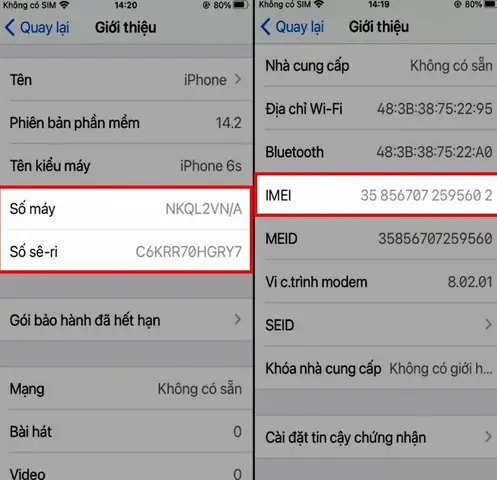
1.2. Kiểm Tra Số Serial (IMEI) và Model
- Cách lấy số Serial: Vào Settings → General → About → tìm mục Serial Number và IMEI.
- Tra cứu trên trang Apple: Truy cập https://checkcoverage.apple.com/ và nhập Serial Number để kiểm tra:
- Tình trạng bảo hành (còn bao lâu, có bảo hành quốc tế hay không).
- Ngày mua dự kiến (so sánh với ngày bán thực tế).
- Mô hình và cấu hình (đảm bảo không bị thay đổi).
- Kiểm tra trên các trang web kiểm tra IMEI (ví dụ: imei.info) để xác nhận không có dấu hiệu bị báo cáo mất, bị khóa mạng.
1.3. Kiểm Tra Độ Xác Thực Của Hộp, Thẻ SIM và Phụ Kiện
- Hộp: Kiểm tra logo, font chữ, màu sắc, vị trí in. Hộp chính hãng có chất lượng in ấn cao, không có lỗi chính tả.
- Thẻ SIM (SIM tray): Mở khay SIM và so sánh màu sắc, logo Apple. Các bản “copy” thường có màu sắc nhạt hơn hoặc logo bị lệch.
- Cáp và Sạc: Cáp Lightning và bộ sạc phải có biểu tượng “Made for iPhone” (MFi). Kiểm tra dây cáp không có vết xước, màu sắc đồng nhất.
Có thể bạn quan tâm: Kiểm Tra Cảm Ứng Iphone: Hướng Dẫn Chi Tiết, Nguyên Nhân Và Cách Khắc Phục
2. Kiểm Tra Phần Cứng: Đánh Giá Tình Trạng Thực Tế Của Máy
2.1. Kiểm Tra Màn Hình
| Tiêu chí | Cách kiểm tra | Điểm cần lưu ý |
|---|---|---|
| Độ sáng & màu sắc | Mở một hình ảnh màu sắc đa dạng (ví dụ: hình ảnh “rainbow”). Kiểm tra màu sắc đồng đều, không có pixel chết. | Màn hình giả thường có màu nhạt, độ sáng thấp hơn. |
| Độ nhạy cảm ứng | Kéo, vuốt, mở nhiều ứng dụng đồng thời. Kiểm tra độ trễ. | Cảm ứng chậm, lag có thể do thay màn hình không chuẩn. |
| Độ bám dính (Touch ID) | Nếu máy có Touch ID, đăng ký vân tay và thử mở khóa. | Nếu không nhận vân tay hoặc lỗi, có thể là màn hình thay mới không hỗ trợ Touch ID. |
| Tình trạng vỡ, trầy xước | Kiểm tra kỹ các góc, viền. | Vết xước sâu, vỡ kính có thể ảnh hưởng đến độ bền và giá trị. |
2.2. Kiểm Tra Camera
- Camera sau: Mở ứng dụng Camera → chụp ảnh ở chế độ HDR, Night mode (nếu có). Kiểm tra độ chi tiết, màu sắc, hiện tượng “halo” (vòng sáng quanh vật thể).
- Camera trước: Kiểm tra selfie, video FaceTime. Đánh giá khả năng nhận diện khuôn mặt trong Face ID (nếu là iPhone X trở lên).
- Kiểm tra độ ổn định: Ghi video 30 giây, xem có rung lắc, mất nét không.
2.3. Kiểm Tra Pin và Hiệu Suất
- Kiểm tra sức khỏe pin: Vào Settings → Battery → Battery Health. Xem Maximum Capacity (nên > 90%). Nếu dưới 80%, pin có thể đã thay mới hoặc giảm đáng kể.
- Kiểm tra tốc độ sạc: Dùng sạc nhanh (18W hoặc cao hơn) và đo thời gian sạc từ 0% lên 50% (khoảng 30-35 phút). Nếu thời gian lâu hơn đáng kể, có thể pin đã hỏng.
- Kiểm tra hiệu năng: Mở các ứng dụng nặng (ví dụ: Safari với nhiều tab, game 3D). Đánh giá độ trễ, nhiệt độ máy.
2.4. Kiểm Tra Các Cổng Kết Nối
- Cổng Lightning: Cắm cáp chính hãng, kiểm tra tốc độ truyền dữ liệu (sao chép file 1GB). Nếu tốc độ chậm, có thể cổng bị hỏng hoặc thay thế bằng phụ kiện không chuẩn.
- Cổng âm thanh (nếu có): Kiểm tra âm thanh qua tai nghe chính hãng, đảm bảo không bị rè, mất âm.
2.5. Kiểm Tra Các Cảm Biến
- Face ID (hoặc Touch ID): Thử đăng ký và mở khóa bằng khuôn mặt hoặc vân tay. Đảm bảo không có lỗi “Face ID not available”.
- Cảm biến gia tốc, con quay hồi chuyển: Mở ứng dụng Sensor Kinetics (có trên App Store) và kiểm tra các giá trị. Nếu giá trị bất thường, máy có thể đã được sửa chữa không đúng chuẩn.
3. Kiểm Tra Phần Mềm: Đảm Bảo Hệ Thống Không Bị Thay Đổi
3.1. Kiểm Tra Phiên Bản iOS
- Vào Settings → General → About → Software Version. Đảm bảo máy chạy phiên bản iOS mới nhất (hoặc ít nhất là phiên bản hỗ trợ bảo mật). Nếu máy đang chạy iOS cũ bất thường, có thể đã được “downgrade” để tránh phát hiện.
3.2. Kiểm Tra Tình Trạng Jailbreak
- Cách kiểm tra nhanh: Cài ứng dụng Cydia Impactor hoặc iVerify (có trên App Store). Nếu có dấu hiệu “Jailbroken”, tránh mua.
- Kiểm tra file hệ thống: Kết nối máy với Mac, mở Finder → iPhone → Files. Nếu thấy các thư mục không chuẩn (ví dụ: “/Applications/Cydia.app”), máy đã được jailbreak.
3.3. Kiểm Tra Khóa Mạng và iCloud
- Kiểm tra khóa mạng: Vào Settings → General → About → Carrier Lock. Nếu hiển thị “No SIM restrictions”, máy đã mở khóa.
- Kiểm tra iCloud Activation Lock: Trước khi mua, yêu cầu người bán xóa hoàn toàn tài khoản iCloud và khôi phục cài đặt gốc (Settings → General → Reset → Erase All Content and Settings). Khi khởi động lại, màn hình chào mừng Apple ID phải trống. Nếu vẫn yêu cầu Apple ID, máy vẫn còn bị khóa.
3.4. Kiểm Tra Các Ứng Dụng Được Cài Đặt Sẵn
- Kiểm tra mục Settings → General → iPhone Storage để xem danh sách ứng dụng. Nếu có các ứng dụng không chuẩn (ví dụ: các app “crack”, “tải game không qua App Store”), có khả năng máy đã được tùy chỉnh không an toàn.
4. Đánh Giá Giá Trị Thực Tế và So Sánh Giá Thị Trường
4.1. Xác Định Mô Hình, Dung Lượng Và Thời Gian Ra Mắt
- Mô hình: iPhone X, XR, XS, 11, 12, 13, 14, 15… Mỗi dòng có các phiên bản dung lượng khác nhau (64GB, 128GB, 256GB, 512GB, 1TB). Dung lượng càng cao, giá càng tăng.
- Thời gian ra mắt: iPhone cũ hơn thường giảm giá 30-50% so với giá mới. Tuy nhiên, nếu máy đã qua sửa chữa, giá giảm thêm 10-20%.
4.2. Tham Khảo Giá Trên Các Nền Tảng Uy Tín
Có thể bạn quan tâm: Kiểm Tra Iphone Qua Số Imei: Hướng Dẫn Chi Tiết, Lợi Ích Và Cách Thực Hiện An Toàn
| Nền tảng | Giá trung bình (VNĐ) | Ghi chú |
|---|---|---|
| Apple Store (mới) | 24.990.000 (iPhone 13 128GB) | Giá gốc |
| Thế Giới Di Động (cũ) | 19.500.000 | Giá cũ, bảo hành 12 tháng |
| Shopee (xách tay) | 17.800.000 | Không bảo hành chính hãng |
| Chợ Đồ Cũ (cá nhân) | 15.000.000 | Rủi ro cao |
- Cách tính giá hợp lý: Giá = Giá mới × (1 – % giảm theo năm) – % giảm nếu có lỗi/đã sửa chữa. Ví dụ: iPhone 13 128GB ra mắt 2026, năm 2026 đã 5 năm, giảm 40% → 24.990.000 × 60% = 14.994.000. Nếu máy còn mới, không có lỗi, giá khoảng 15-16 triệu là hợp lý.
4.3. Đánh Giá Giá Trị Thêm
- Bảo hành: Máy còn bảo hành Apple (có thể mở rộng lên 2 năm) sẽ tăng giá khoảng 10-15%.
- Phụ kiện gốc: Hộp, sạc, tai nghe gốc tăng giá 5-8%.
- Tình trạng máy: Nếu không có vết trầy xước, pin > 90%, giá có thể tăng 5%.
4.4. Lưu Ý Khi Đàm Phán Giá
- Dùng kết quả kiểm tra: Nếu phát hiện pin < 80% hoặc màn hình thay mới, yêu cầu giảm giá tương ứng (khoảng 5-10%).
- So sánh với các mẫu tương tự: Nếu cùng model, dung lượng, nhưng một máy có giá thấp hơn 15% so với mức trung bình, có thể có vấn đề ẩn.
- Yêu cầu bảo hành: Nếu người bán không cung cấp bảo hành, bạn nên giảm giá thêm 10% để bù rủi ro.
5. Quy Trình Kiểm Tra Thực Tế Khi Nhận Hàng
- Kiểm tra bao bì: Đóng gói cẩn thận, không có dấu hiệu mở lại. Kiểm tra tem, mã QR.
- Kiểm tra ngoại hình: Nhận máy, mở hộp, so sánh màu sắc, logo, chất liệu.
- Kiểm tra serial và IMEI: Nhập vào trang Apple để xác nhận.
- Bật máy và kiểm tra khởi động: Đảm bảo không có lỗi “Activation Lock”.
- Thực hiện các kiểm tra phần cứng (màn hình, camera, pin) và phần mềm (iOS, jailbreak, iCloud) như đã mô tả ở trên.
- Ghi lại video quá trình kiểm tra để làm bằng chứng nếu có tranh chấp.
- Ký hợp đồng mua bán (nếu có) ghi rõ tình trạng, giá, và cam kết trả lại nếu phát hiện lỗi sau 7 ngày.
6. Những Rủi Ro Thường Gặp Khi Mua iPhone Xách Tay Và Cách Tránh
| Rủi ro | Mô tả | Cách tránh |
|---|---|---|
| Hàng giả | Máy không phải Apple, chỉ bám logo. | Kiểm tra serial, so sánh hộp, kiểm tra chất lượng mặt ngoài. |
| Hàng đã sửa chữa không đúng chuẩn | Màn hình, pin, camera được thay bằng linh kiện không chính hãng. | Kiểm tra Touch ID, Face ID, pin health, màu sắc linh kiện. |
| Khóa iCloud / Activation Lock | Không thể khởi động máy mới. | Yêu cầu xóa iCloud, kiểm tra trước khi thanh toán. |
| Khóa mạng | Máy chỉ dùng được với một nhà mạng. | Kiểm tra Carrier Lock, yêu cầu mở khóa. |
| Jailbreak/Root | Máy đã bị can thiệp, gây rủi ro bảo mật. | Kiểm tra jailbreak bằng app iVerify. |
| Không có bảo hành | Khi có lỗi, không được hỗ trợ. | Yêu cầu bảo hành từ người bán hoặc mua bảo hiểm riêng. |
| Giá không hợp lý | Trả quá cao cho máy cũ hoặc hỏng. | So sánh giá trên các nền tảng, đàm phán dựa trên kết quả kiểm tra. |
7. Tổng Kết: Các Bước Cốt Lõi Khi Kiểm Tra iPhone Xách Tay
- Xác thực nguồn gốc: Hóa đơn, serial, IMEI, hộp, phụ kiện.
- Kiểm tra phần cứng: Màn hình, camera, pin, cổng, cảm biến.
- Kiểm tra phần mềm: Phiên bản iOS, jailbreak, iCloud, khóa mạng.
- Đánh giá giá trị: So sánh thị trường, tính giảm giá dựa trên tình trạng.
- Thực hiện quy trình nhận hàng: Kiểm tra ngay khi nhận, ghi lại chứng cứ.
- Đàm phán và ký hợp đồng: Ghi rõ cam kết, thời gian trả hàng nếu phát hiện lỗi.
Nếu bạn tuân thủ đầy đủ các bước trên, khả năng mua phải iPhone xách tay chất lượng, không gặp rủi ro sẽ tăng lên đáng kể. Hãy luôn tỉnh táo, không để giá “hấp dẫn” làm bạn bỏ qua các dấu hiệu cảnh báo.
8. FAQ – Những Câu Hỏi Thường Gặp Khi Kiểm Tra iPhone Xách Tay
1️⃣ Tôi có thể kiểm tra iPhone xách tay mà không có internet không?
Có, bạn có thể kiểm tra phần cứng (màn hình, camera, pin) và phần mềm (phiên bản iOS, jailbreak) mà không cần kết nối. Tuy nhiên, việc xác thực serial và IMEI cần internet để tra cứu trên trang Apple.
2️⃣ Nếu máy không có hộp gốc, vẫn mua được không?
Không có hộp gốc không đồng nghĩa với hàng giả, nhưng tăng rủi ro. Khi không có hộp, bạn nên yêu cầu thêm video/ảnh chi tiết về máy, và kiểm tra kỹ phần cứng, phần mềm. Nếu có bất kỳ dấu hiệu bất thường nào, nên cân nhắc không mua.
3️⃣ Làm sao để biết pin đã được thay mới hay chưa?
Kiểm tra Battery Health trong Settings. Nếu Maximum Capacity giảm mạnh (dưới 80%) và không có thông báo “Battery Service” nhưng máy đã được thay, có thể là pin giả. Ngoài ra, bạn có thể dùng phần mềm coconutBattery (macOS) để xem lịch sử thay pin (nếu có).
4️⃣ iPhone đã được jailbreak có ảnh hưởng gì đến bảo hành không?
Có. Apple sẽ từ chối bảo hành cho bất kỳ thiết bị nào đã bị jailbreak hoặc cài đặt phần mềm không chính hãng. Vì vậy, tránh mua máy đã jailbreak nếu bạn muốn được bảo hành.
5️⃣ Nếu mua qua người bán cá nhân, làm sao để bảo vệ mình?
- Yêu cầu hóa đơn hoặc chứng minh nguồn gốc.
- Kiểm tra serial, IMEI trên trang Apple.
- Thực hiện kiểm tra phần cứng & phần mềm ngay tại chỗ.
- Ghi lại video quá trình kiểm tra.
- Ký hợp đồng mua bán ghi rõ điều kiện trả lại nếu có lỗi trong 7 ngày.
9. Kết Luận
Việc kiểm tra iPhone xách tay không chỉ là một bước thủ tục, mà là quá trình bảo vệ quyền lợi tài chính và trải nghiệm sử dụng của bạn. Bằng cách áp dụng các phương pháp kiểm tra chi tiết từ nguồn gốc, phần cứng, phần mềm đến giá trị thị trường, bạn sẽ giảm thiểu đáng kể rủi ro mua phải hàng giả, hàng đã sửa chữa không chuẩn, hoặc máy bị khóa iCloud.
Hãy luôn nhớ rằng, giá rẻ không đồng nghĩa với an toàn. Đầu tư thời gian để kiểm tra kỹ lưỡng sẽ giúp bạn sở hữu một chiếc iPhone xách tay chất lượng, bền bỉ, và đáng tin cậy trong suốt thời gian sử dụng. Chúc bạn mua sắm thông minh và hài lòng!
