- Mở Đầu
- 1. Hiểu Rõ Về Cảm Ứng iPhone
- 1.1. Công Nghệ Cảm Ứng Tại Nơi
- 1.2. Các Thành Phần Chính
- 1.3. Các Vấn Đề Thường Gặp
- 2. Bước Chuẩn Bị Trước Khi Kiểm Tra
- 2.1. Sao Lưu Dữ Liệu
- 2.2. Kiểm Tra Phiên Bản iOS
- 2.3. Kiểm Tra Phụ Kiện
- 2.4. Dọn Dẹp Bụi Bẩn
- 3. Kiểm Tra Cảm Ứng Bằng Các Phương Pháp Đơn Giản
- 3.1. Kiểm Tra Thông Qua Cài Đặt iOS
- 3.2. Kiểm Tra Ứng Dụng Hỗ Trợ
- 3.3. Kiểm Tra Bằng Chế Độ An Toàn (Safe Mode)
- 3.4. Kiểm Tra Bằng Phím Tắt
- 4. Kiểm Tra Cảm Ứng Bằng Phần Cứng
- 4.1. Kiểm Tra Nhiệt Độ
- 4.2. Kiểm Tra Phản Hồi Khi Đặt Vào Nước
- 4 Kiểm Tra Độ Ẩn và Cảm Ứng Khi Đặt Trên Bề Mặt Phẳng
- 4.3. Kiểm Tra “Dead Spot” Bằng Màn Hình Đèn
- 4.4. Kiểm Tra Dây Cáp và Cổng Lightning
- 4.5. Kiểm Tra Độ Nhạy Cảm Ứng
- 5. Phân Tích Nguyên Nhân Thường Gặp
- 5.1. Lỗi Phần Mềm
- 5.2. Lỗi Phần Cứng
- 5.3. Vấn Đề Do Người Dùng
- 6. Giải Pháp Khắc Phục
- 6.1. Giải Pháp Phần Mềm
- 6.2. Giải Pháp Phần Cứng
- 6.3. Khi Nào Nên Đến Trung Tâm Bảo Hành
- 7. Các Công Cụ Hỗ Trợ Kiểm Tra Cảm Ứng
- 8. Câu Hỏi Thường Gặp (FAQ)
- 8.1. iPhone có thể tự sửa “dead spot” không?
- 8.2. Tôi có thể tự thay màn hình cảm ứng không?
- 8.3. Cảm ứng chậm có phải do bộ nhớ đầy?
- 8.4. Sử dụng bút stylus có gây hỏng cảm ứng không?
- 8.5. Nên dùng loại bảo vệ màn hình nào?
- 9. Quy Trình Kiểm Tra Cảm Ứng iPhone Từ Đầu Đến Cuối
- 10. Lời Kết
Có thể bạn quan tâm: Kinh Nghiệm Dùng Iphone Lock: Tối Ưu Hoá Bảo Mật Và Tiện Lợi Cho Người Dùng
Mở Đầu
Công nghệ cảm ứng là một trong những tính năng quan trọng nhất của iPhone, giúp người dùng tương tác nhanh chóng, mượt mà và chính xác với thiết bị. Tuy nhiên, không ít người dùng gặp phải các vấn đề liên quan đến cảm ứng như màn hình chậm, không phản hồi, hay xuất hiện các “vết chết” trên màn hình. Để giải quyết những rắc rối này, việc kiểm tra cảm ứng iPhone một cách chi tiết và có hệ thống là hết sức cần thiết. Bài viết dưới đây sẽ cung cấp cho bạn toàn bộ quy trình kiểm tra, phân tích nguyên nhân và đưa ra các giải pháp khắc phục hiệu quả, từ những bước đơn giản nhất cho tới các phương pháp chuyên sâu hơn.
Có thể bạn quan tâm: Kiểm Tra Phiên Bản Iphone: Hướng Dẫn Chi Tiết Để Xác Định Model, Số Serial Và Các Thông Số Kỹ Thuật Quan Trọng
1. Hiểu Rõ Về Cảm Ứng iPhone
1.1. Công Nghệ Cảm Ứng Tại Nơi
iPhone sử dụng công nghệ cảm ứng điện dung (capacitive touch), trong đó màn hình được phủ một lớp điện dẫn mỏng. Khi người dùng chạm vào màn hình, điện dung tại vị trí chạm thay đổi, và bộ xử lý sẽ xác định vị trí này dựa trên sự thay đổi điện dung.
1.2. Các Thành Phần Chính
- Màn hình LCD/ OLED: Hiển thị hình ảnh và màu sắc.
- Lớp cảm ứng (Touch Sensor): Phát hiện vị trí chạm.
- Bộ điều khiển cảm ứng (Touch Controller): Xử lý tín hiệu từ lớp cảm ứng và truyền tới CPU.
- Phần mềm iOS: Quản lý các sự kiện chạm và phản hồi giao diện.
1.3. Các Vấn Đề Thường Gặp
| Vấn đề | Mô tả | Nguyên nhân tiềm năng |
|---|---|---|
| Màn hình chậm | Độ trễ khi chạm | Độ trễ phần mềm, bộ nhớ đầy, lỗi phần cứng |
| Không phản hồi | Không nhận bất kỳ chạm nào | Lỗi cảm ứng, phần mềm treo, nước vào |
| Đôi khi phản hồi sai | Vị trí chạm lệch | Lỗi calibrate, phần cứng hỏng |
| Vết chết (dead spot) | Vùng màn hình không phản hồi | Hư hỏng vật lý, áp lực mạnh, nhiệt độ cao |
| Đèn nền nhấp nháy khi chạm | Nhiệt độ màn hình tăng | Lỗi phần cứng, phần mềm xung đột |
Có thể bạn quan tâm: Kiểm Tra Màn Hình Iphone: Hướng Dẫn Chi Tiết Từ A Đến Z Để Đánh Giá, Phát Hiện Lỗi Và Bảo Dưỡng
2. Bước Chuẩn Bị Trước Khi Kiểm Tra
2.1. Sao Lưu Dữ Liệu
Trước khi thực hiện bất kỳ thao tác nào liên quan tới phần mềm hoặc phần cứng, bạn nên sao lưu dữ liệu (iCloud hoặc iTunes) để tránh mất mát thông tin quan trọng.
2.2. Kiểm Tra Phiên Bản iOS
- Vào Cài đặt > Cài đặt chung > Giới thiệu để xem phiên bản iOS hiện tại.
- Đảm bảo iPhone đã được cập nhật lên phiên bản mới nhất (hoặc ít nhất phiên bản ổn định) vì Apple thường khắc phục các lỗi cảm ứng trong bản cập nhật.
2.3. Kiểm Tra Phụ Kiện
- Ốp lưng, bảo vệ màn hình: Đôi khi chất liệu hoặc cách lắp đặt không chuẩn có thể gây ra hiện tượng “bị chạm nhầm”. Tháo bỏ và kiểm tra lại.
- Cáp sạc, tai nghe: Đối với iPhone 7 trở lên, cổng Lightning có thể ảnh hưởng đến cảm ứng nếu có bụi bẩn.
2.4. Dọn Dẹp Bụi Bẩn
- Sử dụng vải microfiber sạch, không có xơ, và chất tẩy nhẹ (cồn isopropyl 70%) để lau sạch màn hình và các khe cắm.
- Tránh dùng chất tẩy mạnh có chứa amoniac hoặc dung môi mạnh.
3. Kiểm Tra Cảm Ứng Bằng Các Phương Pháp Đơn Giản
3.1. Kiểm Tra Thông Qua Cài Đặt iOS
- Mở Cài đặt > Trợ năng > Chạm (hoặc Touch Accommodations).
Bật AssistiveTouch để kiểm tra các nút ảo. Nếu các nút này hoạt động tốt, khả năng cao phần mềm iOS không có lỗi.
Cài đặt > Cài đặt chung > Reset > Đặt lại Cài đặt Mạng.
- Đôi khi các cài đặt mạng có thể gây ra xung đột ảnh hưởng tới cảm ứng.
3.2. Kiểm Tra Ứng Dụng Hỗ Trợ
- Apple’s “Touchscreen Test”: Tải ứng dụng “Touchscreen Test” (hoặc “MultiTouch Tester”) từ App Store, mở và di chuyển các ngón tay trên màn hình. Ứng dụng sẽ hiển thị điểm chạm dưới dạng vòng tròn màu. Nếu có vùng không hiển thị, đó là “dead spot”.
3.3. Kiểm Tra Bằng Chế Độ An Toàn (Safe Mode)
iPhone không có chế độ Safe Mode chính thức, nhưng khởi động lại trong chế độ DFU (Device Firmware Update) hoặc khôi phục iOS sẽ giúp loại bỏ các ứng dụng bên thứ ba có thể gây lỗi cảm ứng.
- Bước khôi phục iOS: Kết nối iPhone với máy tính, mở iTunes (hoặc Finder trên macOS Catalina trở lên), chọn Restore iPhone. Lưu ý: Thao tác này sẽ xóa toàn bộ dữ liệu, vì vậy việc sao lưu trước là bắt buộc.
3.4. Kiểm Tra Bằng Phím Tắt
- Sử dụng Siri: Kích hoạt Siri bằng nút Side (hoặc Home) và yêu cầu “Mở Cài đặt”. Nếu Siri phản hồi nhanh và không có độ trễ, phần mềm có khả năng ổn định.
4. Kiểm Tra Cảm Ứng Bằng Phần Cứng
4.1. Kiểm Tra Nhiệt Độ
- Cảm ứng có thể bị lỗi khi nhiệt độ môi trường quá cao (trên 35°C) hoặc quá thấp (dưới 0°C). Để iPhone ở nhiệt độ phòng trong 15-20 phút, sau đó thử lại.
4.2. Kiểm Tra Phản Hồi Khi Đặt Vào Nước
- Không khuyến khích nhưng nếu nghi ngờ nước đã vào, hãy tắt nguồn ngay, không sấy bằng máy sấy, thay vào đó đặt iPhone vào gói gạo hoặc silica gel trong 48 giờ để hút ẩm.
4 Kiểm Tra Độ Ẩn và Cảm Ứng Khi Đặt Trên Bề Mặt Phẳng
- Đặt iPhone lên một bề mặt phẳng, sau đó sử dụng bút cảm ứng (stylus) hoặc ngón tay để chạm đều khắp màn hình. Nếu có vùng không phản hồi, có khả năng cảm biến cảm ứng (digitizer) bị hỏng.
4.3. Kiểm Tra “Dead Spot” Bằng Màn Hình Đèn
Có thể bạn quan tâm: Kiểm Soát Iphone Từ Xa: Hướng Dẫn Chi Tiết, An Toàn Và Hiệu Quả
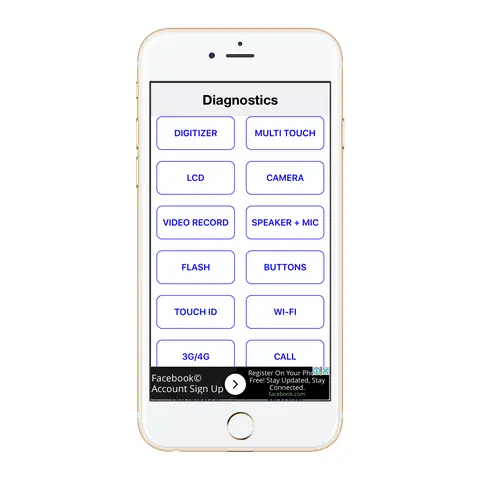
- Bật Flashlight (đèn pin) trong Control Center, chiếu sáng lên màn hình. Khi di chuyển ngón tay, nếu có vùng không phản hồi, sẽ xuất hiện bóng tối bất thường trên màn hình.
4.4. Kiểm Tra Dây Cáp và Cổng Lightning
- Cắm và rút cáp Lightning nhiều lần, sau đó kiểm tra xem cảm ứng có thay đổi không. Đôi khi lỗi kết nối ở cổng Lightning gây ra hiện tượng “phantom touch”.
4.5. Kiểm Tra Độ Nhạy Cảm Ứng
- Vào Cài đặt > Trợ năng > Chạm > Thời gian phản hồi (Touch Accommodations > Hold Duration) và Thay đổi độ nhạy. Nếu thay đổi độ nhạy cải thiện, có thể vấn đề nằm ở cấu hình phần mềm hơn là phần cứng.
5. Phân Tích Nguyên Nhân Thường Gặp
5.1. Lỗi Phần Mềm
- iOS lỗi thời: Các bản cập nhật thường sửa lỗi tương thích và tối ưu cảm ứng.
- Ứng dụng xung đột: Một số ứng dụng có thể gây treo hệ thống, ảnh hưởng tới cảm ứng.
- Cài đặt Accessibility: Cài đặt không phù hợp (ví dụ: “Touch Accommodations” quá nhạy) có thể làm chậm phản hồi.
5.2. Lỗi Phần Cứng
- Digitizer hỏng: Khi lớp cảm ứng bị trầy xước hoặc bị va đập, sẽ gây ra “dead spot”.
- Màn hình LCD/ OLED hỏng: Khi lớp hiển thị bị hỏng, tín hiệu cảm ứng không truyền đúng.
- Bụi bẩn, chất dính: Các hạt bụi hoặc keo dính dưới lớp bảo vệ màn hình có thể tạo ra vùng không phản hồi.
- Nhiệt độ cao: Khi CPU quá nóng, hệ thống sẽ giảm tốc độ cảm ứng để bảo vệ.
5.3. Vấn Đề Do Người Dùng
- Sử dụng bút không phù hợp: Bút không dẫn điện hoặc áp lực quá mạnh.
- Đặt iPhone lên bề mặt dẫn điện (ví dụ: bề mặt kim loại) gây nhiễu tín hiệu.
- Thói quen sạc đồng thời khi sử dụng màn hình cảm ứng: Có thể tạo ra hiện tượng “ghost touch”.
6. Giải Pháp Khắc Phục
6.1. Giải Pháp Phần Mềm
| Bước | Mô tả | Lý do |
|---|---|---|
| Cập nhật iOS | Vào Cài đặt > Cài đặt chung > Cập nhật phần mềm. | Sửa lỗi và tối ưu hoá cảm ứng. |
| Khởi động lại | Nhấn và giữ nút Side + Volume Down (hoặc Home) cho đến khi xuất hiện logo Apple. | Đôi khi lỗi tạm thời được giải quyết. |
| Xóa bộ nhớ cache | Vào Cài đặt > Cài đặt chung > Reset > Reset All Settings. | Xóa các thiết lập gây xung đột. |
| Khôi phục iOS | Sử dụng iTunes/Finder để Restore. | Loại bỏ hoàn toàn phần mềm gây lỗi. |
| Tắt các tính năng Accessibility | Cài đặt > Trợ năng > Chạm > Tắt “Touch Accommodations”. | Loại trừ cấu hình gây lỗi. |
6.2. Giải Pháp Phần Cứng
| Phương pháp | Khi nào áp dụng | Hướng dẫn chi tiết |
|---|---|---|
| Tháo và lắp lại màn hình | Khi có “dead spot” cố định, không thay đổi sau khi khởi động lại. | Đưa iPhone đến trung tâm bảo hành hoặc cửa hàng uy tín. |
| Thay đổi lớp bảo vệ màn hình | Khi lớp bảo vệ bị bong tróc, có bọt khí. | Gỡ bỏ cẩn thận, vệ sinh bề mặt và dán lại lớp mới. |
| Kiểm tra cổng Lightning | Khi cảm ứng lỗi khi cắm sạc. | Dùng cọ mềm hoặc keo hút bụi để làm sạch cổng. |
| Thay pin (đối với iPhone cũ) | Khi pin sụp tới mức 0% thường xuyên, gây nhiệt độ cao. | Thay pin mới tại trung tâm dịch vụ. |
| Sửa chữa Digitizer | Khi có “dead spot” lớn hoặc cảm ứng mất hoàn toàn. | Thay digitizer mới (chi phí tùy mẫu iPhone). |
6.3. Khi Nào Nên Đến Trung Tâm Bảo Hành
- iPhone còn bảo hành (AppleCare+ hoặc bảo hành tiêu chuẩn).
- Màn hình bị nứt hoặc điểm chết lớn.
- Không có cải thiện sau khi thực hiện các bước phần mềm trên.
- Tiếng kêu lạ, khói, hoặc mùi cháy xuất hiện.
7. Các Công Cụ Hỗ Trợ Kiểm Tra Cảm Ứng
| Công cụ | Mô tả | Link tải (App Store) |
|---|---|---|
| Touchscreen Test | Kiểm tra đa điểm chạm, hiển thị tọa độ. | https://apps.apple.com/app/touchscreen-test |
| MultiTouch Tester | Kiểm tra số lượng điểm chạm đồng thời. | https://apps.apple.com/app/multitouch-tester |
| Apple Diagnostic | Chạy kiểm tra phần cứng trực tiếp từ Apple. | Khởi động bằng Option + D khi kết nối internet. |
| iMazing | Phân tích log hệ thống, xem lỗi phần mềm. | https://imazing.com |
| Cleansing Kit (bộ làm sạch) | Cọ, khí nén, dung dịch tẩy. | Mua tại các cửa hàng điện tử. |
8. Câu Hỏi Thường Gặp (FAQ)
8.1. iPhone có thể tự sửa “dead spot” không?
Không. “Dead spot” thường do hư hỏng vật lý của digitizer, cần thay thế hoặc sửa chữa chuyên nghiệp.
8.2. Tôi có thể tự thay màn hình cảm ứng không?
Nếu không có kinh nghiệm và công cụ chuyên dụng, không nên. Việc tự thay có thể gây hư hỏng thêm và mất bảo hành.
8.3. Cảm ứng chậm có phải do bộ nhớ đầy?
Bộ nhớ đầy có thể làm iOS chạy chậm, ảnh hưởng tới phản hồi cảm ứng. Giải pháp là xóa bớt dữ liệu hoặc tăng dung lượng lưu trữ (đối với iPhone không hỗ trợ thẻ nhớ, chỉ có thể xóa).
8.4. Sử dụng bút stylus có gây hỏng cảm ứng không?
Nếu bút không dẫn điện hoặc áp lực quá mạnh, có thể gây trầy xước lớp digitizer. Sử dụng stylus chuyên dụng cho iPhone là an toàn.
8.5. Nên dùng loại bảo vệ màn hình nào?
- Công nghệ cường lực (tempered glass): Bảo vệ tốt, cảm giác gần như không có lớp bảo vệ.
- Công nghệ nhựa (PET): Mỏng nhẹ, nhưng không chịu lực mạnh.
- Công nghệ oleophobic coating: Giúp giảm vân tay, giữ độ nhạy cảm ứng.
9. Quy Trình Kiểm Tra Cảm Ứng iPhone Từ Đầu Đến Cuối
- Sao lưu dữ liệu.
- Cập nhật iOS lên phiên bản mới nhất.
- Tháo bỏ ốp lưng và bảo vệ màn hình.
- Làm sạch màn hình và cổng Lightning.
- Kiểm tra bằng ứng dụng Touchscreen Test.
- Khởi động lại iPhone và thử nghiệm lại.
- Nếu vẫn có vấn đề, thực hiện khôi phục iOS (Restore).
- Nếu không cải thiện, kiểm tra nhiệt độ, dead spot bằng cách chiếu đèn pin.
- Nếu xác định có “dead spot” hoặc cảm ứng không hoạt động, đưa đến trung tâm bảo hành.
- Sau khi sửa chữa, cài lại dữ liệu và đánh giá lại.
10. Lời Kết
Cảm ứng là “cầu nối” quan trọng giữa người dùng và iPhone. Khi gặp vấn đề, việc kiểm tra cảm ứng iPhone một cách có hệ thống không chỉ giúp bạn xác định nhanh nguyên nhân mà còn tiết kiệm thời gian và chi phí sửa chữa. Hãy luôn đảm bảo iPhone luôn sạch sẽ, tránh va đập mạnh, và cập nhật phần mềm thường xuyên để duy trì hiệu năng cảm ứng tối ưu.
Nếu bạn đã thực hiện hết các bước trên mà vẫn gặp khó khăn, đừng ngần ngại đến trung tâm bảo hành Apple hoặc các cửa hàng uy tín để được hỗ trợ chuyên nghiệp. Hy vọng bài viết đã cung cấp đầy đủ thông tin cần thiết để bạn tự tin khắc phục mọi sự cố liên quan đến cảm ứng trên iPhone của mình. Chúc bạn luôn có trải nghiệm mượt mà và hài lòng với thiết bị Apple của mình!
