Có thể bạn quan tâm: Iphone Bị Reset Liên Tục: Nguyên Nhân, Cách Khắc Phục Và Phòng Ngừa
Mở Đầu
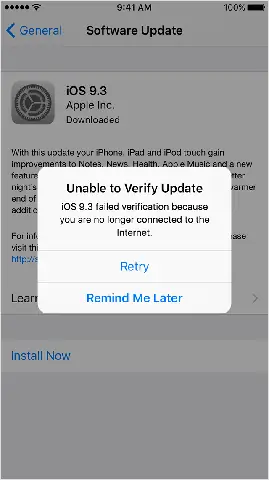
Trong quá trình sử dụng iPhone, việc cập nhật phần mềm (iOS) là một trong những hoạt động quan trọng giúp thiết bị luôn được bảo mật, ổn định và có những tính năng mới. Tuy nhiên, không phải lúc nào quá trình cập nhật cũng diễn ra suôn sẻ. Một trong những lỗi thường gặp mà người dùng iPhone gặp phải là “iPhone unable to verify update” (iPhone không thể xác minh bản cập nhật). Lỗi này không chỉ gây phiền toái mà còn có thể khiến thiết bị của bạn rơi vào trạng thái không thể khởi động được nếu không được xử lý kịp thời.
Bài viết dưới đây sẽ cung cấp cho bạn một cái nhìn toàn diện về nguyên nhân gây ra lỗi “iPhone unable to verify update”, các cách khắc phục chi tiết, cũng như một số lưu ý quan trọng để tránh gặp phải vấn đề này trong tương lai. Nội dung sẽ được chia thành các phần rõ ràng, dễ theo dõi, giúp bạn nhanh chóng đưa ra giải pháp phù hợp nhất cho tình huống của mình.
Có thể bạn quan tâm: Iphone Tự Nhiên Mất Nguồn: Nguyên Nhân, Cách Khắc Phục Và Những Lưu Ý Quan Trọng
1. Tổng Quan Về Lỗi “iPhone Unable to Verify Update”
1.1. Lỗi này xuất hiện khi nào?
- Khi bạn cố gắng cập nhật iOS qua OTA (Over-The-Air) – tức là cập nhật trực tiếp trên thiết bị qua Wi‑Fi.
- Khi bạn sử dụng iTunes (hoặc Finder trên macOS Catalina trở lên) để cập nhật hoặc khôi phục iPhone.
- Khi thiết bị đang trong quá trình khôi phục (restore) hoặc cập nhật (update) và gặp trục trặc trong việc xác nhận tính toàn vẹn của file firmware (.ipsw).
1.2. Thông báo lỗi thường gặp
- “Unable to Verify Update”
- “iPhone could not be verified”
- “Verification failed. The update could not be verified.”
1.3. Tác động của lỗi
- Không thể cập nhật hoặc khôi phục iOS mới.
- Thiết bị có thể vào chế độ Recovery Mode hoặc DFU Mode và cần được khôi phục lại.
- Nếu không xử lý, có thể mất dữ liệu (nếu không có backup) hoặc phải thực hiện các bước khôi phục phức tạp.
Có thể bạn quan tâm: Cách Từ Chối Cuộc Gọi Trên Iphone: Hướng Dẫn Chi Tiết Và Các Mẹo Thông Minh
2. Nguyên Nhân Gây Ra Lỗi “iPhone Unable to Verify Update”
2.1. Kết nối Internet không ổn định
- OTA update yêu cầu tải file cập nhật trực tiếp từ máy chủ Apple. Nếu Wi‑Fi yếu hoặc có gián đoạn, file tải về có thể bị hỏng, dẫn đến lỗi xác minh.
2.2. File firmware .ipsw bị hỏng hoặc không tương thích
- Khi dùng iTunes/Finder để cập nhật, nếu file .ipsw tải về không đầy đủ hoặc bị lỗi, iTunes sẽ không thể xác minh được chữ ký số của file.
2.3. Lỗi máy chủ Apple (Apple’s Verification Server)
- Apple sử dụng các máy chủ để xác thực chữ ký số của firmware. Khi máy chủ này gặp sự cố hoặc bị chặn (do VPN, firewall…), quá trình xác thực sẽ thất bại.
2.4. Cài đặt ngày giờ sai trên iPhone hoặc máy tính
- Chữ ký số có thời gian hết hạn. Nếu ngày giờ trên thiết bị hoặc máy tính sai lệch quá lớn, quá trình xác thực sẽ không thành công.
2.5. Sự can thiệp của phần mềm bảo mật (antivirus, firewall)
- Một số phần mềm bảo mật có thể chặn kết nối tới máy chủ Apple, hoặc can thiệp vào quá trình tải và ghi file firmware.
2.6. Thiết bị đã jailbreak hoặc có firmware tùy chỉnh
- Jailbreak có thể làm thay đổi hệ thống file, khiến quá trình xác minh không thể thực hiện đúng.
2.7. Lỗi phần cứng (đặc biệt là NAND flash)
- Nếu bộ nhớ trong (NAND) có vấn đề, việc ghi firmware mới sẽ gặp lỗi, dẫn tới thông báo “unable to verify”.
2.8. Phiên bản iTunes/Finder cũ hoặc macOS không tương thích
- Phiên bản iTunes quá cũ không hỗ trợ các bản iOS mới, hoặc macOS không tương thích với iTunes mới, gây lỗi khi kiểm tra chữ ký.
2.9. Cấu hình mạng (proxy, DNS) không chuẩn
- Sử dụng proxy hoặc DNS không phù hợp có thể làm gián đoạn quá trình tải file hoặc xác thực.
3. Các Bước Chuẩn Bị Trước Khi Khắc Phục
3.1. Kiểm tra kết nối Internet
- Đảm bảo Wi‑Fi ổn định, tốc độ tải ít nhất 5 Mbps.
- Thử tải một file lớn (ví dụ một video) để xác nhận không bị gián đoạn.
3.2. Kiểm tra ngày giờ
- Trên iPhone: Settings > General > Date & Time → bật Set Automatically.
- Trên máy tính: Đảm bảo đồng bộ thời gian với server thời gian (NTP).
3.3. Tắt VPN, Proxy và các công cụ bảo mật tạm thời
- Đối với Windows: Tắt Windows Defender Firewall, bất kỳ phần mềm antivirus nào.
- Đối với macOS: Tạm thời tắt Little Snitch, hoặc các extension bảo mật.
3.4. Cập nhật iTunes/Finder và macOS/Windows
- Đối với Windows: Mở iTunes → Help → Check for Updates.
- Đối với macOS: System Preferences > Software Update.
3.5. Sao lưu dữ liệu
- Sử dụng iCloud hoặc iTunes/Finder để tạo backup đầy đủ trước khi thực hiện bất kỳ thao tác nào.
4. Giải Pháp Chi Tiết Cho Mỗi Nguyên Nhân
4.1. Giải pháp khi lỗi do kết nối Internet yếu
- Đổi sang mạng có tốc độ cao hơn: Sử dụng Wi‑Fi 5 GHz hoặc kết nối Ethernet (qua adapter Lightning‑to‑USB‑C nếu có).
- Khởi động lại router: Tắt nguồn router trong 30 giây, bật lại.
- Thử tải lại bản cập nhật: Vào Settings > General > Software Update, nhấn “Download and Install” lại.
4.2. Khi file .ipsw bị hỏng hoặc không tương thích
- Xóa file .ipsw hiện tại:
- Windows:
C:\Users\<UserName>\AppData\Roaming\Apple Computer\iTunes\iPhone Software Updates - macOS:
~/Library/iTunes/iPhone Software Updates - Tải lại file .ipsw chính thức từ trang Apple:
- Truy cập https://www.apple.com/ios/ hoặc https://ipsw.me/
- Chọn đúng model iPhone và phiên bản iOS tương thích.
- Sử dụng iTunes/Finder để cập nhật:
- Mở iTunes → chọn iPhone → Hold Shift (Windows) / Option (Mac) và click “Check for Update”.
- Chọn file .ipsw vừa tải.
4.3. Khi máy chủ Apple gặp sự cố
- Kiểm tra trạng thái dịch vụ Apple: Truy cập https://www.apple.com/support/systemstatus/
- Nếu “iOS Software Update” đang có vấn đề, hãy đợi 1‑2 giờ và thử lại.
- Tránh sử dụng VPN trong thời gian này.
4.4. Khi ngày giờ sai
Có thể bạn quan tâm: Wi‑fi Trên Iphone Tự Động Tắt: Nguyên Nhân, Giải Pháp Và Cách Phòng Ngừa
- Thiết lập lại ngày giờ trên cả iPhone và máy tính như đã nêu ở mục 3.2.
- Đối với macOS, mở Terminal và nhập:
sudo ntpdate -u time.apple.com.
4.5. Khi phần mềm bảo mật gây cản trở
- Tạm thời vô hiệu hoá antivirus/firewall.
- Thêm Apple’s servers vào whitelist:
- Đối với Windows Firewall: Thêm
gs.apple.com,mesu.apple.com,updates.cdn-apple.comvào danh sách cho phép. - Khởi động lại máy tính và thử lại quá trình cập nhật.
4.6. Khi thiết bị đã jailbreak
- Khôi phục iPhone về trạng thái gốc (factory reset):
- Kết nối iPhone với iTunes/Finder.
- Vào Recovery Mode (bằng cách nhấn và giữ nút Side + Volume Down cho tới khi hiển thị logo iTunes).
- Chọn Restore (khôi phục) thay vì Update.
- Lưu ý: Quá trình này sẽ xóa mọi dữ liệu và jailbreak. Đảm bảo bạn đã sao lưu trước.
4.7. Khi nghi ngờ lỗi phần cứng (NAND)
- Kiểm tra lỗi phần cứng:
- Sử dụng Apple Diagnostics (khởi động iPhone, nhấn và giữ nút Volume Down + Side trong 5 giây, rồi chọn “Run Diagnostics” nếu có).
- Đưa thiết bị tới trung tâm bảo hành Apple hoặc cửa hàng ủy quyền.
- Nếu xác nhận lỗi phần cứng, chỉ có thay thế linh kiện hoặc đổi mới thiết bị mới giải quyết được.
4.8. Khi iTunes/Finder hoặc hệ điều hành cũ
- Cập nhật iTunes lên phiên bản mới nhất.
- Nâng cấp macOS lên phiên bản hỗ trợ iOS mới (ví dụ macOS Big Sur hoặc Monterey cho iOS 15+).
- Xóa và cài lại iTunes (đối với Windows):
- Gỡ cài đặt iTunes, Apple Mobile Device Support, Apple Application Support, Apple Software Update.
- Tải và cài lại từ website Apple.
4.9. Khi cấu hình mạng (proxy, DNS) không chuẩn
- Thay đổi DNS sang Google DNS (8.8.8.8, 8.8.4.4) hoặc Cloudflare (1.1.1.1):
- Windows: Control Panel > Network and Internet > Network Connections > Right‑click Wi‑Fi > Properties > Internet Protocol Version 4 (TCP/IPv4) > Properties > Use the following DNS server addresses.
- macOS: System Preferences > Network > Advanced > DNS > +.
- Tắt proxy trong cài đặt mạng.
- Kiểm tra lại quá trình cập nhật.
5. Quy Trình Khôi Phục Toàn Diện Khi “Unable to Verify Update” Không Thể Giải Quyết
Nếu các biện pháp trên vẫn không khắc phục, bạn có thể thực hiện quy trình khôi phục nâng cao:
Bước 1: Đưa iPhone vào DFU Mode
- Kết nối iPhone với máy tính.
- Đối với iPhone 8 trở lên:
- Nhấn nhanh nút Volume Up → Volume Down.
- Nhấn và giữ nút Side cho tới khi màn hình tối (khoảng 5 giây), sau đó giữ đồng thời Side + Volume Down trong 10 giây.
- Thả nút Side, giữ Volume Down thêm 5 giây nữa. Màn hình vẫn tối, iTunes/Finder sẽ nhận dạng thiết bị ở chế độ DFU.
- Đối với iPhone 7/7 Plus: Nhấn và giữ Side + Volume Down trong 10 giây, sau đó thả Side, giữ Volume Down thêm 10 giây.
- Đối với iPhone 6s trở xuống: Nhấn và giữ Home + Side trong 10 giây, sau đó thả Side, giữ Home thêm 10 giây.
Bước 2: Tải và Cài Đặt Firmware .ipsw Thủ Công
- Tải file .ipsw phù hợp (đảm bảo không phải beta nếu không muốn rủi ro).
- Mở iTunes/Finder, giữ Shift (Windows) / Option (Mac) và chọn “Restore iPhone”.
- Chọn file .ipsw đã tải.
Bước 3: Kiểm Tra Lại Các Thành Phần Bảo Mật
- Nếu vẫn gặp lỗi “unable to verify”, có thể máy tính đang chặn chữ ký Apple. Thử đổi máy tính (một máy khác) để xác định nguyên nhân.
Bước 4: Liên Hệ Hỗ Trợ Apple
- Nếu mọi cách trên đều không thành công, chuẩn bị:
- Serial Number và IMEI của iPhone.
- Mô tả chi tiết các bước đã thực hiện.
- Gọi tới Apple Support hoặc đặt lịch hẹn tại Apple Store.
6. Cách Ngăn Ngừa Lỗi “Unable to Verify Update” Trong Tương Lai
- Cập nhật thường xuyên: Không để iOS tồn tại quá lâu mà không cập nhật. Các bản cập nhật thường đi kèm với các cải tiến bảo mật và sửa lỗi.
- Giữ Wi‑Fi ổn định: Khi cập nhật OTA, nên sử dụng kết nối có dây (Ethernet) qua adapter hoặc Wi‑Fi mạnh.
- Không jailbreak nếu không cần: Jailbreak làm tăng nguy cơ lỗi phần mềm và gây khó khăn trong việc cập nhật.
- Sao lưu định kỳ: Sử dụng iCloud hoặc iTunes để sao lưu dữ liệu hàng tuần.
- Giữ iTunes/Finder và hệ điều hành luôn cập nhật: Đảm bảo phần mềm trung gian luôn tương thích với iOS mới.
- Kiểm tra trạng thái dịch vụ Apple: Trước khi cập nhật, nhanh chóng truy cập trang trạng thái của Apple để chắc chắn các dịch vụ không gặp sự cố.
- Tránh sử dụng VPN hoặc Proxy không đáng tin cậy trong quá trình cập nhật.
- Kiểm tra ổ cứng máy tính: Đảm bảo không có lỗi bad sector trên ổ cứng, vì điều này có thể làm hỏng file .ipsw khi lưu trữ.
7. Câu Hỏi Thường Gặp (FAQ)
Q1: Tôi có thể bỏ qua việc xác minh bản cập nhật không?
A: Không. Quá trình xác minh là để đảm bảo firmware không bị thay đổi và an toàn. Bỏ qua sẽ khiến iPhone không thể cài đặt.
Q2: Nếu tôi sử dụng iTunes để cập nhật, có cần phải tắt “Find My iPhone” không?
A: Không cần tắt “Find My iPhone” để cập nhật OTA. Tuy nhiên, khi thực hiện khôi phục (restore) bằng iTunes, thiết bị sẽ yêu cầu mật khẩu Apple ID để tắt Activation Lock.
Q3: Lỗi này có xảy ra trên iPad hoặc iPod Touch không?
A: Có, vì quy trình xác minh firmware áp dụng cho tất cả các thiết bị iOS. Các bước khắc phục tương tự.
Q4: Khi tôi khôi phục bằng DFU, dữ liệu của tôi có bị mất không?
A: Có, chế độ DFU sẽ xóa toàn bộ dữ liệu trên thiết bị. Vì vậy, việc sao lưu trước khi thực hiện là cực kỳ quan trọng.
Q5: Tôi có thể giảm thời gian chờ xác minh bằng cách thay đổi cài đặt nào không?
A: Không có cài đặt nào cho phép giảm thời gian xác minh. Quá trình này phụ thuộc vào tốc độ mạng và phản hồi của máy chủ Apple.
8. Kết Luận
Lỗi “iPhone unable to verify update” tuy nghe có vẻ kỹ thuật, nhưng thực chất thường xuất phát từ những nguyên nhân đơn giản như kết nối mạng không ổn, file firmware bị hỏng, hoặc cài đặt ngày giờ sai. Bằng cách thực hiện các bước chuẩn bị kỹ lưỡng, kiểm tra lại môi trường mạng, cập nhật phần mềm trung gian và sử dụng file .ipsw chính thức, phần lớn người dùng có thể tự mình khắc phục vấn đề mà không cần đến trung tâm bảo hành.
Tuy nhiên, nếu sau khi thử mọi biện pháp vẫn không giải quyết được, việc đưa thiết bị đến Apple Store hoặc đại lý ủy quyền để kiểm tra phần cứng là lựa chọn an toàn nhất. Đừng quên luôn sao lưu dữ liệu định kỳ và duy trì cập nhật iOS thường xuyên để tránh những rủi ro không đáng có.
Hy vọng bài viết này đã cung cấp cho bạn một hướng dẫn chi tiết, đầy đủ và dễ thực hiện để vượt qua lỗi “iPhone unable to verify update”. Chúc bạn sớm khôi phục được thiết bị và tiếp tục trải nghiệm những tính năng mới nhất của iOS!