- Mở Đầu
- 1. iPhone Bị Reset Liên tục Là Gì?
- 1.1 Định Nghĩa
- 1.2 Tầm Quan Trọng Của Việc Hiểu Rõ
- 2. Các Nguyên Nhân Thường Gặp Khi iPhone Bị Reset Liên tục
- 2.1 Lỗi Phần Mềm (Software)
- 2.2 Lỗi Phần Cứng (Hardware)
- 2.3 Các Yếu Tố Bên Ngoài
- 3. Dấu Hiệu Nhận Biết iPhone Bị Reset Liên tục
- 4. Các Bước Kiểm Tra và Chẩn Đoán Ban Đầu
- 4.1 Kiểm Tra Nguồn và Cáp Sạc
- 4.2 Thử Khởi Động Vào Chế Độ Recovery (Phục hồi)
- 4.3 Thử Khởi Động Vào Chế Độ DFU (Device Firmware Update)
- 4.4 Kiểm Tra Pin
- 4.5 Kiểm Tra Nút Power và Home
- 5. Cách Khắc Phục iPhone Bị Reset Liên tục
- 5.1 Giải Pháp Dành Cho Lỗi Phần Mềm
- 5.2 Giải Pháp Dành Cho Lỗi Phần Cứng
- 5.3 Khi Nên Đưa Đi Đến Trung Tâm Bảo Hành
- 6. Phòng Ngừa iPhone Bị Reset Liên tục
- 6.1 Bảo Dưỡng Thường Xuyên
- 6.2 Quản Lý Pin
- 6.3 Bảo Vệ Thiết Bị Khỏi Va Chạm
- 6.4 Sao Lưu Dữ Liệu Định Kỳ
- 6.5 Kiểm Tra Thường Xuyên Các Cổng Kết Nối
- 7. Câu Hỏi Thường Gặp (FAQ)
- 7.1 iPhone của tôi luôn ở trạng thái reset, có thể khôi phục dữ liệu không?
- 7.2 Liệu việc jailbreak có phải là nguyên nhân chính gây reset?
- 7.3 Tôi có thể tự thay pin tại nhà không?
- 7.4 Khi nào cần sử dụng chế độ DFU thay vì Recovery?
- 7.5 AppleCare+ có bao gồm việc sửa lỗi reset liên tục không?
- 8. Tổng Kết
Có thể bạn quan tâm: Cách Từ Chối Cuộc Gọi Trên Iphone: Hướng Dẫn Chi Tiết Và Các Mẹo Thông Minh
Mở Đầu
Trong thời đại công nghệ số, iPhone đã trở thành một trong những thiết bị di động được ưa chuộng nhất trên thế giới nhờ vào hệ điều hành ổn định, thiết kế sang trọng và hệ sinh thái phong phú. Tuy nhiên, dù là một sản phẩm “đỉnh cao” của Apple, iPhone cũng không tránh khỏi những vấn đề kỹ thuật, trong đó “iPhone bị reset liên tục” (hay còn gọi là “reboot loop”) là một trong những sự cố gây phiền toái và lo lắng nhất cho người dùng.
Bài viết này sẽ cung cấp cho bạn một cái nhìn toàn diện về hiện tượng iPhone bị reset liên tục, từ các nguyên nhân tiềm ẩn, các dấu hiệu nhận biết, quy trình chẩn đoán, đến các phương pháp khắc phục và phòng ngừa. Nội dung được chia thành các phần chi tiết, kèm theo các hướng dẫn thực tế, giúp bạn có thể tự tin xử lý vấn đề mà không cần đến trung tâm bảo hành ngay lập tức.
Có thể bạn quan tâm: Iphone Tự Bật Voice Control: Nguyên Nhân, Cách Khắc Phục Và Mẹo Tối Ưu Hóa Trải Nghiệm
1. iPhone Bị Reset Liên tục Là Gì?
1.1 Định Nghĩa
iPhone bị reset liên tục (reboot loop) là tình trạng thiết bị liên tục khởi động lại mà không thể vào giao diện iOS bình thường. Khi bạn nhấn nút nguồn hoặc chờ thời gian tự động tắt, iPhone sẽ bật lên, hiển thị logo Apple, rồi lại tắt và lặp lại quá trình này liên tục.
1.2 Tầm Quan Trọng Của Việc Hiểu Rõ
- Ảnh hưởng đến dữ liệu: Nếu không sao lưu kịp thời, dữ liệu cá nhân, ảnh, tin nhắn có thể bị mất.
- Giảm hiệu suất công việc: Thiết bị không thể sử dụng được sẽ gây gián đoạn công việc và học tập.
- Rủi ro bảo hành: Việc tự sửa chữa không đúng cách có thể làm mất quyền lợi bảo hành.
Có thể bạn quan tâm: Iphone Tân Trang Là Gì? Khám Phá Khái Niệm, Quy Trình Và Lợi Ích Của Việc Tân Trang Iphone
2. Các Nguyên Nhân Thường Gặp Khi iPhone Bị Reset Liên tục
2.1 Lỗi Phần Mềm (Software)
2.1.1 iOS Bị Hỏng Hoặc Cập Nhật Thất Bại
- Khi quá trình cập nhật iOS gặp lỗi, file hệ thống có thể bị hỏng, dẫn đến vòng lặp khởi động.
2.1.2 Ứng Dụng Bị Lỗi Hoặc Không Tương Thích
- Các ứng dụng của bên thứ ba, đặc biệt là những ứng dụng đã được jailbreak, có thể gây xung đột với hệ thống.
2.1.3 Cấu Hình Sai Lệch (Corrupt Settings)
- Các tệp cấu hình hệ thống (plist) bị hỏng hoặc sai lệch cũng có thể gây ra hiện tượng reset liên tục.
2.2 Lỗi Phần Cứng (Hardware)
2.2.1 Pin Lão Hóa Hoặc Hỏng
- Pin không còn cung cấp đủ điện áp ổn định, khiến bo mạch không thể duy trì hoạt động và dẫn đến khởi động lại.
2.2.2 Bo Mạch Logic (Logic Board) Hỏng
- Các linh kiện trên bo mạch như chip điều khiển nguồn (PMIC), bộ xử lý (CPU) hoặc RAM gặp lỗi.
2.2.3 Nút Nguồn (Power Button) Bị Kẹt
- Nút nguồn hoặc nút Home (đối với các mẫu cũ) bị kẹt hoặc bị lỗi, gây ra tín hiệu khởi động không ngừng.
2.2.4 Nhiệt Độ Quá Cao
- Nếu thiết bị quá nóng, hệ thống sẽ tự động tắt và khởi động lại để bảo vệ phần cứng.
2.2.5 Dây Cáp Sạc Hoặc Adapter Lỗi
- Khi dùng cáp sạc không chuẩn hoặc adapter hỏng, nguồn cung cấp không ổn định, dẫn tới reset.
2.3 Các Yếu Tố Bên Ngoài
2.3.1 Jailbreak Không Đúng Cách
- Việc jailbreak không chính xác hoặc cài đặt các tweak không tương thích có thể phá vỡ cấu trúc hệ thống.
2.3.2 Virus/Malware
- Mặc dù iOS khá an toàn, nhưng các phần mềm độc hại qua các ứng dụng giả mạo vẫn có thể gây ra lỗi nghiêm trọng.
2.3.3 Va Chạm, Rơi Đổ
- Va chạm mạnh có thể làm hỏng các linh kiện bên trong, đặc biệt là kết nối giữa các bo mạch.
3. Dấu Hiệu Nhận Biết iPhone Bị Reset Liên tục
| Dấu hiệu | Mô tả chi tiết |
|---|---|
| Logo Apple xuất hiện rồi tắt | Thiết bị bật lên, hiển thị logo Apple trong vài giây, sau đó tắt và lặp lại. |
| Không vào được màn hình chính | Không thể truy cập vào iOS, chỉ thấy logo Apple. |
| Âm thanh khởi động lặp lại | Tiếng khởi động (boot chime) được nghe liên tục. |
| Pin nhanh hết | Khi iPhone đang trong vòng lặp, pin sẽ giảm nhanh do việc khởi động liên tục. |
| Không phản hồi khi cắm sạc | Khi cắm sạc, thiết bị không nhận nguồn hoặc vẫn tiếp tục reset. |
| Nút nguồn hoặc Home không phản hồi | Nhấn nút không làm dừng vòng lặp. |
4. Các Bước Kiểm Tra và Chẩn Đoán Ban Đầu
4.1 Kiểm Tra Nguồn và Cáp Sạc
- Thử cáp và adapter khác: Sử dụng bộ sạc chính hãng Apple hoặc bộ sạc đã được chứng nhận MFi.
- Kiểm tra cổng Lightning: Dùng đèn pin để xem có bụi bẩn hoặc vật cản không. Nếu có, làm sạch nhẹ nhàng bằng cọ mềm.
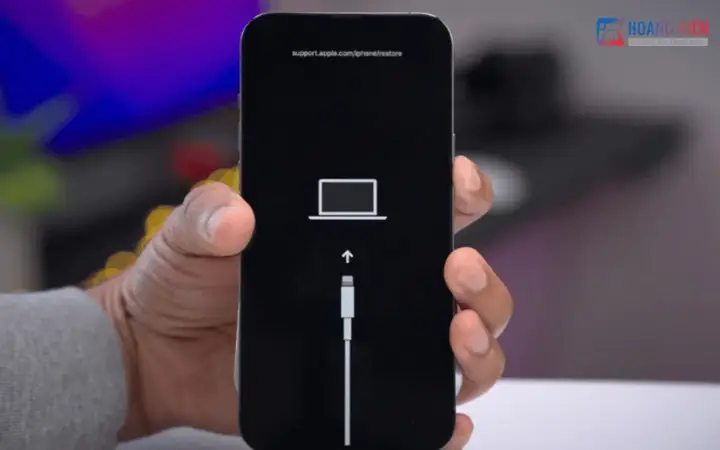
4.2 Thử Khởi Động Vào Chế Độ Recovery (Phục hồi)
- Kết nối iPhone với máy tính (MacOS Catalina trở lên hoặc PC có iTunes).
- Nhập chế độ Recovery:
- iPhone 8 trở lên: Nhấn nhanh nút Tăng âm lượng → Nhấn nhanh nút Giảm âm lượng → Giữ nút Power cho đến khi xuất hiện màn hình Recovery.
- iPhone 7/7 Plus: Giữ đồng thời nút Power và nút Giảm âm lượng cho đến khi xuất hiện màn hình Recovery.
- iPhone 6s trở xuống: Giữ đồng thời nút Home và nút Power.
- Kiểm tra iTunes/Finder: Nếu máy tính nhận diện được thiết bị, bạn sẽ thấy thông báo “There is a problem with this iPhone that requires it to be updated or restored”.
Nếu iPhone vẫn không vào chế độ Recovery, có khả năng vấn đề là phần cứng.
4.3 Thử Khởi Động Vào Chế Độ DFU (Device Firmware Update)
DFU cho phép khôi phục firmware ngay cả khi Recovery không hoạt động.
- Kết nối iPhone với máy tính.
- Thực hiện các bước sau (tùy model):
- iPhone 8 trở lên: Nhấn nhanh nút Tăng âm lượng → Nhấn nhanh nút Giảm âm lượng → Giữ nút Power 5 giây → Giữ đồng thời nút Power và nút Giảm âm lượng 5 giây → Thả nút Power, giữ nút Giảm âm lượng cho đến khi iTunes/Finder nhận diện.
- iPhone 7/7 Plus: Giữ nút Power và nút Giảm âm lượng 8 giây → Thả nút Power, giữ nút Giảm âm lượng cho đến khi iTunes/Finder nhận diện.
- iPhone 6s trở xuống: Giữ nút Home và nút Power 10 giây → Thả nút Power, giữ nút Home cho đến khi iTunes/Finder nhận diện.
- Nếu iTunes/Finder nhận diện: Bạn có thể thực hiện Restore (xóa sạch) iPhone. Lưu ý rằng quá trình này sẽ xóa toàn bộ dữ liệu.
4.4 Kiểm Tra Pin
- Sử dụng iPhone trong chế độ Low Power: Nếu iPhone có thể bật lên và hoạt động trong vài phút trước khi reset, có thể pin yếu.
- Thử sạc đầy: Để iPhone sạc ít nhất 30 phút trước khi thử khởi động lại.
4.5 Kiểm Tra Nút Power và Home
- Nhấn và giữ nút Power trong 10-15 giây để buộc tắt thiết bị (force shutdown). Nếu nút kẹt, bạn sẽ cảm nhận được cảm giác “khó nhả”.
- Kiểm tra nút Home (đối với các mẫu cũ) bằng cách nhấn nhanh và nghe âm thanh “click”. Nếu không có phản hồi, có thể nút hỏng.
5. Cách Khắc Phục iPhone Bị Reset Liên tục
5.1 Giải Pháp Dành Cho Lỗi Phần Mềm
5.1.1 Cập Nhật Hoặc Khôi Phục iOS Thông Qua Recovery
- Mở iTunes/Finder và chọn thiết bị.
- Chọn “Update”: iTunes sẽ tải về phiên bản iOS mới nhất và cài đặt mà không xóa dữ liệu.
- Nếu Update không thành công, chọn “Restore”: Thao tác này sẽ xóa sạch dữ liệu và cài lại iOS sạch.
5.1.2 Sử Dụng iTunes để Khôi Phục Từ Backup
- Nếu bạn đã sao lưu iPhone trên iCloud hoặc iTunes, sau khi khôi phục iOS, bạn có thể khôi phục lại dữ liệu từ bản backup.
5.1.3 Xóa Tập Tin Cấu Hình Bị Hỏng (Safe Mode)
- Vào chế độ Safe Mode (đối với iPhone đã jailbreak): Nhấn nút Power + Home (hoặc Volume Down) cho đến khi màn hình hiển thị “Safe Mode”.
- Gỡ bỏ các tweak hoặc ứng dụng gây lỗi thông qua Cydia hoặc các công cụ quản lý tweak.
5.1.4 Sử Dụng iOS Recovery Tool của Bên Thứ Ba
- Các công cụ như Tenorshare ReiBoot, Dr.Fone – Repair, iMyFone Fixppo có khả năng sửa chữa hệ thống mà không mất dữ liệu.
- Cách thực hiện: Tải phần mềm, kết nối iPhone, chọn “Repair Operating System”, làm theo hướng dẫn.
5.2 Giải Pháp Dành Cho Lỗi Phần Cứng
5.2.1 Thay Pin Mới
- Khi nào cần thay pin: Pin hiển thị mức 0% ngay khi mới sạc, hoặc thiết bị tự tắt trong quá trình khởi động.
- Cách thay: Đưa máy tới trung tâm dịch vụ Apple hoặc cửa hàng sửa chữa uy tín. Nếu tự thay, cần mua pin chất lượng chính hãng và sử dụng dụng cụ chuyên dụng.
5.2.2 Sửa Nút Power / Home
- Kiểm tra vật cản: Dùng bông tăm ẩm nhẹ lau sạch bụi bẩn.
- Thay thế nút: Nếu nút bị hỏng, cần thay bo mạch nút hoặc toàn bộ bộ phận.
5.2.3 Kiểm Tra Bo Mạch Logic
- Lỗi PMIC: Khi bo mạch điều khiển nguồn (Power Management IC) hỏng, iPhone sẽ không duy trì nguồn ổn định.
- Thay thế logic board: Đây là quy trình phức tạp, cần đến kỹ thuật viên chuyên nghiệp và chi phí cao.
5.2.4 Kiểm Tra và Thay Thế Cổng Lightning
- Cổng hỏng: Khi cổng Lightning bị cong hoặc hỏng, iPhone có thể không nhận nguồn, dẫn tới reset.
- Thay cổng: Thông thường được thực hiện tại trung tâm sửa chữa.
5.3 Khi Nên Đưa Đi Đến Trung Tâm Bảo Hành
Có thể bạn quan tâm: Iphone Tự Nhiên Mất Nguồn: Nguyên Nhân, Cách Khắc Phục Và Những Lưu Ý Quan Trọng
- Thiết bị còn trong thời gian bảo hành (1 năm tiêu chuẩn hoặc AppleCare+).
- Lỗi phần cứng nghiêm trọng: Bo mạch logic, chip CPU, hoặc các linh kiện quan trọng.
- Bạn không tự tin thực hiện sửa chữa: Đặc biệt nếu không có công cụ chuyên dụng.
6. Phòng Ngừa iPhone Bị Reset Liên tục
6.1 Bảo Dưỡng Thường Xuyên
- Cập nhật iOS đều đặn: Apple luôn phát hành bản vá bảo mật và sửa lỗi.
- Xóa bỏ các ứng dụng không cần thiết: Giảm tải cho hệ thống và giảm nguy cơ xung đột.
- Không jailbreak: Nếu không có nhu cầu đặc biệt, tránh jailbreak để giữ nguyên tính ổn định.
6.2 Quản Lý Pin
- Sạc đúng cách: Tránh sạc qua đêm liên tục, không để pin xuống dưới 20% thường xuyên.
- Sử dụng bộ sạc chính hãng: Những bộ sạc không chuẩn có thể gây điện áp không ổn định.
- Bảo quản iPhone ở nhiệt độ phù hợp: Tránh để trong môi trường quá nóng (trên 35°C) hoặc quá lạnh (dưới 0°C).
6.3 Bảo Vệ Thiết Bị Khỏi Va Chạm
- Sử dụng ốp lưng chắc chắn: Chọn loại có khả năng giảm sốc.
- Dán kính cường lực: Bảo vệ màn hình khỏi trầy xước và vỡ.
6.4 Sao Lưu Dữ Liệu Định Kỳ
- iCloud: Kích hoạt sao lưu tự động hàng ngày.
- iTunes/Finder: Thực hiện sao lưu đầy đủ ít nhất một tuần một lần, đặc biệt trước khi cập nhật iOS lớn.
6.5 Kiểm Tra Thường Xuyên Các Cổng Kết Nối
- Cổng Lightning: Kiểm tra xem có bụi bẩn, vết nứt không.
- Cắm sạc: Đảm bảo không có dấu hiệu quá nóng hoặc cháy.
7. Câu Hỏi Thường Gặp (FAQ)
7.1 iPhone của tôi luôn ở trạng thái reset, có thể khôi phục dữ liệu không?
Nếu thiết bị vẫn được nhận diện trong chế độ Recovery hoặc DFU, bạn có thể thực hiện khôi phục (Restore) iOS. Nếu đã bật iCloud Backup trước khi gặp sự cố, sau khi khôi phục bạn có thể khôi phục lại dữ liệu từ iCloud. Nếu không có backup, dữ liệu có thể bị mất.
7.2 Liệu việc jailbreak có phải là nguyên nhân chính gây reset?
Jailbreak có thể gây ra reset nếu bạn cài đặt các tweak không tương thích hoặc lỗi. Tuy nhiên, không phải mọi trường hợp reset đều do jailbreak. Các nguyên nhân phần cứng và lỗi iOS gốc cũng rất phổ biến.
7.3 Tôi có thể tự thay pin tại nhà không?
Có, nếu bạn có bộ công cụ thay pin chuyên dụng và mua pin chính hãng. Tuy nhiên, quá trình thay pin đòi hỏi kỹ năng và có nguy cơ gây hỏng các linh kiện nếu không cẩn thận. Đối với người không có kinh nghiệm, nên đưa đến trung tâm dịch vụ.
7.4 Khi nào cần sử dụng chế độ DFU thay vì Recovery?
- Khi Recovery không hoạt động (thiết bị không hiển thị bất kỳ thông báo nào trên iTunes/Finder).
- Khi có nghi ngờ phần mềm bị hỏng nặng và cần cài đặt lại firmware từ đầu.
- Khi đối phó với thiết bị đã jailbreak và muốn xóa mọi thay đổi.
7.5 AppleCare+ có bao gồm việc sửa lỗi reset liên tục không?
Nếu nguyên nhân là lỗi phần cứng (pin, bo mạch logic, nút…), AppleCare+ sẽ chi trả chi phí sửa chữa. Nếu là lỗi phần mềm do người dùng tự cài đặt, Apple thường sẽ giúp khôi phục iOS miễn phí, nhưng nếu cần thay linh kiện do lỗi phần mềm gây ra, có thể sẽ không được bảo hành.
8. Tổng Kết
iPhone bị reset liên tục là một vấn đề phức tạp, có thể xuất phát từ phần mềm, phần cứng hoặc yếu tố bên ngoài như jailbreak và va chạm. Để xử lý hiệu quả, người dùng cần thực hiện các bước kiểm tra cơ bản: kiểm tra nguồn, thử chế độ Recovery/DFU, và đánh giá tình trạng pin và nút. Nếu nguyên nhân là phần mềm, việc cập nhật hoặc khôi phục iOS thường giải quyết được. Đối với lỗi phần cứng, việc thay pin, sửa nút hoặc thậm chí thay bo mạch logic cần đến sự hỗ trợ của trung tâm dịch vụ uy tín.
Quan trọng hơn, việc phòng ngừa qua bảo dưỡng định kỳ, sử dụng phụ kiện chính hãng, và sao lưu dữ liệu thường xuyên sẽ giảm thiểu rủi ro gặp phải hiện tượng reset liên tục. Khi gặp phải vấn đề, hãy kiên nhẫn thực hiện các bước chẩn đoán, và nếu không tự tin, đừng ngần ngại mang thiết bị đến Apple Store hoặc trung tâm bảo hành được ủy quyền.
Hy vọng bài viết đã cung cấp cho bạn đầy đủ thông tin và hướng dẫn cần thiết để giải quyết iPhone bị reset liên tục một cách nhanh chóng và an toàn. Chúc bạn sớm khắc phục được sự cố và tiếp tục tận hưởng trải nghiệm tuyệt vời cùng iPhone!
