Có thể bạn quan tâm: Iphone Tân Trang Là Gì? Khám Phá Khái Niệm, Quy Trình Và Lợi Ích Của Việc Tân Trang Iphone
1. Giới thiệu chung về tính năng từ chối cuộc gọi trên iPhone
Trong thời đại công nghệ hiện nay, điện thoại thông minh đã trở thành một phần không thể thiếu trong cuộc sống hàng ngày của chúng ta. Đặc biệt, iPhone của Apple luôn được đánh giá cao về tính năng tiện lợi và giao diện thân thiện. Một trong những tính năng quan trọng mà người dùng iPhone thường xuyên sử dụng là từ chối cuộc gọi (Reject Call). Tính năng này không chỉ giúp chúng ta tránh những cuộc gọi không mong muốn mà còn giúp duy trì sự riêng tư và tập trung vào công việc.
Trong bài viết này, chúng ta sẽ đi sâu vào từng cách thức từ chối cuộc gọi trên iPhone, từ các phương pháp cơ bản đến các thủ thuật nâng cao, đồng thời cung cấp những mẹo hữu ích để tối ưu hóa trải nghiệm sử dụng.
Có thể bạn quan tâm: Iphone Táo Mỹ Ở Vũng Tàu: Hướng Dẫn Mua Sắm, Bảo Hành Và Trải Nghiệm Địa Phương
2. Các phương pháp từ chối cuộc gọi cơ bản
2.1. Nhấn nút “Từ chối” trên màn hình khóa
Khi điện thoại của bạn đang ở trạng thái khóa (Lock Screen) và có cuộc gọi đến, màn hình sẽ hiển thị một thanh thông báo với các nút “Nhận” và “Từ chối” (hoặc biểu tượng dấu “X”). Để từ chối cuộc gọi, chỉ cần:
- Vuốt sang phải trên thanh thông báo (trong một số phiên bản iOS).
- Hoặc nhấn vào nút “Từ chối” (biểu tượng X màu đỏ) ngay trên màn hình.
Sau khi thực hiện, cuộc gọi sẽ được kết thúc ngay lập tức và người gọi sẽ nghe tiếng chuông nhạc chờ hoặc tin nhắn “Đã từ chối cuộc gọi”.
2.2. Sử dụng nút bên (Side Button) hoặc nút Home
Nếu bạn đang bận rộn và không muốn mở màn hình, có thể dùng nút phía bên (Side Button) hoặc nút Home (đối với các mẫu iPhone cũ) để từ chối cuộc gọi:
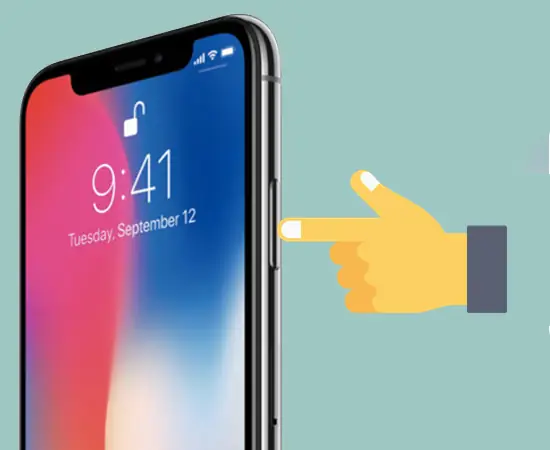
- iPhone X trở lên: Nhấn nút Side (nút nguồn) một lần để từ chối cuộc gọi.
- iPhone 8 và các mẫu cũ hơn: Nhấn nút Home một lần để từ chối.
Cách này rất tiện lợi khi bạn đang lái xe hoặc đang trong một cuộc họp.
2.3. Dùng tai nghe hoặc AirPods
Nếu bạn đang sử dụng tai nghe có nút điều khiển (ví dụ: EarPods, AirPods), bạn có thể nhấn nút trung tâm (hoặc chạm đôi tùy vào model) để từ chối cuộc gọi. Đối với AirPods Pro và AirPods (thế hệ 2 trở lên), bạn có thể nhấn giữ nút nhấn cảm ứng trên mỗi tai để từ chối.
2.4. Từ chối tự động qua cài đặt “Không làm phiền”
iPhone cung cấp tính năng “Không làm phiền” (Do Not Disturb) cho phép bạn tự động chặn các cuộc gọi không mong muốn trong một khoảng thời gian nhất định. Để bật:
- Vào Cài đặt (Settings) > Không làm phiền (Do Not Disturb).
- Bật Chế độ Đã lên lịch (Scheduled) và thiết lập thời gian.
- Chọn Cho phép cuộc gọi từ (Allow Calls From) và chọn Danh bạ yêu thích hoặc Không ai.
Khi chế độ này được bật, mọi cuộc gọi sẽ tự động được từ chối hoặc chuyển vào hộp thư thoại.
Có thể bạn quan tâm: Iphone Tàu Và Iphone Thật: Hiểu Đúng, Mua Đúng, Tránh Rủi Ro
3. Từ chối cuộc gọi nhanh qua tính năng “Reply with Message”
3.1. Khi nào nên dùng “Reply with Message”
Thay vì chỉ từ chối cuộc gọi, bạn có thể gửi một tin nhắn nhanh (có sẵn) để thông báo lý do không thể trả lời. Điều này giúp duy trì mối quan hệ tốt với người gọi và tránh hiểu lầm.
3.2. Cách thiết lập tin nhắn trả lời nhanh
- Mở Cài đặt (Settings) > Tin nhắn (Messages) > Trả lời nhanh (Quick Replies).
- Thêm hoặc chỉnh sửa các tin nhắn mẫu như: “Đang bận, sẽ gọi lại sau”, “Xin lỗi, không thể trả lời ngay bây giờ”.
Khi có cuộc gọi đến, bạn chỉ cần:
- Vuốt lên trên thanh thông báo (hoặc nhấn nút “Tin nhắn” nếu xuất hiện) và chọn một trong các tin nhắn đã thiết lập.
4. Từ chối cuộc gọi từ số không mong muốn (Spam)
4.1. Sử dụng tính năng “Chặn cuộc gọi & Tin nhắn” (Block Contact)
Nếu bạn thường xuyên nhận cuộc gọi từ một số nhất định (spam, quảng cáo), hãy chặn số đó:
- Mở Nhật ký cuộc gọi (Recents).
- Nhấn vào biểu tượng “i” bên cạnh số cần chặn.
- Chọn Chặn liên hệ (Block this Caller) và xác nhận.
Sau khi chặn, mọi cuộc gọi từ số đó sẽ tự động bị từ chối và không hiển thị trên màn hình.
4.2. Cài đặt “Silence Unknown Callers”
Có thể bạn quan tâm: Iphone Tự Bật Voice Control: Nguyên Nhân, Cách Khắc Phục Và Mẹo Tối Ưu Hóa Trải Nghiệm
iOS 13 trở lên hỗ trợ tính năng “Silence Unknown Callers” (Im lặng cuộc gọi không xác định). Khi bật:
- Các cuộc gọi từ số không có trong danh bạ, tin nhắn, hoặc email sẽ được im lặng, không rung và không hiển thị trên màn hình. Thay vào đó, chúng sẽ trực tiếp vào hộp thư thoại.
Cách bật:
- Vào Cài đặt > Điện thoại (Phone) > Im lặng cuộc gọi không xác định (Silence Unknown Callers).
- Bật công tắc.
4.3. Ứng dụng bên thứ ba hỗ trợ chặn spam
Nếu tính năng tích hợp chưa đủ, bạn có thể cài đặt các ứng dụng chặn spam như:
- Truecaller
- Hiya
- RoboKiller
Các ứng dụng này cung cấp danh sách đen (blacklist) và thuật toán nhận dạng spam, giúp tự động từ chối các cuộc gọi không mong muốn.
5. Từ chối cuộc gọi khi lái xe (Driving Mode)
5.1. Kích hoạt “Driving Mode”
Apple cung cấp chế độ “Driving” (Lái xe) để giúp người dùng tập trung lái xe mà không bị gián đoạn bởi cuộc gọi:
- Vào Cài đặt > Tập trung (Focus) > Lái xe (Driving).
- Bật Cho phép cuộc gọi từ (Allow Calls From) – có thể chọn Danh bạ yêu thích hoặc Không ai.
- Khi chế độ này được bật, mọi cuộc gọi sẽ tự động từ chối và chuyển vào hộp thư thoại.
5.2. Tự động bật Driving Mode khi kết nối Bluetooth
Bạn có thể cấu hình iPhone tự động bật Driving Mode khi kết nối với Bluetooth của xe:
- Vào Cài đặt > Tập trung > Lái xe > Thêm Tự động (Add Automation).
- Chọn Khi kết nối Bluetooth và chọn thiết bị điện thoại trong xe.
6. Tùy chỉnh âm thanh & rung khi từ chối cuộc gọi
6.1. Thay đổi âm thanh “Ringtone” cho cuộc gọi bị từ chối
Mặc dù cuộc gọi đã bị từ chối, người gọi vẫn sẽ nghe nhạc chờ. Bạn có thể thay đổi nhạc chờ này:
- Vào Cài đặt > Âm thanh & Rung (Sounds & Haptics) > Nhạc chuông (Ringtone).
- Chọn một nhạc chuông mới cho Cuộc gọi bị từ chối (Rejected Call).
6.2. Tắt rung khi nhận cuộc gọi
Nếu bạn muốn tránh rung khi có cuộc gọi đến (điều này sẽ ngăn người gọi biết bạn đang không trả lời), thực hiện:
- Cài đặt > Âm thanh & Rung > Rung – tắt công tắc.
- Hoặc bật Chế độ im lặng (Silent Mode) bằng cách chuyển công tắc bên cạnh nút âm lượng sang màu cam.
7. Các thao tác nâng cao: Sử dụng Siri để từ chối cuộc gọi
7.1. Lệnh thoại “Hey Siri, từ chối cuộc gọi”
Bạn có thể yêu cầu Siri thực hiện hành động từ chối cuộc gọi mà không cần chạm vào màn hình:
- Khi có cuộc gọi đến, nói: “Hey Siri, từ chối cuộc gọi” hoặc “Hey Siri, từ chối”.
- Siri sẽ ngay lập tức thực hiện thao tác này.
7.2. Tạo Shortcut (Phím tắt) để tự động từ chối
Nếu bạn muốn một phím tắt để nhanh chóng từ chối mọi cuộc gọi khi bấm một nút, hãy:
- Mở Ứng dụng Shortcuts.
- Tạo Shortcut mới → Thêm hành động → Phone → Reject Call.
- Đặt tên và thêm vào Home Screen hoặc Dock.
Khi cần, chỉ cần chạm vào biểu tượng shortcut, mọi cuộc gọi đang đến sẽ bị từ chối.
8. Khi nào không nên từ chối cuộc gọi?
- Cuộc gọi khẩn cấp: Đối với các số khẩn cấp (112, 911, hoặc số khẩn cấp địa phương), iPhone không cho phép từ chối. Nếu bạn vô tình bấm “từ chối”, cuộc gọi sẽ vẫn được thực hiện.
- Cuộc gọi từ người thân quan trọng: Hãy cân nhắc bật chế độ Cho phép cuộc gọi từ Danh bạ yêu thích để không bỏ lỡ những cuộc gọi quan trọng.
9. Lưu ý pháp lý và đạo đức khi sử dụng tính năng từ chối
- Không lạm dụng: Từ chối quá thường xuyên có thể gây hiểu lầm hoặc làm mất lòng người gọi.
- Tuân thủ pháp luật: Ở một số quốc gia, việc chặn hoặc từ chối cuộc gọi quảng cáo mà không thông báo có thể vi phạm quy định về bảo vệ người tiêu dùng.
10. Tổng kết
Việc từ chối cuộc gọi trên iPhone không chỉ là một thao tác đơn giản mà còn là một công cụ mạnh mẽ giúp bạn kiểm soát thời gian, bảo vệ quyền riêng tư và giảm bớt căng thẳng trong cuộc sống hiện đại. Từ các cách cơ bản như nhấn nút “Từ chối” trên màn hình, sử dụng nút Side hoặc Home, cho tới các tính năng nâng cao như “Silence Unknown Callers”, “Driving Mode”, hay thậm chí là Siri và Shortcuts, iPhone cung cấp nhiều lựa chọn đa dạng để đáp ứng nhu cầu của từng người dùng.
Hy vọng qua bài viết này, bạn đã nắm vững mọi cách để từ chối cuộc gọi một cách nhanh chóng, hiệu quả và thông minh trên iPhone của mình. Hãy áp dụng những mẹo trên để tối ưu hoá trải nghiệm sử dụng điện thoại, đồng thời giữ gìn sự cân bằng giữa công việc và cuộc sống cá nhân.
Nếu bạn có bất kỳ câu hỏi nào hoặc muốn chia sẻ kinh nghiệm của mình về việc quản lý cuộc gọi trên iPhone, đừng ngần ngại để lại bình luận phía dưới. Chúc bạn luôn có một chiếc iPhone “đúng ý” và cuộc sống “đúng tempo”!