Có thể bạn quan tâm: Iphone Tự Nhiên Mất Nguồn: Nguyên Nhân, Cách Khắc Phục Và Những Lưu Ý Quan Trọng
Mở Đầu
Bạn có bao giờ gặp phải tình huống khi đang lướt web, xem video hoặc tham gia cuộc gọi video trên iPhone, đột nhiên Wi‑Fi tự tắt mà không có bất kỳ thao tác nào từ phía bạn? Đây là một vấn đề phổ biến mà nhiều người dùng iPhone gặp phải, đặc biệt là trên các phiên bản iOS mới hoặc sau khi cập nhật phần mềm. Việc Wi‑Fi tự động tắt không chỉ gây gián đoạn trải nghiệm sử dụng mà còn ảnh hưởng đến hiệu suất pin, độ ổn định của kết nối và thậm chí có thể làm mất dữ liệu quan trọng.
Trong bài viết này, chúng ta sẽ đi sâu vào nguyên nhân gây ra hiện tượng Wi‑Fi tự tắt trên iPhone, phân tích chi tiết từng yếu tố kỹ thuật, đồng thời cung cấp hướng dẫn khắc phục từng bước một, từ các cách đơn giản nhất cho tới các giải pháp nâng cao. Ngoài ra, chúng tôi cũng sẽ chia sẻ một số biện pháp phòng ngừa để bạn có thể giảm thiểu tối đa khả năng gặp lại vấn đề này trong tương lai.
Bài viết được chia thành các phần chính:
- Các nguyên nhân phổ biến khiến Wi‑Fi tự tắt trên iPhone
- Kiểm tra và sửa lỗi phần mềm
- Kiểm tra và sửa lỗi phần cứng
- Cách tối ưu cài đặt Wi‑Fi và pin
- Phương pháp khôi phục cài đặt gốc (reset) và cập nhật iOS
- Khi nào nên mang iPhone đến trung tâm bảo hành
- Câu hỏi thường gặp (FAQ)
Hy vọng sau khi đọc hết toàn bộ nội dung, bạn sẽ nắm được cách xử lý triệt để cho vấn đề “Wi‑Fi trên iPhone tự tắt”.
Có thể bạn quan tâm: Cách Từ Chối Cuộc Gọi Trên Iphone: Hướng Dẫn Chi Tiết Và Các Mẹo Thông Minh
1. Các Nguyên Nhân Phổ Biến Khi Wi‑Fi Trên iPhone Tự Động Tắt
1.1. Cài Đặt “Wi‑Fi Assist” và “Low Data Mode”
- Wi‑Fi Assist: Tính năng này tự động chuyển sang dữ liệu di động khi kết nối Wi‑Fi yếu hoặc không ổn định. Khi bật, nếu iPhone nhận thấy tín hiệu Wi‑Fi không đủ mạnh, nó sẽ ngắt Wi‑Fi và chuyển sang 4G/5G, gây ảo giác Wi‑Fi “tự tắt”.
- Low Data Mode: Khi bật chế độ này, iOS sẽ giảm thiểu việc truyền dữ liệu, thậm chí có thể tạm dừng một số kết nối Wi‑Fi nền, khiến người dùng cảm thấy Wi‑Fi đã tắt.
1.2. Tính Năng “Auto‑Join” và “Ask to Join Networks”
- Auto‑Join: Nếu tính năng này bị tắt cho một mạng cụ thể, iPhone sẽ không tự động nối lại khi ra khỏi phạm vi tín hiệu, dẫn tới việc Wi‑Fi ngắt.
- Ask to Join Networks: Khi bật, iPhone sẽ hiển thị thông báo yêu cầu người dùng xác nhận khi có mạng mới. Nếu người dùng không phản hồi, kết nối sẽ bị cắt.
1.3. Vấn Đề Liên Quan Đến Pin
- Quản lý năng lượng (Power Management): iOS có cơ chế tiết kiệm pin bằng cách tắt các dịch vụ không cần thiết, trong đó có Wi‑Fi, đặc biệt khi pin dưới 20% hoặc khi bật chế độ Low Power Mode.
- Pin yếu hoặc hỏng: Khi pin không cung cấp đủ điện áp ổn định, các module như Wi‑Fi có thể gặp lỗi và tự tắt.
1.4. Lỗi Phần Mềm (Software Bugs)
- iOS Bugs: Các phiên bản iOS mới hoặc beta thường có lỗi gây ra hiện tượng Wi‑Fi ngắt ngầm. Ví dụ, một số lỗi trong iOS 16.5 đã được báo cáo khiến Wi‑Fi tự tắt sau một thời gian ngắn.
- Ứng dụng bên thứ ba: Một số app (đặc biệt là VPN, quản lý mạng hay các công cụ tối ưu pin) có thể can thiệp vào cấu hình mạng, dẫn tới việc Wi‑Fi bị vô tình tắt.
1.5. Cấu Hình Mạng Sai Lầm
- Cài đặt DNS tùy chỉnh: Nếu DNS không phản hồi đúng, iPhone có thể quyết định ngắt Wi‑Fi để tìm mạng khác.
- Proxy hoặc VPN không ổn định: Khi VPN mất kết nối, iOS có thể tạm thời ngắt Wi‑Fi để tìm lại kết nối.
1.6. Vấn Đề Phần Cứng
- Antenna Wi‑Fi hỏng: Nếu anten hoặc các dây dẫn nội bộ bị hỏng, tín hiệu Wi‑Fi sẽ giảm dần và cuối cùng bị ngắt.
- Nút Wi‑Fi vật lý (nếu có): Một số iPhone cũ có nút chuyển Wi‑Fi, nếu nút này bị kẹt hoặc hỏng, sẽ gây ra hiện tượng bật/tắt ngẫu nhiên.
- Nhiệt độ quá cao: Khi iPhone quá nóng (ví dụ khi chơi game nặng), hệ thống có thể tắt bớt các thành phần như Wi‑Fi để giảm nhiệt.
Có thể bạn quan tâm: Iphone Tự Bật Voice Control: Nguyên Nhân, Cách Khắc Phục Và Mẹo Tối Ưu Hóa Trải Nghiệm
2. Kiểm Tra và Sửa Lỗi Phần Mềm
2.1. Tắt “Wi‑Fi Assist” và “Low Data Mode”
- Mở Settings (Cài đặt) → Cellular (Di động) → Wi‑Fi Assist.
- Đảm bảo công tắc Wi‑Fi Assist ở trạng thái Off.
- Tiếp tục vào Settings → Wi‑Fi → (i) bên cạnh mạng đang kết nối → Low Data Mode.
- Tắt Low Data Mode nếu đang bật.
2.2. Kiểm Tra “Auto‑Join” và “Ask to Join Networks”
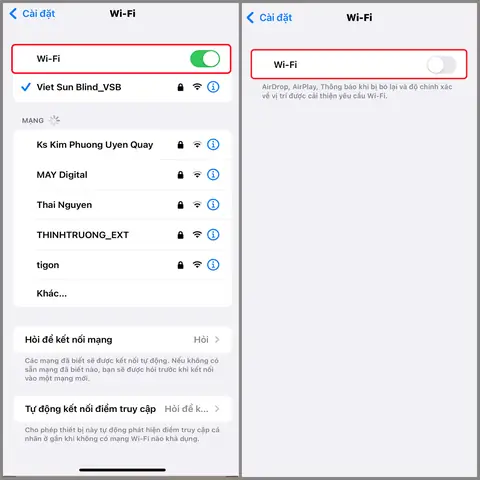
- Settings → Wi‑Fi.
- Nhấn vào biểu tượng i bên cạnh mạng bạn thường dùng.
- Đảm bảo Auto‑Join được bật.
- Quay lại màn hình Wi‑Fi, bật Ask to Join Networks (nếu muốn hệ thống nhắc lại khi có mạng mới).
2.3. Tắt “Low Power Mode”
- Settings → Battery → Low Power Mode.
- Nếu đang bật, tắt để kiểm tra xem Wi‑Fi có còn tự tắt hay không.
2.4. Cập Nhật iOS Lên Phiên Bản Mới Nhất
- Settings → General → Software Update.
- Tải và cài đặt bản cập nhật mới nhất. Apple thường sửa các lỗi mạng trong các bản cập nhật nhỏ.
2.5. Xóa Bộ Nhớ Cache và Reset Network Settings
- Settings → General → Transfer or Reset iPhone → Reset → Reset Network Settings.
- Nhập mật khẩu nếu được yêu cầu, xác nhận. iPhone sẽ khởi động lại và xóa toàn bộ cấu hình mạng (Wi‑Fi, VPN, APN).
- Kết nối lại vào mạng Wi‑Fi và kiểm tra.
2.6. Tắt hoặc Gỡ Bỏ Ứng Dụng Gây Nhiễu
- Kiểm tra các app quản lý pin, VPN, hoặc các công cụ tối ưu mạng.
- Vào Settings → General → iPhone Storage, tìm và gỡ cài đặt những ứng dụng nghi ngờ.
- Khởi động lại iPhone và theo dõi.
2.7. Đặt Lại Cài Đặt (Factory Reset) Khi Cần Thiết
Nếu các bước trên không giải quyết, thực hiện reset toàn bộ:
- Settings → General → Transfer or Reset iPhone → Erase All Content and Settings.
- Sao lưu dữ liệu qua iCloud hoặc iTunes trước khi thực hiện.
- Sau khi khôi phục, thiết lập lại iPhone như mới và kiểm tra Wi‑Fi.
3. Kiểm Tra và Sửa Lỗi Phần Cứng
3.1. Kiểm Tra Antenna Wi‑Fi
- Kiểm tra tín hiệu: Vào Settings → Wi‑Fi, quan sát biểu tượng sóng. Nếu tín hiệu luôn yếu bất kể vị trí, có thể anten bị hỏng.
- Thử dùng AirDrop: Nếu AirDrop (cũng dùng Wi‑Fi) không hoạt động, khả năng phần cứng gặp vấn đề.
3.2. Kiểm Tra Nút Wi‑Fi (nếu có)
- Trên một số mẫu iPhone cũ, kiểm tra nút chuyển Wi‑Fi (nếu có) có bị kẹt không.
- Dùng bàn chải mềm hoặc bông tăm nhẹ nhàng làm sạch quanh nút.
3.3. Kiểm Tra Nhiệt Độ
- Khi iPhone quá nóng, hệ thống sẽ tự động tắt một số chức năng.
- Kiểm tra nhiệt độ bằng cách chạm vào mặt sau thiết bị; nếu cảm thấy quá nóng, để thiết bị nguội lại và thử lại.
3.4. Đưa Điện Thoại Đến Trung Tâm Bảo Hành
Nếu sau khi thực hiện các bước trên mà Wi‑Fi vẫn tự tắt, hãy mang iPhone tới Apple Store hoặc đại lý ủy quyền để:
- Kiểm tra điện áp pin và độ suy giảm.
- Kiểm tra antenna và board mạch.
- Nhận đề xuất thay thế linh kiện nếu cần.
4. Cách Tối Ưu Cài Đặt Wi‑Fi và Pin
4.1. Sử Dụng Mạng Wi‑Fi 5GHz Thay Vì 2.4GHz
- Mạng 5GHz ít nhiễu hơn, tốc độ cao hơn và ít bị iPhone tự tắt do tín hiệu yếu.
- Đảm bảo router hỗ trợ và cấu hình SSID riêng cho 5GHz.
4.2. Đặt Tên Mạng (SSID) Đặc Biệt
- Tránh sử dụng các ký tự đặc biệt hoặc khoảng trắng trong tên mạng, vì một số thiết bị iOS có thể gặp lỗi phân tích.
4.3. Thiết Lập DNS Ổn Định
Có thể bạn quan tâm: Iphone Bị Reset Liên Tục: Nguyên Nhân, Cách Khắc Phục Và Phòng Ngừa
- Vào Settings → Wi‑Fi → (i) → Configure DNS → Manual, thêm DNS công cộng như Google (8.8.8.8, 8.8.4.4) hoặc Cloudflare (1.1.1.1).
- Điều này giúp giảm thời gian phản hồi DNS và tránh việc iPhone tự ngắt kết nối vì DNS không phản hồi.
4.4. Tối Ưu Pin
- Cài đặt -> Battery -> Battery Health & Charging: Bật Optimized Battery Charging để giảm hao pin.
- Tránh để pin dưới 10% quá lâu, vì khi pin yếu, iPhone có xu hướng tắt các dịch vụ không quan trọng như Wi‑Fi.
4.5. Vô Hiệu Hóa Background App Refresh
- Settings → General → Background App Refresh: Tắt cho các ứng dụng không cần cập nhật liên tục, giảm tải cho Wi‑Fi.
5. Phương Pháp Khôi Phục Cài Đặt Gốc (Reset) Và Cập Nhật iOS
5.1. Soft Reset (Khởi Động Lại)
- Nhấn và thả Volume Up, sau đó Volume Down, cuối cùng nhấn và giữ nút Side cho đến khi logo Apple xuất hiện.
- Thực hiện thường xuyên để giải quyết các lỗi tạm thời.
5.2. Hard Reset (Khôi phục qua iTunes/Finder)
- Kết nối iPhone với máy tính, mở iTunes (Windows) hoặc Finder (macOS).
- Đặt iPhone vào Recovery Mode: Nhấn nhanh Volume Up, sau đó Volume Down, rồi nhấn và giữ Side cho tới khi xuất hiện màn hình Connect to iTunes/Finder.
- Chọn Restore để cài lại iOS từ đầu.
5.3. DFU Mode (Device Firmware Update)
- Khi các cách trên không khắc phục được, DFU Mode cho phép cài đặt lại firmware hoàn toàn.
- Thực hiện cẩn thận, vì sẽ xóa toàn bộ dữ liệu.
6. Khi Nào Nên Mang iPhone Đến Trung Tâm Bảo Hành
| Triệu chứng | Đề xuất hành động |
|---|---|
| Wi‑Fi tự tắt ngay cả sau khi reset và cập nhật iOS | Mang đến Apple Store để kiểm tra phần cứng |
| Pin nhanh giảm, điện áp không ổn định | Kiểm tra sức khỏe pin, có thể cần thay pin |
| Nhiệt độ quá cao khi sử dụng Wi‑Fi | Kiểm tra hệ thống tản nhiệt, có thể có lỗi phần cứng |
| Các mạng Wi‑Fi khác (không phải mạng nhà) vẫn ổn | Có thể vấn đề nằm ở router, không phải iPhone |
| Nhận thông báo “iPhone cannot connect to network” thường xuyên | Kiểm tra module Wi‑Fi, antenna |
7. Câu Hỏi Thường Gặp (FAQ)
7.1. Wi‑Fi trên iPhone tắt khi pin dưới 20% có phải là bình thường?
Có. Khi pin dưới 20% và Low Power Mode bật, iOS sẽ ưu tiên tiết kiệm năng lượng bằng cách giảm bớt các dịch vụ, trong đó có Wi‑Fi. Bạn có thể tắt Low Power Mode để kiểm tra.
7.2. Tại sao Wi‑Fi tự tắt khi tôi đang sử dụng VPN?
VPN có thể gây xung đột với cấu hình mạng, đặc biệt nếu VPN ngắt kết nối hoặc có lỗi. Thử tắt VPN và kiểm tra lại. Nếu vấn đề chỉ xảy ra khi VPN hoạt động, hãy cập nhật hoặc thay đổi ứng dụng VPN.
7.3. Có cách nào để iPhone luôn giữ Wi‑Fi bật dù pin yếu không?
Bạn có thể vào Settings → Battery → Low Power Mode và tắt tính năng này. Tuy nhiên, việc này sẽ làm giảm thời lượng pin. Đối với người dùng cần Wi‑Fi liên tục, nên sạc pin thường xuyên hoặc sử dụng Power Bank.
7.4. Wi‑Fi tự tắt chỉ xảy ra khi tôi ở nhà, còn ở nơi khác không?
Điều này thường do cấu hình router hoặc interference (nhiễu) trong môi trường gia đình (thiết bị điện tử, tường dày, mạng lân cận). Thử thay đổi kênh Wi‑Fi (channel) trên router, hoặc chuyển sang băng tần 5GHz.
7.5. iPhone của tôi đã được jailbreak, Wi‑Fi vẫn tự tắt, có cách nào khắc phục không?
Jailbreak có thể gây ra xung đột với các daemon mạng. Hãy khôi phục lại iOS (restore) để trở về trạng thái gốc, hoặc gỡ bỏ các tweak liên quan tới mạng.
7.6. Có cần phải reset router không?
Nếu nhiều thiết bị khác cũng gặp mất kết nối, reset router (khởi động lại) là giải pháp nhanh. Đảm bảo cập nhật firmware router lên phiên bản mới nhất.
7.7. Wi‑Fi luôn mất kết nối khi tôi đang di chuyển (đi bộ, lái xe).
Đây là hiện tượng bình thường nếu Auto‑Join không được bật cho các mạng mà bạn thường gặp. Hãy bật Auto‑Join cho các mạng công cộng hoặc cài đặt Wi‑Fi scanning để iPhone tự động chuyển sang mạng mạnh hơn.
Kết Luận
Hiện tượng Wi‑Fi trên iPhone tự tắt không phải là một lỗi hiếm gặp, nhưng nó có thể gây phiền toái đáng kể cho người dùng. Như chúng ta đã phân tích, nguyên nhân có thể bắt nguồn từ cài đặt phần mềm, quản lý pin, lỗi hệ điều hành, cấu hình mạng hoặc lỗi phần cứng.
Bằng cách kiểm tra và điều chỉnh các thiết lập như Wi‑Fi Assist, Low Data Mode, Auto‑Join, và Low Power Mode, cùng với cập nhật iOS và reset network settings, phần lớn người dùng sẽ giải quyết được vấn đề. Nếu các biện pháp phần mềm không hiệu quả, việc kiểm tra phần cứng và đưa thiết bị đến trung tâm bảo hành là cần thiết.
Cuối cùng, việc tối ưu cài đặt mạng, sử dụng DNS ổn định, chọn băng tần Wi‑Fi phù hợp, và giữ pin ở mức tốt sẽ giúp iPhone của bạn duy trì kết nối Wi‑Fi ổn định hơn trong thời gian dài.
Hy vọng bài viết này đã cung cấp cho bạn một cẩm nang toàn diện để xử lý và ngăn chặn Wi‑Fi tự tắt trên iPhone. Nếu bạn còn bất kỳ thắc mắc nào, hãy để lại bình luận hoặc liên hệ với bộ phận hỗ trợ kỹ thuật của Apple để nhận được sự trợ giúp nhanh chóng. Chúc bạn luôn có một kết nối Wi‑Fi mạnh mẽ và ổn định!