Có thể bạn quan tâm: Zalo Không Thông Báo Trên Iphone: Nguyên Nhân, Giải Pháp Và Cách Khắc Phục Hiệu Quả
Mở đầu
Trong thời đại công nghệ hiện nay, iPhone đã trở thành một trong những chiếc smartphone được ưa chuộng nhất trên thế giới nhờ vào thiết kế sang trọng, hệ điều hành ổn định và hệ sinh thái phong phú. Tuy nhiên, dù có những ưu điểm nổi bật, iPhone cũng không tránh khỏi những vấn đề kỹ thuật mà người dùng phải đối mặt. Một trong những lỗi phổ biến mà nhiều người dùng iPhone gặp phải là “loa trong iPhone không nghe được”. Khi gặp phải hiện tượng này, không chỉ gây bất tiện trong việc nghe nhạc, xem video, thực hiện cuộc gọi mà còn ảnh hưởng đến trải nghiệm sử dụng tổng thể.
Bài viết dưới đây sẽ cung cấp cho bạn một cái nhìn toàn diện về vấn đề “loa trong iPhone không nghe được”, bao gồm:
- Các nguyên nhân phổ biến gây ra lỗi loa không hoạt động.
- Các bước chẩn đoán và khắc phục chi tiết, từ các giải pháp đơn giản tại nhà đến cách liên hệ bảo hành.
- Những lưu ý quan trọng để phòng ngừa lỗi loa trong tương lai.
- Các câu hỏi thường gặp (FAQ) liên quan đến vấn đề này.
Hy vọng qua bài viết, bạn sẽ nắm bắt được cách giải quyết nhanh chóng và hiệu quả, đồng thời có những biện pháp phòng ngừa để tránh gặp lại tình trạng này.
Có thể bạn quan tâm: Iphone Không Nhận Cuộc Gọi: Nguyên Nhân, Cách Khắc Phục Và Phòng Ngừa
1. Tổng quan về hệ thống âm thanh trên iPhone
1.1. Cấu tạo của loa iPhone
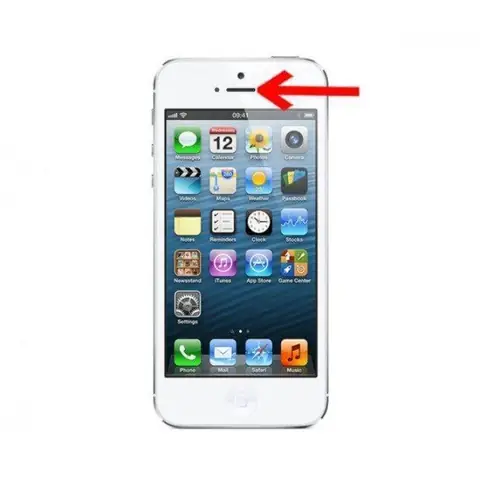
iPhone được trang bị hai loa (stereo) trên các mẫu mới như iPhone X trở lên, trong khi các mẫu cũ hơn thường chỉ có một loa duy nhất. Các thành phần chính của hệ thống âm thanh bao gồm:
- Loa (Speaker): Đóng vai trò chuyển đổi tín hiệu điện thành âm thanh. Được đặt ở phía dưới (nút Home) và phía trên (cạnh tai) tùy mẫu.
- Mạch âm thanh (Audio IC): Xử lý tín hiệu âm thanh, điều chỉnh âm lượng, cân bằng âm và bảo vệ mạch khỏi quá tải.
- Cảm biến âm thanh (Audio Sensor): Phát hiện mức âm thanh môi trường và tự động điều chỉnh âm lượng (đặc biệt trong chế độ “Quiet mode” hoặc “Noise cancellation”).
- Cổng tai nghe (Headphone Jack) (đối với các mẫu cũ) hoặc cổng Lightning/USB‑C: Khi tai nghe được cắm, hệ thống sẽ tự động chuyển đổi đầu ra âm thanh sang tai nghe.
1.2. Các chế độ âm thanh quan trọng trên iPhone
- Silent Mode (Chế độ im lặng): Khi chuyển công tắc chuông sang vị trí im lặng, iPhone sẽ tắt âm thanh thông báo, nhưng vẫn cho phép nghe nhạc, video và cuộc gọi.
- Do Not Disturb (Không làm phiền): Tắt âm thanh thông báo và cuộc gọi trừ khi được cấu hình “Allow Calls From”.
- Volume Limiter (Giới hạn âm lượng): Giúp bảo vệ thính giác bằng cách giới hạn mức âm tối đa.
- Bluetooth Audio Output: Khi kết nối Bluetooth, âm thanh sẽ được chuyển sang thiết bị ngoại vi (tai nghe, loa Bluetooth).
- AirPlay: Cho phép truyền âm thanh qua mạng Wi‑Fi tới các thiết bị hỗ trợ.
Hiểu rõ cấu trúc và các chế độ này sẽ giúp bạn nhanh chóng xác định nguyên nhân gây ra lỗi loa không nghe được.
Có thể bạn quan tâm: Camera Iphone Không Lấy Nét Được: Nguyên Nhân, Cách Khắc Phục Và Kinh Nghiệm Chăm Sóc
2. Nguyên nhân phổ biến gây “loa trong iPhone không nghe được”
2.1. Lỗi phần mềm (Software)
- Cập nhật iOS chưa hoàn thiện: Đôi khi phiên bản iOS mới có thể gây xung đột với driver âm thanh.
- Cài đặt âm lượng sai: Đặt âm lượng ở mức tối thiểu hoặc tắt tiếng.
- Chế độ im lặng hoặc không làm phiền: Quên bật công tắc chuông.
- Cấu hình âm thanh sai: Ví dụ, “Mono Audio” được bật khiến một kênh âm thanh không phát.
- Ứng dụng gây xung đột: Một số app (đặc biệt là các app âm nhạc, podcast) có thể “khoá” tài nguyên âm thanh.
- Bluetooth hoặc AirPlay vẫn được kết nối: Khi iPhone vẫn “nhìn thấy” một thiết bị Bluetooth/ AirPlay, âm thanh sẽ chuyển sang đó dù bạn không có thiết bị bên cạnh.
2.2. Lỗi phần cứng (Hardware)
- Cổng tai nghe bẩn hoặc hỏng: Khi cổng tai nghe (hoặc cổng Lightning) bị bám bụi, iPhone có thể “nghĩ” tai nghe vẫn được cắm, làm tắt loa.
- Mạch loa bị hỏng: Do va chạm, rơi, hoặc nước vào.
- Loa bị bám bụi, mốc: Khi bụi bám vào lưới loa, âm thanh sẽ yếu hoặc không phát.
- Thiết bị bị ẩm ướt: Nước hoặc độ ẩm cao có thể gây ngắn mạch tạm thời.
- Sự cố với linh kiện âm thanh (Audio IC): Đôi khi do lỗi sản xuất hoặc hao mòn theo thời gian.
2.3. Các yếu tố ngoại vi
- Sử dụng ốp lưng, bảo vệ màn hình không chuẩn: Có thể chặn lỗ loa.
- Môi trường ồn ào: Khi âm lượng quá thấp, người dùng có thể “nghĩ” loa không hoạt động.
- Nhiệt độ cao: Khi iPhone quá nóng, một số thành phần điện tử có thể tạm thời ngừng hoạt động.
3. Các bước chẩn đoán và khắc phục lỗi loa không nghe được
3.1. Kiểm tra nhanh các nguyên nhân phần mềm
Bước 1: Kiểm tra công tắc im lặng và chế độ không làm phiền
- Công tắc Im Lặng: Đảm bảo công tắc trên phía trên (hoặc bên trái) iPhone không ở vị trí màu cam (im lặng). Nếu có, đẩy lên để bật chuông.
- Cài đặt “Do Not Disturb”: Vào Settings > Focus > Do Not Disturb và tắt chế độ này hoặc điều chỉnh để cho phép âm thanh.
Bước 2: Kiểm tra âm lượng
- Nhấn nút Volume Up trên bên trái iPhone để tăng âm lượng.
- Vào Settings > Sounds & Haptics và kéo thanh Ringer and Alerts lên mức tối đa.
- Đảm bảo Change with Buttons được bật để có thể điều chỉnh âm lượng bằng nút.
Bước 3: Kiểm tra chế độ Mono Audio và Balance
- Vào Settings > Accessibility > Audio/Visual.
- Tắt Mono Audio nếu đang bật.
- Kiểm tra thanh Balance (điều chỉnh giữa tai trái và phải). Đảm bảo thanh nằm ở trung tâm.
Bước 4: Kiểm tra kết nối Bluetooth / AirPlay
- Vào Control Center (vuốt xuống từ góc trên bên phải) → AirPlay hoặc Bluetooth.
- Tắt Bluetooth tạm thời và ngắt kết nối mọi thiết bị AirPlay.
- Kiểm tra lại âm thanh.
Bước 5: Thử khởi động lại (Restart)
- Nhấn và giữ Nút Side + Nút Volume cho đến khi thanh trượt xuất hiện, kéo để tắt nguồn.
- Đợi 10‑15 giây, sau đó bật lại.
Bước 6: Cập nhật iOS
- Vào Settings > General > Software Update.
- Nếu có bản cập nhật mới, tải và cài đặt. Nhiều lần lỗi âm thanh được khắc phục trong các bản vá.
Bước 7: Reset Cài đặt (Reset Settings)
- Vào Settings > General > Transfer or Reset iPhone > Reset > Reset All Settings.
- Thao tác này sẽ không xóa dữ liệu cá nhân nhưng sẽ đặt lại cài đặt hệ thống (Wi‑Fi, âm thanh, v.v.).
Bước 8: Kiểm tra bằng Voice Memos hoặc Music
- Mở Voice Memos và ghi âm một đoạn ngắn, sau đó phát lại.
- Mở Music và phát một bài hát.
- Nếu âm thanh vẫn không phát, có khả năng là lỗi phần cứng.
3.2. Kiểm tra nhanh các nguyên nhân phần cứng
Bước 1: Kiểm tra cổng tai nghe/Lightning
- Sử dụng đèn pin chiếu vào cổng để xem có bụi, sợi tóc, hoặc vật lạ không.
- Dùng que gỗ tăm (không ẩm) nhẹ nhàng gỡ bụi ra.
- Cắm và rút tai nghe vài lần để “đánh thức” cảm biến. Nếu âm thanh trở lại khi tai nghe được cắm rồi rút, có thể cổng đang “kẹt”.
Bước 2: Kiểm tra loa vật lý
- Phát âm thanh (ví dụ: video YouTube) và quan sát rung động của loa bằng ngón tay. Nếu không cảm nhận được rung, loa có thể bị hỏng.
- Kiểm tra lưới loa: Nếu lưới bị bẩn, dùng bàn chải mềm hoặc bông tăm khô nhẹ nhàng làm sạch.
Bước 3: Thử chế độ Safe Mode (chế độ an toàn)
- Không có Safe Mode chính thức trên iPhone, nhưng bạn có thể khởi động iPhone trong chế độ Recovery và chọn Update (không xóa dữ liệu) để iOS được cài đặt lại. Nếu âm thanh hoạt động trong quá trình này, vấn đề có thể do phần mềm.
Bước 4: Kiểm tra bằng Apple Diagnostics
- Tắt iPhone.
- Bật lại và giữ Nút Volume Down + Nút Side cho đến khi xuất hiện màn hình Apple Diagnostics (đối với một số mẫu). Thực hiện kiểm tra âm thanh nếu có tùy chọn.
3.3. Khi nào nên mang đến trung tâm bảo hành
- Âm thanh không xuất hiện dù đã thử tất cả các bước trên.
- Loa phát ra tiếng kêu lạ, rè hoặc chập chờn.
- iPhone đã bị rơi mạnh, va chạm, hoặc tiếp xúc với nước.
- Bảo hành còn hiệu lực (AppleCare+ hoặc bảo hành tiêu chuẩn 1 năm).
3.4. Quy trình bảo hành và sửa chữa
- Sao lưu dữ liệu: Dùng iCloud hoặc máy tính để sao lưu toàn bộ dữ liệu.
- Kiểm tra bảo hành: Vào Settings > General > About > Warranty Status hoặc truy cập trang web Apple.
- Đặt lịch hẹn: Sử dụng ứng dụng Apple Support hoặc website support.apple.com để đặt lịch tới Apple Store hoặc nhà cung cấp dịch vụ ủy quyền.
- Mang thiết bị tới cửa hàng: Đưa iPhone kèm phiếu bảo hành, giấy tờ tùy thân.
- Đánh giá và chi phí: Nếu lỗi do phần cứng nằm trong thời gian bảo hành, Apple sẽ sửa chữa miễn phí. Nếu ngoài bảo hành, bạn sẽ nhận báo giá sửa chữa.
4. Phòng ngừa lỗi loa trong iPhone
4.1. Bảo vệ vật lý
Có thể bạn quan tâm: Iphone Không Nhớ Mật Khẩu: Hướng Dẫn Chi Tiết Khôi Phục, Bảo Mật Và Phòng Tránh Trong Tương Lai
- Sử dụng ốp lưng chất liệu silicone hoặc TPU: Giảm nguy cơ va đập và bảo vệ các lỗ loa.
- Tránh để iPhone trong môi trường ẩm ướt: Dùng túi chống nước nếu cần mang vào nơi ẩm.
- Không để iPhone trên bề mặt cứng, có thể gây va chạm.
4.2. Vệ sinh định kỳ
- Làm sạch lưới loa: Hàng tháng dùng bàn chải mềm hoặc khí nén để loại bỏ bụi bẩn.
- Kiểm tra cổng tai nghe/Lightning: Dùng que gỗ tăm không ẩm để gỡ bụi.
4.3. Quản lý phần mềm
- Cập nhật iOS thường xuyên: Đảm bảo có các bản vá lỗi mới nhất.
- Xóa các app không cần thiết: Giảm khả năng xung đột phần mềm.
- Đặt lại cài đặt âm thanh khi gặp sự cố: Thường xuyên kiểm tra trong Settings > Accessibility > Audio/Visual.
4.4. Tránh sử dụng tai nghe kém chất lượng
- Sử dụng tai nghe chính hãng hoặc được Apple chứng nhận (MFi): Giảm nguy cơ gây hỏng cổng âm thanh.
5. Câu hỏi thường gặp (FAQ)
Q1: iPhone không phát âm thanh khi đang gọi nhưng nghe được khi mở nhạc là sao?
A: Khi đang gọi, iPhone sử dụng loa tai nghe (earpiece). Nếu loa tai nghe bị bám bụi hoặc hỏng, âm thanh sẽ không truyền. Thử làm sạch lỗ tai nghe hoặc kiểm tra bằng cách gọi lại.
Q2: Khi cắm tai nghe, âm thanh vẫn phát qua loa, tại sao?
A: Có thể do cổng tai nghe không nhận diện đúng. Kiểm tra cổng, làm sạch và thử cắm lại. Nếu vẫn không được, có thể là lỗi phần cứng.
Q3: Sau khi cập nhật iOS, loa iPhone không hoạt động, có cách khôi phục không?
A: Thực hiện Reset All Settings, nếu không hiệu quả, hãy khôi phục iPhone qua iTunes/Finder (không quên sao lưu). Nếu vẫn không được, có khả năng phần cứng bị ảnh hưởng.
Q4: Loa iPhone phát ra tiếng kêu “popping” hoặc “crackling”, nguyên nhân gì?
A: Thường do độ ẩm, bụi bám trong loa hoặc mạch âm thanh bị hỏng. Vệ sinh loa, nếu vẫn có tiếng, nên mang tới trung tâm bảo hành.
Q5: iPhone có thể dùng loa ngoài (Bluetooth) đồng thời với loa nội bộ không?
A: Khi một thiết bị Bluetooth được kết nối, iPhone sẽ tự động chuyển âm thanh sang thiết bị đó. Để sử dụng loa nội bộ, hãy tắt Bluetooth hoặc ngắt kết nối thiết bị trong Control Center.
6. Kết luận
Lỗi “loa trong iPhone không nghe được” là một trong những vấn đề phổ biến mà người dùng iPhone thường gặp, nhưng hầu hết các trường hợp đều có thể được khắc phục bằng những bước kiểm tra và sửa chữa đơn giản. Đầu tiên, người dùng cần loại trừ các nguyên nhân phần mềm như chế độ im lặng, âm lượng thấp, Bluetooth còn kết nối, hoặc lỗi iOS. Nếu các biện pháp phần mềm không giải quyết được, việc kiểm tra phần cứng như cổng tai nghe, bụi bám loa và tình trạng mạch âm thanh là cần thiết. Khi mọi nỗ lực đều không thành công, mang iPhone tới trung tâm bảo hành là lựa chọn an toàn nhất, đặc biệt nếu thiết bị còn trong thời gian bảo hành.
Ngoài ra, việc phòng ngừa thông qua việc bảo vệ vật lý, vệ sinh định kỳ, quản lý phần mềm và tránh sử dụng phụ kiện kém chất lượng sẽ giúp giảm thiểu nguy cơ gặp lại lỗi loa trong tương lai. Hy vọng rằng với hướng dẫn chi tiết trên, bạn đã nắm bắt được quy trình chẩn đoán và khắc phục, đồng thời có những biện pháp dự phòng hiệu quả.
Nếu bạn vẫn còn câu hỏi hoặc gặp khó khăn trong quá trình sửa chữa, đừng ngần ngại liên hệ với bộ phận hỗ trợ của Apple hoặc đến các trung tâm dịch vụ ủy quyền để được tư vấn và hỗ trợ nhanh chóng. Chúc bạn sớm khôi phục lại âm thanh sống động trên chiếc iPhone của mình!