- Mở Đầu
- 1. iPhone Không Thoát Được iCloud Là Gì?
- 1.1 Tầm Quan Trọng Của Activation Lock
- 2. Nguyên Nhân Gây Ra iPhone Không Thoát Được iCloud
- 2.1 Quên Apple ID Hoặc Mật Khẩu
- 2.2 Thiết Bị Được Mua Trước Khi Được Xóa iCloud
- 2.3 Thiết Bị Được Kích Hoạt Bằng iCloud Trước Khi Được Khôi Phục
- 2.4 Lỗi Phần Mềm (iOS) Hoặc Lỗi Hệ Thống
- 2.5 Thiết Bị Bị Đánh Cắp Hoặc Mất
- 2.6 Thiết Bị Được Mua Từ Nguồn Không Chính Thức (Gray Market)
- 3. Hậu Quả Khi iPhone Không Thoát Được iCloud
- 4. Các Giải Pháp Khắc Phục iPhone Không Thoát Được iCloud
- 4.1 Kiểm Tra và Xác Minh Thông Tin Apple ID
- 4.2 Sử Dụng Tính Năng “Find My iPhone” Để Xóa Dữ Liệu Từ Xa
- 4.3 Liên Hệ Với Chủ Sở Hữu Trước
- 4.4 Sử Dụng Công Cụ Khôi Phục iOS (Recovery Mode)
- 4.5 Liên Hệ Hỗ Trợ Apple
- 4.6 Sử Dụng Dịch Vụ “Mở Khóa iCloud” Từ Bên Thứ Ba
- 4.7 Các Bước Đặt Lại Apple ID Trên Thiết Bị
- 5. Cách Phòng Ngừa Khi Mua iPhone Cũ
- 5.1 Kiểm Tra Trạng Thái iCloud Trước Khi Mua
- 5.2 Yêu Cầu Hóa Đơn Gốc
- 5.3 Kiểm Tra Thiết Bị Trước Khi Thanh Toán
- 5.4 Mua Từ Nguồn Uy Tín
- 6. Các Câu Hỏi Thường Gặp (FAQ)
- 6.1 Tôi có thể mở khóa iPhone mà không có mật khẩu Apple ID không?
- 6.2 Mua iPhone đã bị khóa iCloud có an toàn không?
- 6.3 Tôi có thể tắt Find My iPhone nếu không có mật khẩu?
- 6.4 Dịch vụ “mở khóa iCloud” có đáng tin cậy không?
- 6.5 Khi nào Apple sẽ hỗ trợ mở khóa iCloud?
- 7. Quy Trình Chi Tiết Khi Đến Apple Store Để Gỡ iCloud
- 8. Kết Luận
Có thể bạn quan tâm: Iphone Không Nhớ Mật Khẩu: Hướng Dẫn Chi Tiết Khôi Phục, Bảo Mật Và Phòng Tránh Trong Tương Lai
Mở Đầu
Trong thời đại công nghệ số, iPhone đã trở thành một trong những thiết bị di động phổ biến và được ưa chuộng trên toàn thế giới. Điều này không chỉ bởi thiết kế sang trọng, hệ điều hành iOS mượt mà mà còn vì hệ sinh thái Apple được tích hợp chặt chẽ, trong đó iCloud đóng vai trò then chốt. Tuy nhiên, không ít người dùng gặp phải vấn đề “iPhone không thoát được iCloud” – một tình trạng khiến thiết bị bị khóa, không thể đăng nhập, khôi phục hoặc bán lại mà không gặp rắc rối. Bài viết này sẽ đi sâu vào phân tích nguyên nhân, cung cấp các giải pháp khắc phục chi tiết và hướng dẫn từng bước để bạn có thể giải quyết triệt để vấn đề này.
Có thể bạn quan tâm: Zalo Không Thông Báo Trên Iphone: Nguyên Nhân, Giải Pháp Và Cách Khắc Phục Hiệu Quả
1. iPhone Không Thoát Được iCloud Là Gì?
iPhone không thoát được iCloud (còn gọi là “iCloud lock” hoặc “Activation Lock”) là trạng thái mà iPhone vẫn còn liên kết với tài khoản Apple ID của người dùng trước. Khi người dùng cố gắng xóa dữ liệu, cài đặt lại hệ thống hoặc đăng ký tài khoản mới, hệ thống sẽ yêu cầu nhập Apple ID và mật khẩu của tài khoản đã được kích hoạt trước. Nếu không có thông tin này, thiết bị sẽ bị “khóa” và không thể sử dụng được.
1.1 Tầm Quan Trọng Của Activation Lock
- Bảo vệ chống trộm: Khi iPhone bị mất hoặc bị đánh cắp, Activation Lock giúp ngăn kẻ xấu sử dụng lại thiết bị.
- Bảo mật dữ liệu: Dữ liệu cá nhân được bảo vệ bởi Apple ID, tránh bị rò rỉ.
- Rủi ro khi mua lại: Người mua second-hand (đồ cũ) có thể gặp khó khăn nếu thiết bị vẫn còn bị khóa iCloud.
Có thể bạn quan tâm: Iphone Không Nhận Cuộc Gọi: Nguyên Nhân, Cách Khắc Phục Và Phòng Ngừa
2. Nguyên Nhân Gây Ra iPhone Không Thoát Được iCloud
2.1 Quên Apple ID Hoặc Mật Khẩu
Đây là nguyên nhân phổ biến nhất. Người dùng quên tài khoản Apple ID (địa chỉ email) hoặc mật khẩu, dẫn đến không thể đăng nhập để tắt Activation Lock.
2.2 Thiết Bị Được Mua Trước Khi Được Xóa iCloud
Nhiều người mua iPhone cũ trên các trang thương mại điện tử hoặc chợ trời mà không kiểm tra kỹ trạng thái iCloud. Khi thiết bị đã được kích hoạt với tài khoản của người trước, nó sẽ vẫn giữ Activation Lock.
2.3 Thiết Bị Được Kích Hoạt Bằng iCloud Trước Khi Được Khôi Phục
Khi người dùng thực hiện khôi phục (restore) iPhone qua iTunes hoặc Finder mà không đăng xuất iCloud trước, hệ thống sẽ tự động kích hoạt lại Activation Lock.
2.4 Lỗi Phần Mềm (iOS) Hoặc Lỗi Hệ Thống
Đôi khi, do lỗi phần mềm hoặc cập nhật iOS không thành công, iPhone có thể hiển thị thông báo “iPhone này đã bị khóa iCloud” dù tài khoản đã được đăng xuất.
2.5 Thiết Bị Bị Đánh Cắp Hoặc Mất
Nếu thiết bị bị đánh cắp và chủ sở hữu cũ đã bật “Find My iPhone” + “Lost Mode”, Activation Lock sẽ được kích hoạt tự động để bảo vệ thiết bị.
2.6 Thiết Bị Được Mua Từ Nguồn Không Chính Thức (Gray Market)
Các thiết bị nhập khẩu bất hợp pháp, hoặc đã được “khóa lại” (reflash) có thể gặp vấn đề iCloud không thể tách rời.
3. Hậu Quả Khi iPhone Không Thoát Được iCloud
- Không thể sử dụng thiết bị: Khi bật máy, màn hình sẽ yêu cầu nhập Apple ID.
- Không thể cập nhật iOS: Thiết bị sẽ không nhận được bản cập nhật mới.
- Giới hạn chức năng Find My iPhone: Không thể bật hoặc tắt tính năng này.
- Khó bán lại hoặc trao đổi: Giá trị thiết bị giảm mạnh.
- Rủi ro bảo mật: Nếu không thể xóa dữ liệu, thông tin cá nhân của người trước vẫn còn trên thiết bị.
4. Các Giải Pháp Khắc Phục iPhone Không Thoát Được iCloud
4.1 Kiểm Tra và Xác Minh Thông Tin Apple ID
- Mở Safari trên máy tính hoặc iPhone.
- Truy cập trang iforgot.apple.com.
- Nhập địa chỉ email mà bạn nghĩ là Apple ID.
- Nếu nhận được email khôi phục, làm theo hướng dẫn để đặt lại mật khẩu.
Lưu ý: Nếu bạn không nhận được email, có thể Apple ID không phải là email này. Hãy thử các email khác mà bạn từng sử dụng.
4.2 Sử Dụng Tính Năng “Find My iPhone” Để Xóa Dữ Liệu Từ Xa
Nếu bạn vẫn còn quyền truy cập vào tài khoản Apple ID:
- Đăng nhập vào iCloud.com bằng Apple ID.
- Chọn “Find iPhone”.
- Chọn thiết bị cần xóa, sau đó chọn “Erase iPhone”.
- Khi quá trình xóa hoàn tất, thiết bị sẽ không còn yêu cầu Apple ID (nếu đã đăng xuất).
4.3 Liên Hệ Với Chủ Sở Hữu Trước
Nếu bạn mua thiết bị cũ:
- Liên lạc trực tiếp với người bán, yêu cầu họ đăng xuất iCloud hoặc xóa thiết bị từ iCloud.com.
- Yêu cầu họ cung cấp bằng chứng sở hữu (hóa đơn, chứng nhận mua hàng) để Apple có thể hỗ trợ.
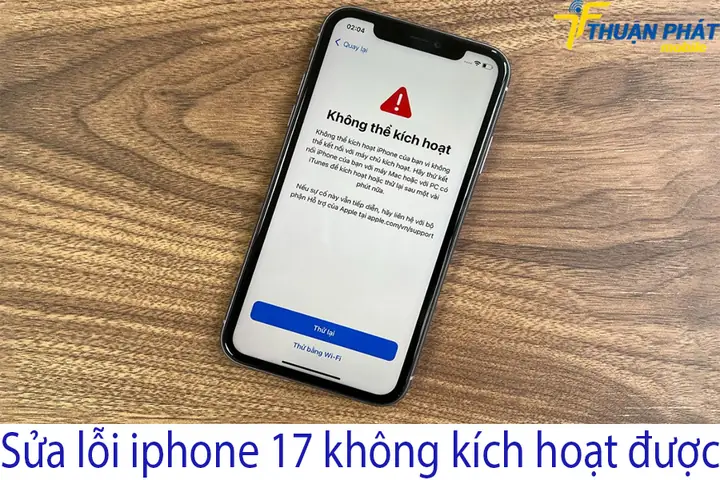
4.4 Sử Dụng Công Cụ Khôi Phục iOS (Recovery Mode)
Nếu không có thông tin Apple ID, bạn có thể thử đặt thiết bị vào Recovery Mode và khôi phục qua iTunes/Finder:
Có thể bạn quan tâm: Loa Trong Iphone Không Nghe Được: Nguyên Nhân, Cách Khắc Phục Và Phòng Ngừa
- Kết nối iPhone với máy tính (MacOS Catalina trở lên dùng Finder, Windows hoặc macOS Mojave trở xuống dùng iTunes).
- Tắt iPhone.
- Nhấn và giữ nút:
- iPhone 8 trở lên: Nút tăng âm lượng nhanh rồi thả, nút giảm âm lượng nhanh rồi thả, sau đó giữ nút bên phải cho đến khi xuất hiện chế độ Recovery.
- iPhone 7/7 Plus: Giữ nút giảm âm lượng + nút nguồn cho đến khi hiện chế độ Recovery.
- iPhone 6s và các mẫu cũ hơn: Giữ nút Home + nút nguồn cho đến khi hiện chế độ Recovery.
- Khi máy tính nhận diện thiết bị ở chế độ Recovery, chọn “Restore” (khôi phục). Quá trình sẽ tải về iOS mới và cài đặt lại.
Cảnh báo: Phương pháp này chỉ áp dụng khi thiết bị chưa được kích hoạt Activation Lock. Nếu đã bị khóa, iTunes sẽ yêu cầu Apple ID để tiếp tục.
4.5 Liên Hệ Hỗ Trợ Apple
Nếu bạn chắc chắn sở hữu hợp pháp thiết bị nhưng không thể tắt iCloud, hãy:
- Chuẩn bị bằng chứng mua hàng (hóa đơn, phiếu bảo hành, email xác nhận mua).
- Đến cửa hàng Apple Store hoặc đại lý ủy quyền.
- Cung cấp thông tin thiết bị (số seri, IMEI) và bằng chứng sở hữu.
- Nhân viên sẽ xác nhận và hỗ trợ gỡ iCloud (trong một số trường hợp).
Lưu ý: Apple có quyền từ chối nếu không đủ bằng chứng hợp pháp.
4.6 Sử Dụng Dịch Vụ “Mở Khóa iCloud” Từ Bên Thứ Ba
Có nhiều website và dịch vụ quảng cáo “mở khóa iCloud”. Tuy nhiên:
- Rủi ro cao: Nhiều dịch vụ lừa đảo, yêu cầu trả phí cao, hoặc thu thập thông tin cá nhân.
- Không hợp pháp: Việc sử dụng phần mềm bẻ khóa iCloud vi phạm Điều khoản dịch vụ của Apple và có thể khiến thiết bị trở nên không ổn định hoặc mất bảo hành.
Khuyến nghị: Chỉ sử dụng dịch vụ được Apple chứng nhận hoặc qua kênh hỗ trợ chính thống.
4.7 Các Bước Đặt Lại Apple ID Trên Thiết Bị
Nếu bạn có thể đăng nhập Apple ID cũ nhưng quên mật khẩu:
- Đặt lại mật khẩu qua Settings > Tên của bạn > Password & Security > Change Password (điều này yêu cầu xác thực bằng Face ID/Touch ID hoặc mật khẩu hiện tại).
- Khi đăng nhập thành công, vào Settings > Tên của bạn > iCloud > Find My iPhone và tắt tính năng này.
- Sau khi tắt, quay lại Settings > General > Reset > Erase All Content and Settings để xóa toàn bộ dữ liệu và thiết lập lại thiết bị.
5. Cách Phòng Ngừa Khi Mua iPhone Cũ
5.1 Kiểm Tra Trạng Thái iCloud Trước Khi Mua
- Yêu cầu người bán đăng xuất iCloud: Đảm bảo thiết bị đã được xóa hoàn toàn và không yêu cầu Apple ID.
- Kiểm tra IMEI/Serial: Truy cập checkcoverage.apple.com, nhập số seri để xem trạng thái bảo hành và kích hoạt.
- Kiểm tra Activation Lock: Truy cập iCloud.com/activationlock (đã ngừng hỗ trợ nhưng một số trang vẫn cung cấp dịch vụ tương tự) và nhập IMEI hoặc số seri.
5.2 Yêu Cầu Hóa Đơn Gốc
Hóa đơn gốc là bằng chứng pháp lý giúp bạn chứng minh quyền sở hữu khi gặp vấn đề iCloud.
5.3 Kiểm Tra Thiết Bị Trước Khi Thanh Toán
- Khởi động lại iPhone và xem có yêu cầu Apple ID không.
- Thử đăng nhập tài khoản Apple ID của mình để kiểm tra.
- Kiểm tra tính năng Find My iPhone trong Settings.
5.4 Mua Từ Nguồn Uy Tín
- Cửa hàng Apple Store hoặc đại lý ủy quyền.
- Nền tảng thương mại điện tử uy tín (Shopee, Lazada, Tiki) có chính sách bảo hành, đổi trả.
6. Các Câu Hỏi Thường Gặp (FAQ)
6.1 Tôi có thể mở khóa iPhone mà không có mật khẩu Apple ID không?
Nếu không có bất kỳ bằng chứng sở hữu nào, việc mở khóa iPhone là rất khó và bất hợp pháp. Bạn chỉ có thể liên hệ Apple với bằng chứng mua hàng.
6.2 Mua iPhone đã bị khóa iCloud có an toàn không?
Không. Thiết bị sẽ không thể sử dụng được cho tới khi có Apple ID hợp lệ. Rủi ro mất tiền và thời gian.
6.3 Tôi có thể tắt Find My iPhone nếu không có mật khẩu?
Không. Find My iPhone yêu cầu mật khẩu để tắt, nhằm bảo vệ thiết bị khỏi việc bị đánh cắp.
6.4 Dịch vụ “mở khóa iCloud” có đáng tin cậy không?
Phần lớn các dịch vụ này là lừa đảo. Apple không hỗ trợ bất kỳ công cụ bên thứ ba nào để mở khóa iCloud.
6.5 Khi nào Apple sẽ hỗ trợ mở khóa iCloud?
Khi bạn cung cấp bằng chứng sở hữu hợp pháp (hóa đơn, chứng nhận mua hàng) và thiết bị không bị báo cáo là mất/đánh cắp.
7. Quy Trình Chi Tiết Khi Đến Apple Store Để Gỡ iCloud
| Bước | Hành Động | Ghi chú |
|---|---|---|
| 1 | Mang hóa đơn gốc và thiết bị đến Apple Store. | Hóa đơn phải có ngày mua, số seri, tên người mua. |
| 2 | Đến khu vực hỗ trợ kỹ thuật (Genius Bar). | Đặt lịch hẹn trước để tránh chờ lâu. |
| 3 | Nhân viên sẽ kiểm tra IMEI/Serial và trạng thái iCloud. | Nếu thiết bị chưa được xóa, họ sẽ yêu cầu Apple ID. |
| 4 | Cung cấp bằng chứng sở hữu cho nhân viên. | Nếu đủ, họ sẽ đưa thiết bị vào hệ thống để xóa iCloud. |
| 5 | Nhận xác nhận và đặt lại thiết bị. | Thiết bị sẽ được khôi phục về cài đặt gốc, sẵn sàng sử dụng. |
| 6 | Kiểm tra lại cài đặt iCloud trên thiết bị. | Đảm bảo không còn yêu cầu Apple ID cũ. |
8. Kết Luận
iPhone không thoát được iCloud là một vấn đề nghiêm trọng nhưng không phải là không thể giải quyết. Điều quan trọng nhất là xác định nguyên nhân (quên mật khẩu, mua thiết bị đã bị khóa, lỗi phần mềm…) và áp dụng giải pháp phù hợp: khôi phục mật khẩu, liên hệ người bán, sử dụng chế độ Recovery, hoặc đến Apple Store với bằng chứng sở hữu. Đồng thời, khi mua iPhone cũ, người dùng cần kiểm tra kỹ trạng thái iCloud, yêu cầu hóa đơn gốc và mua từ nguồn uy tín để tránh rơi vào bẫy “iPhone bị khóa iCloud”.
Hy vọng bài viết đã cung cấp cho bạn toàn bộ kiến thức cần thiết để khắc phục, phòng ngừa và đối phó với tình trạng iPhone không thoát được iCloud. Nếu bạn còn bất kỳ thắc mắc nào, hãy để lại bình luận hoặc liên hệ trực tiếp với trung tâm hỗ trợ Apple gần nhất. Chúc bạn sớm giải quyết được vấn đề và tận hưởng trải nghiệm tuyệt vời trên iPhone của mình!
