- Mở Đầu
- 1. Tổng Quan Về Hệ Thống Tự Động Lấy Nét (AF) Trên iPhone
- 1.1. Cơ Chế Lấy Nét Của iPhone
- 1.2. Các Chế Độ Lấy Nét
- 2. Nguyên Nhân Gây Ra Hiện Tượng Camera iPhone Không Lấy Nét Được
- 2.1. Vệ Sinh Ống Kính Bị Bụi, Dầu Mỡ, Vết Nứt
- 2.2. Phần Mềm (Software) Lỗi Hoặc Cài Đặt Sai
- 2.3. Lỗi Phần Cứng (Hardware)
- 2.4. Điều Kiện Ánh Sáng Không Thích Hợp
- 2.5. Các Vấn Đề Liên Quan Đến Phần Mềm Định Vị (Focus Lock)
- 2.6. Sự Cản Trở Của Vỏ Bảo Vệ
- 3. Các Bước Kiểm Tra và Khắc Phục Cơ Bản
- 3.1. Kiểm Tra Vệ Sinh Ống Kính
- 3.2. Đặt Lại Cài Đặt Camera
- 3.3. Thử Chụp Ảnh Với Ứng Dụng Khác
- 3.4. Kiểm Tra Focus Lock
- 3.5. Thử Chụp Ở Ánh Sáng Khác
- 3.6. Kiểm Tra Ốp Lưng và Phụ Kiện
- 4. Các Phương Pháp Khắc Phục Nâng Cao
- 4.1. Đặt Lại Cài Đặt Mạng và Cài Đặt Chung
- 4.2. Xóa Cache Ứng Dụng Camera
- 4.3. Khôi Phục iPhone (Restore)
- 4.4. Kiểm Tra và Thay Thế Phần Cứng
- 4.5. Sử Dụng Ứng Dụng Bảo Trì Camera
- 5. Kinh Nghiệm Bảo Dưỡng, Tránh Tái Phát
- 5.1. Vệ Sinh Định Kỳ
- 5.2. Sử Dụng Ốp Lưng Và Kính Cường Lực Chuẩn
- 5.3. Tránh Va Đập, Rơi
- 5.4. Cập Nhật iOS Thường Xuyên
- 5.5. Kiểm Tra Thường Xuyên Khi Thay Đổi Phụ Kiện
- 6. Khi Nào Nên Mang iPhone Đến Trung Tâm Bảo Hành?
- 7. Tổng Kết
Có thể bạn quan tâm: Cách Hiển Thị Nút Home Trên Iphone: Hướng Dẫn Chi Tiết Từ A Đến Z
Mở Đầu
Trong thời đại smartphone ngày càng trở thành “cỗ máy ảnh” đa năng, iPhone luôn được đánh giá cao về khả năng chụp ảnh, đặc biệt là công nghệ camera tiên tiến cùng phần mềm tối ưu. Tuy nhiên, không phải lúc nào trải nghiệm chụp ảnh trên iPhone cũng hoàn hảo. Một trong những vấn đề phổ biến mà người dùng thường gặp là camera iPhone không lấy nét được. Khi gặp phải tình trạng này, ảnh chụp sẽ bị mờ, thiếu chi tiết, làm giảm đáng kể chất lượng hình ảnh và gây khó chịu cho người dùng.
Bài viết dưới đây sẽ phân tích sâu về nguyên nhân gây ra hiện tượng camera iPhone không lấy nét, cung cấp các giải pháp khắc phục chi tiết, đồng thời chia sẻ một số kinh nghiệm bảo dưỡng, chăm sóc camera để tránh tái phát. Hy vọng thông tin này sẽ giúp bạn nhanh chóng giải quyết vấn đề và tận hưởng trọn vẹn khả năng chụp ảnh tuyệt vời của iPhone.
Có thể bạn quan tâm: Iphone Không Hiện Cấu Hình: Nguyên Nhân, Cách Khắc Phục Và Những Lưu Ý Quan Trọng
1. Tổng Quan Về Hệ Thống Tự Động Lấy Nét (AF) Trên iPhone
1.1. Cơ Chế Lấy Nét Của iPhone
iPhone sử dụng công nghệ Phase Detection Autofocus (PDAF) và Contrast Detection Autofocus (CDAF) kết hợp, cùng với Deep Fusion và Smart HDR để tối ưu hoá độ nét và chi tiết. Trong các mẫu iPhone mới (từ iPhone X trở lên), hệ thống camera đa cảm biến (wide, ultra‑wide, telephoto) được trang bị LiDAR (đối với các mẫu Pro) giúp đo khoảng cách nhanh hơn và cải thiện khả năng lấy nét trong môi trường ánh sáng yếu.
1.2. Các Chế Độ Lấy Nét
- Auto Focus (AF): Tự động lựa chọn vùng lấy nét dựa trên độ tương phản và khoảng cách.
- Tap‑to‑Focus: Người dùng chạm vào màn hình để chỉ định vùng lấy nét.
- Continuous Auto Focus (CAF): Duy trì lấy nét liên tục khi đối tượng di chuyển.
- Manual Focus (MF) (trong một số ứng dụng bên thứ ba): Cho phép người dùng điều chỉnh tiêu cự một cách thủ công.
Có thể bạn quan tâm: Không Gửi Được Imessage Trên Iphone: Nguyên Nhân, Giải Pháp Và Cách Khắc Phục Chi Tiết
2. Nguyên Nhân Gây Ra Hiện Tượng Camera iPhone Không Lấy Nét Được
2.1. Vệ Sinh Ống Kính Bị Bụi, Dầu Mỡ, Vết Nứt
- Bụi và dầu mỡ tích tụ trên thấu kính (lens) làm giảm độ tương phản, khiến hệ thống AF không nhận diện được điểm lấy nét chính xác.
- Vết nứt hoặc trầy xước trên thấu kính ảnh hưởng trực tiếp tới việc phản chiếu ánh sáng, làm sai lệch thông tin đo khoảng cách.
2.2. Phần Mềm (Software) Lỗi Hoặc Cài Đặt Sai
- iOS lỗi thời: Các bản cập nhật hệ điều hành có thể chứa bug ảnh hưởng tới camera.
- Cài đặt camera bị thay đổi: Ví dụ, bật chế độ “Live Photo” hoặc “Night mode” không phù hợp có thể gây xung đột.
- Ứng dụng bên thứ ba: Một số ứng dụng chụp ảnh không tương thích có thể làm gián đoạn quá trình lấy nét.
2.3. Lỗi Phần Cứng (Hardware)
- Cảm biến AF (Phase Detection Sensor) bị hỏng: Đối với các mẫu có sensor riêng.
- Bộ phận cơ học (lens module) bị lệch: Khi iPhone va đập mạnh, module camera có thể bị lệch, gây mất khả năng lấy nét.
- LiDAR sensor lỗi (đối với iPhone Pro): Khi sensor đo khoảng cách không hoạt động, AF trong môi trường ánh sáng yếu sẽ gặp khó khăn.
2.4. Điều Kiện Ánh Sáng Không Thích Hợp
- Ánh sáng yếu (dưới 5 lux) hoặc độ tương phản thấp (chụp đối tượng đồng màu nền) khiến AF không tìm được điểm lấy nét.
- Ánh sáng quá mạnh (điểm sáng mạnh, như ánh sáng mặt trời trực tiếp) gây “flare” và làm giảm độ tương phản.
2.5. Các Vấn Đề Liên Quan Đến Phần Mềm Định Vị (Focus Lock)
- Khi Focus Lock (khóa lấy nét) bị kích hoạt vô tình (bằng cách chạm và giữ trên màn hình), camera sẽ cố gắng giữ nét ở vị trí đã chọn, ngay cả khi điều kiện thay đổi.
2.6. Sự Cản Trở Của Vỏ Bảo Vệ
- Ốp lưng quá dày, các phụ kiện kính cường lực không được thiết kế chuẩn cho iPhone có thể làm lệch vị trí thấu kính, giảm độ chính xác của AF.
3. Các Bước Kiểm Tra và Khắc Phục Cơ Bản
3.1. Kiểm Tra Vệ Sinh Ống Kính
- Tắt iPhone: Đảm bảo an toàn cho linh kiện điện tử.
- Sử dụng khăn mềm không xơ (microfiber) ướt nhẹ bằng dung dịch cồn isopropyl 70% hoặc dung dịch chuyên dụng cho kính.
- Lau nhẹ nhàng theo vòng tròn từ trung tâm ra ngoài, tránh áp lực mạnh.
- Kiểm tra lại bằng cách mở camera và chụp thử ở ánh sáng tốt.
Lưu ý: Không bao giờ dùng giấy vệ sinh, khăn giấy hay các chất tẩy rửa mạnh có thể gây trầy xước.
3.2. Đặt Lại Cài Đặt Camera
- Khởi động lại iPhone: Nhấn và giữ nút nguồn + nút giảm âm lượng (đối với iPhone X trở lên) cho đến khi xuất hiện logo Apple.
- Kiểm tra cập nhật iOS: Vào Settings > General > Software Update và cập nhật phiên bản mới nhất.
- Đặt lại cài đặt camera: Vào Settings > Camera và tắt/tắt lại các tính năng như Smart HDR, Night mode.
3.3. Thử Chụp Ảnh Với Ứng Dụng Khác
- Mở Photos (ứng dụng Camera mặc định) và chụp thử.
- Nếu vẫn không lấy nét, mở Snapseed, Adobe Lightroom (có chế độ camera tích hợp) để kiểm tra.
- Nếu các ứng dụng khác hoạt động bình thường, vấn đề có thể nằm ở cài đặt hoặc cache của ứng dụng Camera mặc định.
3.4. Kiểm Tra Focus Lock
- Khi chụp, đảm bảo không nhấn giữ vào màn hình quá lâu để tránh kích hoạt AE/AF Lock.
- Nếu đã kích hoạt, chạm bất kỳ vị trí nào khác trên màn hình để hủy lock.
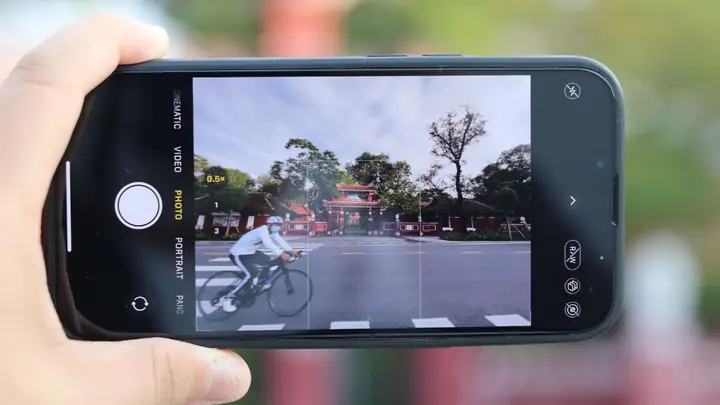
3.5. Thử Chụp Ở Ánh Sáng Khác
Có thể bạn quan tâm: Iphone Không Hiện Tin Cậy: Nguyên Nhân, Giải Pháp Và Cách Phòng Ngừa
- Di chuyển đến nơi có ánh sáng mạnh (ngoài trời, gần cửa sổ) và chụp thử.
- Nếu ảnh lấy nét tốt trong ánh sáng mạnh nhưng không trong ánh sáng yếu, có thể là vấn đề liên quan đến độ nhạy sáng (ISO) hoặc sensor AF.
3.6. Kiểm Tra Ốp Lưng và Phụ Kiện
- Gỡ vỏ bảo vệ, kính cường lực và thử lại.
- Nếu camera hoạt động bình thường sau khi gỡ, hãy cân nhắc thay đổi sang phụ kiện chuẩn Apple hoặc chất lượng cao.
4. Các Phương Pháp Khắc Phục Nâng Cao
4.1. Đặt Lại Cài Đặt Mạng và Cài Đặt Chung
- Vào Settings > General > Transfer or Reset iPhone > Reset > Reset All Settings.
(Không xóa dữ liệu, chỉ khôi phục các cài đặt mặc định).
4.2. Xóa Cache Ứng Dụng Camera
- Không có tùy chọn trực tiếp, nhưng xóa và cài đặt lại ứng dụng Camera (đối với các ứng dụng bên thứ ba) sẽ giúp làm sạch cache.
4.3. Khôi Phục iPhone (Restore)
- Sao lưu dữ liệu qua iCloud hoặc iTunes.
- Kết nối iPhone với máy tính, mở Finder (macOS Catalina trở lên) hoặc iTunes.
- Chọn Restore iPhone để cài đặt lại hệ điều hành sạch sẽ.
- Khôi phục dữ liệu từ bản sao lưu.
Cảnh báo: Thao tác này sẽ xóa hết dữ liệu hiện tại; cần sao lưu kỹ càng.
4.4. Kiểm Tra và Thay Thế Phần Cứng
Nếu các bước trên không giải quyết, khả năng cao là phần cứng gặp sự cố.
4.4.1. Kiểm Tra Cảm Biến AF
- Đưa iPhone tới trung tâm bảo hành Apple hoặc đối tác dịch vụ uy tín.
- Kỹ thuật viên sẽ sử dụng phần mềm chuẩn để kiểm tra sensor PDAF và LiDAR (nếu có).
4.4.2. Thay Thế Module Camera
- Nếu module camera bị lệch hoặc hỏng, thay mới là giải pháp duy nhất.
- Đối với iPhone mới, chi phí thay module thường cao (khoảng 4.000‑7.000 USD tùy mẫu).
4.4.3. Sửa Lỗi LiDAR (iPhone Pro)
- Đối với iPhone 12 Pro, 13 Pro, 14 Pro… nếu AF không hoạt động trong môi trường tối, có thể LiDAR sensor gặp lỗi.
- Kiểm tra bằng Apple Diagnostics hoặc đưa tới trung tâm Apple.
4.5. Sử Dụng Ứng Dụng Bảo Trì Camera
Một số ứng dụng như Camera+ 2, ProCam 8 cho phép tắt tính năng Auto Focus và điều chỉnh tiêu cự thủ công. Khi AF không hoạt động, bạn có thể tạm thời sử dụng chế độ manual focus để chụp ảnh cần thiết.
5. Kinh Nghiệm Bảo Dưỡng, Tránh Tái Phát
5.1. Vệ Sinh Định Kỳ
- Mỗi tháng một lần, dùng khăn microfiber và dung dịch sạch để lau thấu kính.
- Tránh chạm trực tiếp bằng tay; nếu cần, dùng bàn chải mềm để loại bỏ bụi.
5.2. Sử Dụng Ốp Lưng Và Kính Cường Lực Chuẩn
- Chọn Ốp lưng Apple hoặc các thương hiệu uy tín (Spigen, OtterBox) có thiết kế riêng cho camera.
- Đảm bảo kính cường lực độ dày vừa đủ, không cản trở vị trí thấu kính.
5.3. Tránh Va Đập, Rơi
- Khi iPhone rơi, có thể làm lệch module camera ngay cả khi không thấy vết nứt bên ngoài.
- Sử dụng case bảo vệ góc để giảm thiểu rủi ro.
5.4. Cập Nhật iOS Thường Xuyên
- Apple liên tục cải thiện thuật toán AF và xử lý ảnh.
- Cập nhật phiên bản mới giúp khắc phục các bug phần mềm liên quan đến camera.
5.5. Kiểm Tra Thường Xuyên Khi Thay Đổi Phụ Kiện
- Mỗi khi đổi ốp lưng hoặc gắn kính bảo vệ, hãy chụp thử vài bức ảnh để đảm bảo AF hoạt động bình thường.
6. Khi Nào Nên Mang iPhone Đến Trung Tâm Bảo Hành?
| Tình Huống | Đề Xuất |
|---|---|
| Camera không lấy nét dù đã thử mọi cách phần mềm và vệ sinh | Mang tới trung tâm Apple hoặc đại lý ủy quyền |
| Có dấu hiệu vết nứt trên thấu kính | Thay mới module camera ngay |
| Lỗi AF xuất hiện chỉ khi dùng một ống kính (ví dụ: telephoto) | Kiểm tra riêng từng ống kính, có thể chỉ một module bị hỏng |
| iPhone rơi mạnh hoặc bị ngập nước | Kiểm tra toàn bộ hệ thống camera và cảm biến |
| Chi phí sửa chữa quá cao, máy đã cũ | Xem xét đổi sang model mới |
7. Tổng Kết
Camera iPhone không lấy nét được là một vấn đề có thể bắt nguồn từ nhiều yếu tố: từ việc bụi bẩn trên thấu kính, cài đặt phần mềm sai, cho tới lỗi phần cứng nghiêm trọng. Tuy nhiên, hầu hết các trường hợp thường được giải quyết thông qua các bước vệ sinh, khởi động lại, cập nhật phần mềm và đặt lại cài đặt. Khi những biện pháp này không hiệu quả, việc kiểm tra phần cứng tại trung tâm bảo hành là cách chắc chắn nhất.
Để duy trì hiệu năng tối ưu cho camera, người dùng cần bảo dưỡng định kỳ, sử dụng phụ kiện chất lượng, và cập nhật iOS thường xuyên. Khi gặp phải vấn đề khó giải quyết, đừng ngần ngại tìm đến đội ngũ kỹ thuật viên chuyên nghiệp để được hỗ trợ kịp thời.
Hy vọng bài viết đã cung cấp cho bạn đầy đủ thông tin cần thiết để khắc phục và ngăn ngừa hiện tượng camera iPhone không lấy nét được. Chúc bạn luôn có những bức ảnh sắc nét, đẹp mắt và tận hưởng trọn vẹn khả năng chụp ảnh tuyệt vời của iPhone!
