Trong thời đại công nghệ số, điện thoại thông minh đã trở thành một phần không thể thiếu trong cuộc sống hằng ngày của chúng ta. Đối với người dùng iPhone, một trong những tính năng an toàn quan trọng nhất là chế độ SOS khẩn cấp, cho phép người dùng gửi tín hiệu cứu trợ nhanh chóng khi gặp nguy hiểm. Tuy nhiên, không ít người dùng đã gặp phải hiện tượng iPhone tự động hiện thông báo “SOS khẩn cấp” mà không có lý do rõ ràng, gây lo lắng và bối rối. Bài viết dưới đây sẽ đi sâu phân tích nguyên nhân gây ra hiện tượng này, cung cấp các bước khắc phục chi tiết, đồng thời đưa ra những biện pháp phòng ngừa để tránh tình trạng này tái diễn.
Có thể bạn quan tâm: Iphone Hay Bị Ngắt Wi‑fi: Nguyên Nhân, Cách Khắc Phục Và Phòng Tránh
1. Tổng quan về tính năng SOS khẩn cấp trên iPhone
1.1. SOS khẩn cấp là gì?
SOS khẩn cấp (Emergency SOS) là một tính năng được Apple tích hợp trên iPhone từ iOS 11 trở lên, cho phép người dùng kích hoạt nhanh chóng cuộc gọi khẩn cấp và gửi vị trí hiện tại tới các liên hệ khẩn cấp (Emergency Contacts) đã được thiết lập trong Health → Medical ID. Khi kích hoạt, iPhone sẽ:
- Gọi số điện thoại khẩn cấp (110, 112, 911 tùy quốc gia) tự động.
- Gửi tin nhắn SMS chứa vị trí GPS tới các liên hệ khẩn cấp (nếu có kết nối mạng.
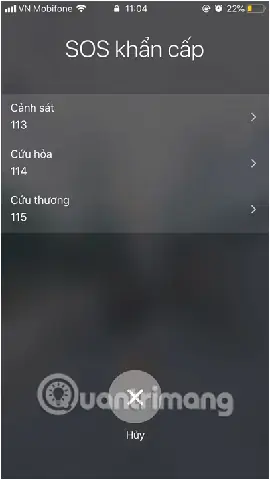
- Hiển thị thông báo “SOS khẩn cấp” trên màn hình.
1.2. Cách kích hoạt SOS khẩn cấp
Có ba cách chính để kích hoạt tính năng này:
| Phương pháp | Thao tác | Ghi chú |
|---|---|---|
| Cú nhấn nút Side (hoặc nút Sleep/Wake) nhanh | Nhấn và giữ nút Side + nút âm lượng lên (hoặc xuống) đồng thời trong khoảng 5 giây | iPhone sẽ tự động gọi số khẩn cấp |
| Nhấn nhanh nút Side 5 lần | Nhấn nhanh nút Side 5 lần liên tiếp | Đưa ra lời nhắc “Emergency SOS” – kéo thanh trượt để gọi |
| Sử dụng Siri | Nói “Hey Siri, call emergency” | Chỉ hoạt động khi Siri được bật và nhận dạng được giọng nói |
Nếu người dùng vô tình thực hiện một trong các thao tác trên, iPhone sẽ hiển thị thông báo “SOS khẩn cấp” và có thể thực hiện cuộc gọi khẩn cấp mà họ không mong muốn.
Có thể bạn quan tâm: Iphone 2 Sim Vật Lý: Giải Pháp Tối Ưu Cho Người Dùng Nhanh Chóng Và Đa Dụng
2. Nguyên nhân khiến iPhone hiện “SOS khẩn cấp” một cách bất ngờ
2.1. Nhấn nhầm các phím vật lý
- Nút Side (hoặc Power) và nút âm lượng: Khi iPhone được để trong túi áo, balo hoặc trên bàn, việc áp lực từ các vật cứng (khóa kéo, chìa khóa) có thể vô tình nhấn đồng thời cả hai nút, kích hoạt SOS.
- Nút Side nhấn nhanh 5 lần: Khi người dùng vô tình chạm nút Side liên tục (ví dụ khi gập điện thoại, hoặc khi tay trượt qua nút) hệ thống có thể hiểu là muốn kích hoạt SOS.
2.2. Lỗi phần mềm (iOS bug)
- Phiên bản iOS chưa ổn định: Một số bản cập nhật iOS (đặc biệt là beta) có thể gây lỗi nhạy cảm quá mức của cảm biến nhấn nút, dẫn đến việc iPhone “nhận” các cú nhấn là lệnh SOS.
- Xung đột ứng dụng bên thứ ba: Ứng dụng có quyền truy cập vào nút Side (ví dụ một số ứng dụng tùy chỉnh giao diện) có thể vô tình gửi lệnh kích hoạt SOS.
2.3. Cài đặt “Emergency SOS” bị bật tự động
- “Auto Call”: Khi tùy chọn này được bật, iPhone sẽ tự động gọi số khẩn cấp sau khi người dùng kích hoạt SOS mà không cần kéo thanh trượt. Nếu người dùng chỉ muốn hiển thị cảnh báo mà không muốn gọi, việc này sẽ gây ra cuộc gọi không mong muốn.
- “Countdown Sound”: Âm thanh đếm ngược (5 giây) có thể không được người dùng nhận ra, dẫn tới việc họ dừng lại quá muộn và cuộc gọi đã được thực hiện.
2.4. Vấn đề phần cứng
- Nút Side hỏng hoặc bị kẹt: Nếu nút Side có vấn đề cơ học, nó có thể gửi tín hiệu liên tục cho hệ thống, khiến iPhone hiểu là đang kích hoạt chức năng SOS.
- Cảm biến va chạm (Accelerometer) lỗi: Một số iPhone (đặc biệt là iPhone X trở lên) có tính năng “Shake to Undo”. Khi cảm biến này lỗi, nó có thể gửi tín hiệu sai cho hệ thống, dẫn tới hành động khẩn cấp.
2.5. Trình giả lập hoặc jailbreak
- Jailbreak: Nếu iPhone đã được jailbreak, các tweak có thể can thiệp vào hành vi của nút Side hoặc tính năng SOS, gây ra hiện tượng bật tự động.
- Ứng dụng giả lập: Một số ứng dụng mô phỏng hành động nhấn nút có thể vô tình kích hoạt SOS nếu không được cấu hình đúng.
2.6. Sự can thiệp từ môi trường bên ngoài
- Tín hiệu điện từ mạnh: Trong môi trường có sóng RF mạnh (gần máy phát Wi-Fi, router, bộ phát Bluetooth), một số báo cáo cho thấy iPhone có thể nhận tín hiệu “nháy” từ phần cứng, gây lỗi nhấn nút.
- Nhiệt độ cực cao hoặc thấp: Khi iPhone quá nóng hoặc quá lạnh, các linh kiện điện tử có thể hoạt động không ổn định, làm cho nút Side phản hồi sai.
Có thể bạn quan tâm: Iphone Gọi Đến Nháy Đèn: Khám Phá Tính Năng, Cách Sử Dụng Và Những Lưu Ý Quan Trọng
3. Hậu quả khi iPhone tự động gọi SOS
- Chi phí cuộc gọi: Mặc dù cuộc gọi khẩn cấp thường miễn phí, nhưng nếu iPhone gọi tới số điện thoại không phải là dịch vụ khẩn cấp (ví dụ khi cấu hình sai) hoặc gọi quốc tế, người dùng có thể bị tính phí.
- Gây hoang mang cho người nhận: Các liên hệ khẩn cấp sẽ nhận được tin nhắn và gọi lại, gây lo lắng cho gia đình, bạn bè.
- Mất pin nhanh: Khi iPhone liên tục cố gắng thiết lập kết nối mạng và GPS để gửi vị trí, pin sẽ tiêu hao nhanh.
- Ảnh hưởng đến an toàn: Trong một số trường hợp, việc gọi nhầm có thể khiến người dùng mất thời gian cần thiết để thực hiện các hành động khẩn cấp thực sự.
4. Các bước khắc phục khi iPhone hiện “SOS khẩn cấp” bất ngờ
4.1. Kiểm tra và tắt tính năng “Auto Call”
- Mở Settings (Cài đặt) → Emergency SOS.
- Tắt công tắc “Auto Call”. Khi tắt, iPhone sẽ chỉ hiển thị thông báo “Emergency SOS” và yêu cầu người dùng kéo thanh trượt để gọi, giảm thiểu nguy cơ gọi nhầm.
4.2. Vô hiệu hoá “Countdown Sound”
- Trong Settings → Emergency SOS, tắt “Countdown Sound”.
- Khi vô hiệu hoá, người dùng sẽ không nghe được âm thanh đếm ngược, tránh việc không kịp dừng thao tác.
4.3. Kiểm tra nút Side và nút âm lượng
- Kiểm tra vật lý: Nhấn nhẹ từng nút một để xem có cảm giác kẹt hay không. Nếu nút dính, dùng bông tăm ẩm nhẹ nhàng lau sạch bụi, hoặc mang tới trung tâm bảo hành để thay thế.
- Sử dụng chế độ “AssistiveTouch”: Nếu nút Side gặp vấn đề, bật AssistiveTouch (Settings → Accessibility → Touch → AssistiveTouch) để có thể thực hiện các thao tác thay thế mà không cần dùng nút vật lý.
4.4. Cập nhật iOS mới nhất
- Kiểm tra cập nhật: Settings → General → Software Update.
- Cài đặt bản iOS ổn định (không phải bản beta) để loại bỏ các lỗi phần mềm liên quan đến SOS.
4.5. Kiểm tra ứng dụng bên thứ ba
Có thể bạn quan tâm: Iphone Hiện Chữ Trung Quốc: Nguyên Nhân, Giải Pháp Và Cách Phòng Tránh
- Xem lại danh sách ứng dụng có quyền truy cập nút Side: Settings → Privacy & Security → “Physical Buttons” (nếu có). Tắt quyền cho các ứng dụng không cần thiết.
- Xóa các ứng dụng gần đây: Nếu hiện tượng bắt đầu sau khi cài đặt một ứng dụng mới, thử gỡ bỏ và kiểm tra lại.
4.6. Đặt lại cài đặt mạng
Đôi khi, lỗi trong cấu hình mạng có thể làm cho iPhone không thể gửi tin nhắn vị trí, dẫn tới cố gắng lặp lại quá trình và gây hiện tượng “SOS” lặp lại.
- Settings → General → Transfer or Reset iPhone → Reset → Reset Network Settings.
4.7. Khôi phục cài đặt gốc (Factory Reset)
Nếu các bước trên không giải quyết, hãy sao lưu dữ liệu (iCloud hoặc iTunes) và thực hiện Factory Reset:
- Settings → General → Transfer or Reset iPhone → Erase All Content and Settings.
- Khi cài đặt lại, không khôi phục từ bản sao lưu (để tránh chuyển lại lỗi), thiết lập như mới và kiểm tra lại tính năng SOS.
4.8. Kiểm tra phần cứng tại trung tâm bảo hành
Nếu sau khi thực hiện các bước phần mềm mà hiện tượng vẫn còn, có khả năng nút Side hoặc cảm biến nội bộ bị hỏng. Đưa iPhone tới Apple Store hoặc đối tác bảo hành để kiểm tra và thay thế linh kiện.
5. Cách phòng ngừa để tránh iPhone hiện SOS khẩn cấp không mong muốn
5.1. Điều chỉnh cách cầm và để iPhone
- Không để iPhone trong túi chật: Đặt iPhone trong túi có ngăn riêng, tránh áp lực lên nút Side.
- Sử dụng ốp lưng bảo vệ: Chọn ốp lưng dày, có lớp đệm bảo vệ nút Side và âm lượng tránh bị nhấn vô tình.
5.2. Tắt “Auto Call” và “Countdown Sound” nếu không cần
- Đối với người dùng không thường xuyên sử dụng tính năng SOS, việc tắt hai tùy chọn này sẽ giảm thiểu rủi ro.
5.3. Đặt “Emergency Contacts” một cách chính xác
- Kiểm tra lại danh sách liên hệ khẩn cấp: Settings → Health → Medical ID → Emergency Contacts. Đảm bảo chỉ có những người thực sự cần thiết.
- Xóa các liên hệ không cần thiết để tránh nhận được tin nhắn hoặc cuộc gọi không mong muốn.
5.4. Thường xuyên kiểm tra cập nhật iOS
- Apple thường phát hành bản vá để khắc phục các lỗi liên quan đến tính năng SOS, vì vậy việc cập nhật thường xuyên là rất quan trọng.
5.5. Tránh jailbreak hoặc cài đặt phần mềm không rõ nguồn
- Các tweak hoặc công cụ không chính thức có thể can thiệp vào hành vi của nút Side, gây lỗi.
5.6. Sử dụng tính năng “Do Not Disturb” khi ngủ hoặc trong môi trường yên tĩnh
- Khi “Do Not Disturb” bật, iPhone sẽ không hiển thị âm thanh đếm ngược, giảm nguy cơ kích hoạt vô tình trong giấc ngủ.
5.7. Kiểm tra định kỳ nút Side và cáp sạc
- Nút Side có thể bị ảnh hưởng khi sạc bằng cáp không chuẩn hoặc khi cáp bị gãy. Sử dụng cáp Apple chính hãng và tránh kéo mạnh dây cáp.
6. Khi nào nên liên hệ với bộ phận hỗ trợ của Apple?
| Trường hợp | Mô tả | Hành động đề xuất |
|---|---|---|
| Nút Side kẹt, không phản hồi | Khi nhấn nút Side không có phản hồi hoặc liên tục gửi tín hiệu | Đến Apple Store để kiểm tra phần cứng |
| Sau khi cập nhật iOS, SOS vẫn xuất hiện | Lỗi phần mềm kéo dài sau khi đã cập nhật | Liên hệ Apple Support để nhận bản vá hoặc hướng dẫn khôi phục |
| iPhone gọi SOS liên tục dù đã tắt “Auto Call” | Lỗi nghiêm trọng, có thể do jailbreak hoặc phần mềm độc hại | Đặt lại iPhone về cài đặt gốc, sau đó mang tới trung tâm bảo hành |
| Tin nhắn SOS được gửi tới các liên hệ không mong muốn | Cấu hình Emergency Contacts sai hoặc bị hack | Kiểm tra và chỉnh sửa lại danh sách Emergency Contacts, đổi mật khẩu Apple ID |
7. Kết luận
Tính năng Emergency SOS trên iPhone là một công cụ cứu mạng quan trọng, nhưng khi nó hoạt động một cách không mong muốn, người dùng có thể gặp nhiều phiền toái và thậm chí gây lo lắng cho những người thân. Nguyên nhân gây ra hiện tượng “iPhone hiện SOS khẩn cấp” thường liên quan đến:
- Nhấn nhầm các phím vật lý (nút Side + âm lượng, hoặc 5 lần nhấn nhanh).
- Lỗi phần mềm (bản iOS chưa ổn định, xung đột ứng dụng).
- Cài đặt “Auto Call” và “Countdown Sound” được bật.
- Vấn đề phần cứng (nút Side kẹt, cảm biến lỗi).
- Jailbreak hoặc phần mềm không đáng tin cậy.
Để khắc phục, người dùng cần đầu tiên tắt Auto Call, kiểm tra và làm sạch nút Side, cập nhật iOS và đặt lại cài đặt nếu cần. Nếu vẫn không cải thiện, hãy đến trung tâm bảo hành Apple để kiểm tra phần cứng.
Cuối cùng, việc phòng ngừa qua việc sử dụng ốp lưng bảo vệ, điều chỉnh cài đặt SOS, và tránh jailbreak sẽ giúp giảm thiểu rủi ro iPhone tự động hiển thị “SOS khẩn cấp”. Hy vọng qua bài viết này, bạn đã nắm được các nguyên nhân, cách khắc phục và biện pháp phòng ngừa, giúp iPhone của mình luôn sẵn sàng hỗ trợ trong những tình huống thực sự cần thiết, đồng thời tránh những phiền toái không đáng có.