- 1. VPN là gì? Cơ chế hoạt động cơ bản
- 2. “iPhone hiện VPN” là gì? Khi nào xuất hiện biểu tượng này?
- 2.1. Ý nghĩa của biểu tượng
- 2.2. Khi nào iPhone tự động hiện VPN?
- 3. Cách bật và cấu hình VPN trên iPhone
- 3.1. Cách bật VPN nhanh (sử dụng ứng dụng VPN)
- 3.2. Cách cấu hình VPN thủ công (không dùng app)
- 3.3. Cấu hình VPN doanh nghiệp (MDM)
- 4. Lợi ích và rủi ro khi sử dụng VPN trên iPhone
- 4.1. Lợi ích
- 4.2. Rủi ro và hạn chế
- 5. Các nhà cung cấp VPN phổ biến cho iPhone (đánh giá nhanh)
- 6. Hướng dẫn khắc phục lỗi “iPhone hiện VPN nhưng không thể truy cập Internet”
- 6.1. Kiểm tra kết nối VPN
- 6.2. Thử lại cấu hình DNS
- 6.3. Kiểm tra “Kill Switch” và “Always On”
- 6.4. Xóa và cài lại cấu hình VPN
- 6.5. Cập nhật iOS và app VPN
- 6.6. Kiểm tra giới hạn mạng
- 7. Cách tắt VPN nhanh trên iPhone
- 8. Khi nào nên dùng “Always On VPN”?
- 9. VPN và luật pháp ở Việt Nam
- 10. Tổng kết: “iPhone hiện VPN” có thực sự cần thiết?
Có thể bạn quan tâm: Iphone Hiện Chữ Trung Quốc: Nguyên Nhân, Giải Pháp Và Cách Phòng Tránh
1. VPN là gì? Cơ chế hoạt động cơ bản
VPN (Virtual Private Network) – Mạng riêng ảo – là một công nghệ cho phép người dùng tạo một “đường hầm” mã hoá dữ liệu khi truy cập Internet. Khi kết nối VPN, toàn bộ lưu lượng mạng của thiết bị sẽ được chuyển qua một máy chủ trung gian (được gọi là server VPN) và được mã hoá bằng các thuật toán bảo mật. Nhờ vậy:
- Dữ liệu được bảo vệ: Các thông tin cá nhân, mật khẩu, tin nhắn… không thể bị chặn, đọc trộm bởi hacker hoặc nhà cung cấp dịch vụ Internet (ISP).
- Ẩn địa chỉ IP thực: Thiết bị sẽ nhận một địa chỉ IP mới thuộc khu vực của server, giúp người dùng “đánh giả” vị trí địa lý.
- Vượt qua kiểm duyệt: Người dùng có thể truy cập các website, dịch vụ bị chặn ở quốc gia mình (ví dụ: YouTube, Facebook ở một số khu vực).
VPN hoạt động dựa trên giao thức (protocol) như OpenVPN, IKEv2, WireGuard, L2TP/IPSec… Mỗi giao thức có ưu, nhược điểm riêng về tốc độ, độ bảo mật và khả năng tương thích. Khi bạn bật VPN trên iPhone, hệ thống sẽ tạo một tunnel (đường hầm) từ iPhone tới server VPN, và mọi gói dữ liệu sẽ đi qua tunnel này.
Có thể bạn quan tâm: Iphone Hay Bị Ngắt Wi‑fi: Nguyên Nhân, Cách Khắc Phục Và Phòng Tránh
2. “iPhone hiện VPN” là gì? Khi nào xuất hiện biểu tượng này?
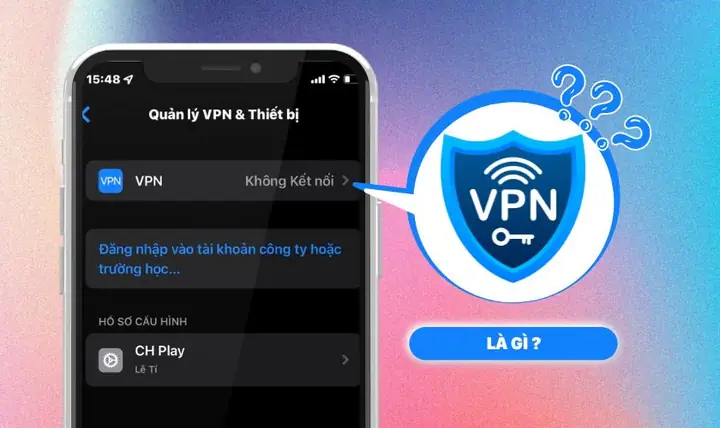
Khi bạn bật VPN trên iPhone, biểu tượng VPN (một chiếc khóa) sẽ xuất hiện ở góc trên bên phải của thanh trạng thái (status bar), ngay bên cạnh biểu tượng pin, tín hiệu mạng và thời gian. Đây là dấu hiệu mà iOS đang đang sử dụng một kết nối VPN.
2.1. Ý nghĩa của biểu tượng
- Khóa màu xanh (hoặc màu trắng trên nền tối) cho biết VPN đang được kết nối thành công và đang hoạt động.
- Nếu biểu tượng không xuất hiện hoặc biểu tượng có dấu chấm hỏi (trên một số phiên bản iOS cũ), nghĩa là VPN chưa được bật hoặc đang gặp lỗi kết nối.
2.2. Khi nào iPhone tự động hiện VPN?
- Khi bạn bật VPN thủ công trong Settings > VPN.
- Khi một ứng dụng (như NordVPN, ExpressVPN, Surfshark…) cài đặt và bật VPN qua SDK nội bộ, thường hiển thị biểu tượng ngay sau khi kết nối thành công.
- Khi cấu hình VPN doanh nghiệp (MDM – Mobile Device Management) được áp dụng, iPhone sẽ tự động bật VPN mỗi khi bạn truy cập mạng công ty.
- Khi iOS nhận lệnh tự động (từ Shortcut, tự động kích hoạt VPN khi kết nối Wi‑Fi công cộng, v.v.).
Có thể bạn quan tâm: Iphone 2 Sim Vật Lý: Giải Pháp Tối Ưu Cho Người Dùng Nhanh Chóng Và Đa Dụng
3. Cách bật và cấu hình VPN trên iPhone
3.1. Cách bật VPN nhanh (sử dụng ứng dụng VPN)
- Tải ứng dụng VPN: Truy cập App Store, tải về một trong các ứng dụng uy tín như NordVPN, ExpressVPN, Surfshark, CyberGhost, Private Internet Access, …
- Đăng ký/Đăng nhập: Mở ứng dụng, tạo tài khoản hoặc đăng nhập nếu đã có.
- Chọn server: Lựa chọn vị trí server (có thể dựa trên tốc độ, quốc gia, mục đích streaming…).
- Bật kết nối: Nhấn nút “Connect”. Khi kết nối thành công, biểu tượng khóa sẽ hiện lên trên thanh trạng thái.
Lưu ý: Hầu hết các ứng dụng VPN hiện nay hỗ trợ kết nối tự động khi bạn rời khỏi mạng Wi‑Fi đã lưu hoặc khi bạn bật chế độ “Always On” (luôn luôn bật) nếu iOS cho phép.
3.2. Cách cấu hình VPN thủ công (không dùng app)
Nếu bạn muốn sử dụng dịch vụ VPN không có app iOS, hoặc muốn cấu hình L2TP/IPSec, IKEv2, PPTP (không khuyến nghị vì không an toàn), hãy thực hiện:
- Mở Settings → General → VPN & Device Management → VPN → Add VPN Configuration…
- Chọn loại: L2TP, PPTP, IKEv2 (đối với OpenVPN, bạn cần app OpenVPN Connect).
- Nhập thông tin:
- Description: Tên cấu hình (ví dụ: “MyWorkVPN”).
- Server: Địa chỉ IP hoặc domain của server VPN.
- Remote ID (đối với IKEv2): Thường là cùng server.
- Local ID: Để trống hoặc tùy theo yêu cầu.
Authentication: Username & Password hoặc Certificate.
Secret: Nhập shared secret nếu dùng L2TP. - Lưu và bật bằng cách chuyển công tắc sang “ON”. Khi kết nối thành công, biểu tượng VPN sẽ xuất hiện.
3.3. Cấu hình VPN doanh nghiệp (MDM)
Doanh nghiệp thường sử dụng Apple Configurator hoặc MDM solution (Jamf, MobileIron, Microsoft Intune…) để triển khai VPN trên toàn bộ thiết bị. Quá trình bao gồm:
- Tạo profile VPN: Định nghĩa server, certificate, loại VPN (thường là IKEv2).
- Đẩy profile tới thiết bị qua MDM.
- Kích hoạt “Always On” VPN: Khi thiết bị khởi động, VPN sẽ tự động kết nối và không cho phép thiết bị truy cập mạng nếu VPN không hoạt động.
Ưu điểm: Đảm bảo an toàn dữ liệu doanh nghiệp, tuân thủ chính sách bảo mật.
4. Lợi ích và rủi ro khi sử dụng VPN trên iPhone
4.1. Lợi ích
| Lợi ích | Mô tả |
|---|---|
| Bảo mật dữ liệu | Mã hoá lưu lượng, giảm nguy cơ bị sniffing, MITM (Man‑In‑The‑Middle). |
| Ẩn địa chỉ IP | Tránh bị theo dõi, bảo vệ danh tính trực tuyến. |
| Truy cập nội dung bị chặn | Xem Netflix US, YouTube ở quốc gia khác, truy cập trang web bị cấm. |
| Kết nối công ty an toàn | Nhân viên làm việc từ xa có thể truy cập tài nguyên nội bộ qua VPN doanh nghiệp. |
| Bảo vệ khi dùng Wi‑Fi công cộng | Khi kết nối vào mạng café, sân bay, dữ liệu không bị lộ. |
4.2. Rủi ro và hạn chế
| Rủi ro | Giải thích |
|---|---|
| Giảm tốc độ | Do dữ liệu phải đi qua server trung gian và được mã hoá. Tốc độ phụ thuộc vào vị trí và chất lượng server. |
| Lựa chọn nhà cung cấp kém | VPN không uy tín có thể ghi lại hoạt động, bán dữ liệu hoặc thậm chí chèn quảng cáo. |
| Khả năng bị chặn | Một số dịch vụ (Netflix, Disney+) thường phát hiện và chặn IP của server VPN. |
| Tiềm ẩn pháp lý | Ở một số quốc gia (Trung Quốc, Iran, Nga…) việc sử dụng VPN không được phép hoặc phải đăng ký. |
| Rủi ro cấu hình sai | VPN “Always On” nếu không cấu hình đúng có thể khiến thiết bị không thể truy cập internet khi VPN ngắt đột ngột. |
5. Các nhà cung cấp VPN phổ biến cho iPhone (đánh giá nhanh)
Có thể bạn quan tâm: Iphone Hiện Sos Khẩn Cấp: Nguyên Nhân, Cách Khắc Phục Và Phòng Ngừa
| Nhà cung cấp | Giao thức | Server | Tốc độ | Bảo mật | Giá (tháng) |
|---|---|---|---|---|---|
| ExpressVPN | Lightway, OpenVPN, IKEv2 | 3000+ ở 94 quốc gia | ★★★★★ | 256‑bit AES, kill switch | $8.32 |
| NordVPN | NordLynx (WireGuard), OpenVPN | 5400+ ở 60 quốc gia | ★★★★☆ | 256‑bit AES, Double VPN | $7.99 |
| Surfshark | WireGuard, IKEv2 | 3200+ ở 65 quốc gia | ★★★★☆ | 256‑bit AES, CleanWeb | $7.99 |
| CyberGhost | WireGuard, OpenVPN | 7300+ ở 90 quốc gia | ★★★★☆ | 256‑bit AES, No‑logs | $7.99 |
| Private Internet Access (PIA) | WireGuard, OpenVPN | 35000+ ở 84 quốc gia | ★★★★☆ | 256‑bit AES, MACE ad‑block | $7.00 |
Tiêu chí chọn VPN cho iPhone:
- Ứng dụng iOS tối ưu – Giao diện thân thiện, hỗ trợ “Connect on demand”.
- Kill switch – Ngắt internet khi VPN bị ngắt đột ngột.
- No‑logs policy – Không lưu trữ lịch sử duyệt web.
- Hỗ trợ giao thức WireGuard – Tốc độ nhanh, bảo mật hiện đại.
- Server gần vị trí – Đảm bảo độ trễ thấp.
6. Hướng dẫn khắc phục lỗi “iPhone hiện VPN nhưng không thể truy cập Internet”
6.1. Kiểm tra kết nối VPN
- Kiểm tra biểu tượng: Nếu có khóa xanh, VPN đã kết nối; nếu có dấu chấm hỏi hoặc không có biểu tượng, hãy thử tắt‑bật lại.
- Kiểm tra tốc độ: Mở Safari, truy cập https://www.speedtest.net để xem ping và tốc độ. Nếu quá chậm, đổi server gần hơn.
6.2. Thử lại cấu hình DNS
Đôi khi DNS của server VPN không phản hồi nhanh:
- Vào Settings > Wi‑Fi → Nhấn “i” bên cạnh mạng đang dùng.
- Scroll xuống DNS → Chọn “Manual”.
- Thêm DNS công cộng: 1.1.1.1 (Cloudflare) hoặc 8.8.8.8 (Google).
- Lưu và kiểm tra lại.
6.3. Kiểm tra “Kill Switch” và “Always On”
- Nếu bạn bật Kill Switch trong app VPN, iPhone sẽ không cho phép truy cập internet khi VPN bị ngắt. Đảm bảo VPN đang hoạt động hoặc tắt tạm tính năng này trong Settings của app.
6.4. Xóa và cài lại cấu hình VPN
- Settings > General > VPN & Device Management > VPN → Nhấn “i” cạnh cấu hình → Delete VPN. Sau đó, thêm lại theo hướng dẫn mục 3.2.
6.5. Cập nhật iOS và app VPN
- Đảm bảo iPhone đang chạy iOS mới nhất (Settings > General > Software Update).
- Cập nhật phiên bản mới nhất của app VPN từ App Store.
6.6. Kiểm tra giới hạn mạng
- Một số mạng công cộng (trong khách sạn, trường học) có thể chặn cổng VPN (UDP 500, 4500, TCP 443). Thử chuyển sang cổng TCP 443 trong cài đặt app VPN hoặc thử chế độ “Stealth” (nếu có).
7. Cách tắt VPN nhanh trên iPhone
- Mở Control Center (vuốt xuống từ góc trên bên phải trên iPhone X trở lên, hoặc vuốt lên từ dưới trên các mẫu cũ).
- Nhấn lâu vào khối mạng (ô Wi‑Fi, Bluetooth).
- Trong menu hiện ra, tắt công tắc VPN.
Hoặc:
- Settings > VPN & Device Management → Tắt công tắc VPN.
- Mở app VPN → Nhấn “Disconnect”.
8. Khi nào nên dùng “Always On VPN”?
- Công việc doanh nghiệp: Khi cần bảo vệ dữ liệu công ty, mọi lưu lượng phải đi qua VPN.
- Sử dụng Wi‑Fi công cộng thường xuyên: Đảm bảo mọi kết nối đều được mã hoá.
- Yêu cầu bảo mật cao: Ví dụ, người làm việc trong lĩnh vực tài chính, y tế, luật pháp.
Cách bật (đối với iOS 15+ và MDM):
– Vào Settings > VPN & Device Management > VPN → Chọn cấu hình → Bật Connect On Demand và Always On (nếu có).
– Đối với app như Cisco AnyConnect, trong phần Settings có tùy chọn “Always On”.
Cảnh báo: Khi bật Always On, nếu server VPN ngắt, iPhone sẽ không có kết nối internet cho tới khi VPN phục hồi. Đảm bảo server luôn ổn định.
9. VPN và luật pháp ở Việt Nam
Tại Việt Nam, VPN không bị cấm; người dùng có thể tự do tải và sử dụng các dịch vụ VPN. Tuy nhiên:
- Mục đích hợp pháp: Dùng VPN để bảo mật, truy cập nội dung không vi phạm pháp luật.
- Nội dung vi phạm: Nếu dùng VPN để truy cập, tải, chia sẻ nội dung vi phạm bản quyền, thô tục, hoặc phá hoại an ninh mạng, người dùng có thể chịu trách nhiệm pháp lý.
- Cơ quan quản lý: Bộ Thông tin và Truyền thông (Bộ TT&TT) có thể yêu cầu nhà cung cấp dịch vụ mạng (ISP) cung cấp thông tin nếu có lệnh điều tra.
Vì vậy, lựa chọn nhà cung cấp uy tín, đọc kỹ chính sách bảo mật và tuân thủ pháp luật là điều quan trọng.
10. Tổng kết: “iPhone hiện VPN” có thực sự cần thiết?
- Biểu tượng VPN là một chỉ báo trực quan, cho bạn biết khi nào dữ liệu đang được bảo vệ bằng mã hoá.
- Sử dụng VPN trên iPhone mang lại lợi ích bảo mật, quyền riêng tư và khả năng truy cập nội dung toàn cầu.
- Tuy nhiên, chọn nhà cung cấp đáng tin cậy, cấu hình đúng và hiểu rõ các rủi ro là yếu tố then chốt để trải nghiệm mượt mà và an toàn.
Nếu bạn thường xuyên sử dụng Wi‑Fi công cộng, làm việc từ xa, hoặc muốn bảo vệ thông tin cá nhân, bật VPN và để biểu tượng khóa hiển thị trên thanh trạng thái là một thói quen tốt. Hãy nhớ kiểm tra tốc độ, thay đổi server khi cần, và luôn cập nhật iOS cùng ứng dụng VPN để duy trì mức độ bảo mật cao nhất.
Bạn đã sẵn sàng bật VPN trên iPhone và trải nghiệm một không gian mạng an toàn hơn chưa? Hãy thử một trong các dịch vụ được đề xuất ở trên, cấu hình nhanh và để biểu tượng khóa xanh hiện lên – đó là dấu hiệu cho thấy bạn đang lướt web trong “đường hầm” bảo mật!
