- 1. Tại sao cần “iPhone gọi đến nháy đèn”?
- 1.1. Hỗ trợ người khiếm thính hoặc trong môi trường ồn ào
- 1.2. Đánh thức khi ngủ
- 1.3. Tăng cường bảo mật
- 2. Cách bật tính năng “iPhone gọi đến nháy đèn”
- 2.1. Truy cập vào Cài đặt
- 2.2. Bật tính năng Nháy đèn (LED Flash for Alerts)
- 2.3. Điều chỉnh tần suất nháy (nếu có)
- 2.4. Kiểm tra hoạt động
- 3. Những lưu ý khi sử dụng tính năng nháy đèn
- 3.1. Tiêu thụ pin
- 3.2. Ảnh hưởng tới người xung quanh
- 3.3. Không hoạt động trong chế độ “Không làm phiền”
- 3.4. Vấn đề với ốp lưng dày
- 4. So sánh với các giải pháp thay thế
- 5. Cấu hình nâng cao cho người dùng chuyên sâu
- 5.1. Sử dụng Shortcuts để bật/tắt nhanh
- 5.2. Kết hợp với Focus Mode (Chế độ Tập trung)
- 5.3. Sử dụng ứng dụng bên thứ ba để tùy biến màu sắc
- 6. Các trường hợp thực tế và cách giải quyết
- 6.1. Khi iPhone ở chế độ im lặng nhưng vẫn muốn nhận cuộc gọi bằng nháy đèn
- 6.2. Khi pin yếu và muốn tiết kiệm năng lượng
- 6.3. Khi sử dụng iPhone trong môi trường ánh sáng mạnh (ngoài trời ban ngày)
- 6.4. Khi đèn flash không hoạt động
- 7. Các câu hỏi thường gặp (FAQ)
- 8. Kết luận
Trong thời đại công nghệ số, smartphone không chỉ là công cụ liên lạc mà còn là một phần không thể thiếu trong cuộc sống hàng ngày. Apple iPhone, với hệ sinh thái phong phú và các tính năng thông minh, luôn luôn tạo ra những trải nghiệm mới mẻ cho người dùng. Một trong những tính năng ít được biết đến nhưng rất hữu ích là “iPhone gọi đến nháy đèn” – cho phép người dùng nhận thông báo cuộc gọi thông qua đèn flash trên thiết bị. Bài viết này sẽ đi sâu vào khám phá tính năng này, hướng dẫn cách bật/tắt, cấu hình chi tiết, so sánh với các giải pháp thay thế và cung cấp những lưu ý quan trọng để bạn có thể tận dụng tối đa tính năng “iPhone gọi đến nháy đèn”.
Có thể bạn quan tâm: Iphone Dùng Để Chơi Game: Đánh Giá Toàn Diện Từ Hiệu Năng Đến Trải Nghiệm Người Dùng
1. Tại sao cần “iPhone gọi đến nháy đèn”?
1.1. Hỗ trợ người khiếm thính hoặc trong môi trường ồn ào
Đối với người dùng khiếm thính, việc nghe âm thanh chuông gọi có thể không đủ. Đèn flash nháy sẽ cung cấp một tín hiệu thị giác mạnh mẽ, giúp họ nhận biết cuộc gọi ngay cả khi không nghe được âm thanh. Ngoài ra, trong môi trường ồn ào như quán bar, sân bay, hay trong các buổi họp, âm thanh chuông có thể bị che lấp, trong khi ánh sáng nháy sáng vẫn dễ nhận thấy.
1.2. Đánh thức khi ngủ
Nếu bạn thường xuyên để iPhone gần giường, bật tính năng nháy đèn có thể giúp bạn thức dậy nhanh chóng khi có cuộc gọi quan trọng, đặc biệt là khi âm thanh chuông quá nhẹ hoặc bạn đã để chế độ “Im lặng”.
1.3. Tăng cường bảo mật
Khi bật tính năng này, nếu điện thoại của bạn đang ở chế độ im lặng hoặc không có âm thanh, bạn vẫn có thể nhận biết được có cuộc gọi đến thông qua ánh sáng. Điều này giúp tránh việc bỏ lỡ những cuộc gọi quan trọng.
Có thể bạn quan tâm: Iphone Dính Icloud Thay Main: Hướng Dẫn Chi Tiết Từ A Đến Z Để Giải Quyết Vấn Đề
2. Cách bật tính năng “iPhone gọi đến nháy đèn”
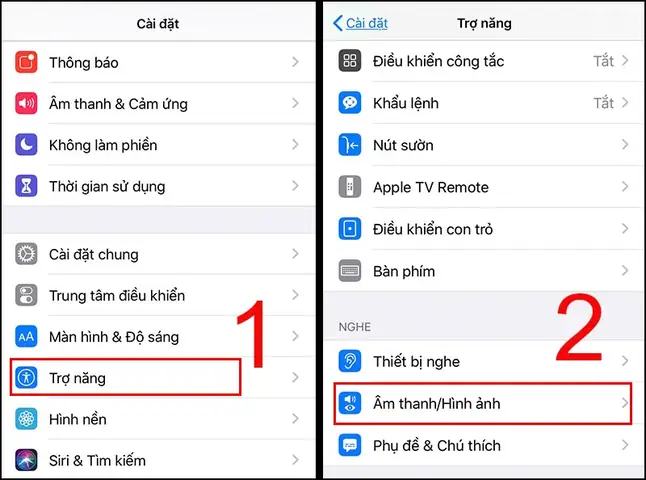
2.1. Truy cập vào Cài đặt
- Mở “Cài đặt” (Settings) trên iPhone của bạn.
- Cuộn xuống và chọn “Trợ năng” (Accessibility).
2.2. Bật tính năng Nháy đèn (LED Flash for Alerts)
- Trong mục “Thính giác” (Hearing), chọn “Nháy đèn” (Audio/Visual).
- Bật công tắc “Nháy đèn cho cảnh báo” (LED Flash for Alerts).
- Bạn sẽ thấy hai tùy chọn:
- “Nháy đèn cho mọi cảnh báo” (Flash on Alerts) – áp dụng cho cuộc gọi, tin nhắn, thông báo, v.v.
- “Nháy đèn cho cuộc gọi” (Flash on Call) – chỉ áp dụng cho cuộc gọi đến.
2.3. Điều chỉnh tần suất nháy (nếu có)
Phiên bản iOS mới hơn cho phép tùy chỉnh tốc độ nháy (nhanh, trung bình, chậm). Bạn có thể thử nghiệm để tìm mức phù hợp nhất với mắt của mình.
2.4. Kiểm tra hoạt động
Sau khi bật, thực hiện một cuộc gọi thử để chắc chắn rằng đèn flash nháy đúng cách. Đặt iPhone trên mặt bàn, bật đèn flash và quan sát khi có cuộc gọi đến.
Có thể bạn quan tâm: Iphone Dành Cho Học Sinh: Lựa Chọn Thông Minh Cho Thế Hệ Số 1
3. Những lưu ý khi sử dụng tính năng nháy đèn
3.1. Tiêu thụ pin
Đèn flash là một nguồn tiêu thụ năng lượng cao. Khi bật tính năng này, iPhone sẽ tiêu thụ thêm khoảng 2-3% pin mỗi giờ trong môi trường có nhiều cuộc gọi và thông báo. Để giảm thiểu, bạn có thể:
– Chỉ bật “Nháy đèn cho cuộc gọi” thay vì “Nháy đèn cho mọi cảnh báo”.
– Tắt tính năng khi không cần, ví dụ trong giờ ngủ.
3.2. Ảnh hưởng tới người xung quanh
Trong môi trường tối, đèn flash liên tục có thể gây khó chịu cho người xung quanh. Hãy cân nhắc tắt tính năng khi ở trong phòng họp hoặc trên máy bay.
3.3. Không hoạt động trong chế độ “Không làm phiền”
Nếu bạn bật chế độ “Không làm phiền” (Do Not Disturb), đèn flash cũng sẽ không bật trừ khi bạn cấu hình ngoại lệ cho các cuộc gọi quan trọng trong phần “Cài đặt > Không làm phiền > Cho phép cuộc gọi từ”.
3.4. Vấn đề với ốp lưng dày
Một số loại ốp lưng dày hoặc bảo vệ màn hình có thể che khuất đèn flash, làm giảm hiệu quả. Hãy chọn ốp lưng mỏng hoặc có lỗ thông hơi để đèn flash hoạt động tốt nhất.
Có thể bạn quan tâm: Iphone Gọi Không Hiện Tên: Nguyên Nhân, Giải Pháp Và Cách Khắc Phục Chi Tiết
4. So sánh với các giải pháp thay thế
| Tính năng | iPhone Nháy Đèn | Vibration (Rung) | Tai nghe Bluetooth | Ứng dụng bên thứ ba |
|---|---|---|---|---|
| Đối tượng | Khiếm thính, môi trường tối | Mọi người | Người dùng tai nghe | Người dùng muốn tùy biến |
| Tiêu thụ pin | Trung bình | Thấp | Thấp (nếu tai nghe không sử dụng pin) | Thay đổi tùy app |
| Độ nhạy | Rất cao (ánh sáng) | Trung bình | Cao (âm thanh) | Tùy app |
| Khả năng tùy chỉnh | Giới hạn | Giới hạn | Cao (thay đổi âm thanh) | Cao (nhiều tùy chọn) |
| Tác động tới người xung quanh | Có (ánh sáng) | Ít | Không | Tùy thuộc vào âm thanh |
Kết luận: Tính năng “iPhone gọi đến nháy đèn” là giải pháp tối ưu cho người khiếm thính hoặc trong môi trường tối, nhưng không thay thế hoàn toàn cho rung hay tai nghe. Bạn có thể kết hợp chúng để có trải nghiệm toàn diện nhất.
5. Cấu hình nâng cao cho người dùng chuyên sâu
5.1. Sử dụng Shortcuts để bật/tắt nhanh
Bạn có thể tạo một Shortcut (phím tắt) để bật hoặc tắt tính năng nháy đèn chỉ bằng một thao tác:
1. Mở Shortcuts → Automation → Create Personal Automation.
2. Chọn “When I Open App” và chọn một ứng dụng (ví dụ: Camera).
3. Thêm hành động “Set LED Flash for Alerts” và chọn On/Off.
4. Lưu lại và bật “Allow Without Asking”.
Khi mở Camera, đèn flash sẽ tự động tắt, tránh ảnh hưởng tới việc quay video.
5.2. Kết hợp với Focus Mode (Chế độ Tập trung)
Trong iOS 15 trở lên, bạn có thể thiết lập Focus Mode cho công việc, học tập, ngủ… Khi bật một chế độ Focus, bạn có thể tùy chỉnh để “Nháy đèn cho cuộc gọi” chỉ hoạt động với các liên hệ ưu tiên (Favorite). Điều này giúp giảm thiểu gián đoạn không mong muốn.
5.3. Sử dụng ứng dụng bên thứ ba để tùy biến màu sắc
Mặc dù iPhone chỉ hỗ trợ đèn flash màu trắng, một số ứng dụng như “Flash Alerts” (có sẵn trên App Store) cho phép bạn điều chỉnh tần suất và độ sáng, thậm chí tạo mô hình nháy đặc biệt để phân biệt loại thông báo (cuộc gọi, tin nhắn, email). Lưu ý kiểm tra quyền truy cập vào Camera vì ứng dụng cần quyền này để điều khiển flash.
6. Các trường hợp thực tế và cách giải quyết
6.1. Khi iPhone ở chế độ im lặng nhưng vẫn muốn nhận cuộc gọi bằng nháy đèn
- Giải pháp: Bật “Nháy đèn cho cuộc gọi” và “Nháy đèn cho mọi cảnh báo”. Khi cuộc gọi đến, đèn flash sẽ nháy dù iPhone đang ở chế độ im lặng.
6.2. Khi pin yếu và muốn tiết kiệm năng lượng
- Giải pháp: Tạm thời tắt “Nháy đèn cho mọi cảnh báo”, chỉ bật “Nháy đèn cho cuộc gọi”. Hoặc thiết lập Automation để tự động tắt khi pin dưới 20%.
6.3. Khi sử dụng iPhone trong môi trường ánh sáng mạnh (ngoài trời ban ngày)
- Giải pháp: Đèn flash có thể không dễ nhận thấy. Kết hợp với Rung và Thông báo âm thanh để tăng độ nhận biết.
6.4. Khi đèn flash không hoạt động
- Kiểm tra:
- Đảm bảo iPhone không đang ở chế độ “Chế độ Nguồn” (Power Saving Mode) – một số thiết bị có thể hạn chế flash để tiết kiệm pin.
- Kiểm tra Cài đặt > Trợ năng > Nháy đèn đã được bật.
- Thử khởi động lại iPhone.
- Nếu vẫn không hoạt động, có thể phần cứng flash bị lỗi, cần mang tới trung tâm bảo hành.
7. Các câu hỏi thường gặp (FAQ)
Q1: Tính năng nháy đèn hoạt động trên mọi mẫu iPhone?
A: Đúng, tính năng này có sẵn trên iPhone 5s trở lên, nhưng giao diện cài đặt có thể hơi khác nhau tùy phiên bản iOS.
Q2: Có thể tùy chỉnh màu sắc của đèn flash?
A: Không, đèn flash trên iPhone chỉ phát sáng màu trắng. Tuy nhiên, một số ứng dụng bên thứ ba có thể tạo hiệu ứng nháy nhanh để tạo cảm giác “điểm nhấn” khác nhau.
Q3: Khi bật tính năng này, có ảnh hưởng tới camera khi quay video?
A: Khi đang quay video, flash sẽ không nháy để tránh làm gián đoạn cảnh quay. Tuy nhiên, nếu bạn bật tính năng “Flash on Call”, flash sẽ tạm thời ngưng hoạt động trong quá trình quay.
Q4: Tính năng này có hoạt động khi iPhone đang ở chế độ “Airplane”?
A: Không, vì không có cuộc gọi đến khi chế độ máy bay bật. Khi nhận được cuộc gọi qua FaceTime hoặc iMessage, flash vẫn hoạt động nếu tính năng được bật.
Q5: Có cách nào để nhận thông báo nháy đèn khi iPhone đang ở trong túi áo khoác?
A: Đèn flash sẽ hoạt động bất kể vị trí của điện thoại, nhưng ánh sáng có thể không được nhìn thấy nếu bị che kín. Đối với trường hợp này, nên kết hợp với Rung và Thông báo âm thanh.
8. Kết luận
Tính năng “iPhone gọi đến nháy đèn” không chỉ là một công cụ hỗ trợ người khiếm thính mà còn là một giải pháp thông minh cho mọi người trong những tình huống đặc biệt – môi trường ồn ào, ban đêm, hoặc khi muốn tiết kiệm pin mà vẫn không bỏ lỡ cuộc gọi quan trọng. Việc bật và cấu hình tính năng này rất đơn giản, chỉ cần vài bước trong phần Trợ năng. Tuy nhiên, người dùng cần lưu ý đến tiêu thụ pin, ảnh hưởng tới người xung quanh và khả năng tương thích với ốp lưng.
Bằng cách kết hợp nháy đèn với các tính năng khác như Rung, Focus Mode, và Shortcuts, bạn có thể tạo ra một hệ thống thông báo đa kênh, linh hoạt và tối ưu cho mọi hoàn cảnh. Hãy thử ngay hôm nay, trải nghiệm sự khác biệt và chia sẻ cảm nhận của bạn với cộng đồng iPhone!
