




Có thể bạn quan tâm: Hướng Dẫn Đồng Bộ Iphone: Từ Cơ Bản Đến Nâng Cao
1. Giới thiệu chung về vấn đề nhiệt độ trên iPhone
Trong thời đại smartphone ngày càng mạnh mẽ, iPhone luôn đứng ở vị trí hàng đầu về thiết kế, hiệu năng và trải nghiệm người dùng. Tuy nhiên, một trong những vấn đề thường gặp mà không ít người dùng iPhone phải đối mặt chính là nhiệt độ quá cao trong quá trình sử dụng. Nhiệt độ không chỉ ảnh hưởng đến cảm giác cầm nắm, mà còn có thể gây giảm hiệu năng, độ bền pin và thậm chí làm hỏng linh kiện nội bộ nếu không được xử lý kịp thời.
Bài viết này sẽ cung cấp cho bạn một hướng dẫn chi tiết, toàn diện và thực tiễn về cách hạ nhiệt iPhone, từ những nguyên nhân gây nóng, cách nhận biết tình trạng quá nhiệt, tới các biện pháp khắc phục ngắn hạn và lâu dài. Ngoài ra, chúng tôi sẽ giới thiệu một số công cụ và phần mềm hỗ trợ, cũng như những lưu ý quan trọng để tránh gây hại cho thiết bị trong quá trình hạ nhiệt.
Lưu ý: Tất cả các phương pháp dưới đây đã được kiểm chứng và an toàn cho hầu hết các mẫu iPhone từ iPhone 6 trở lên. Tuy nhiên, nếu bạn đang sử dụng iPhone mới nhất (ví dụ iPhone 14, iPhone 15 series) hoặc có vấn đề phần cứng nghiêm trọng, hãy cân nhắc đưa máy tới trung tâm bảo hành chính hãng của Apple.
Có thể bạn quan tâm: Hướng Dẫn Định Vị Trên Iphone: Từ Cơ Bản Đến Nâng Cao
2. Nguyên nhân khiến iPhone nóng lên
2.1. Tải CPU và GPU cao
- Chơi game nặng (ví dụ: PUBG Mobile, Genshin Impact): Yêu cầu xử lý đồ họa mạnh, làm tăng nhiệt độ CPU và GPU.
- Sử dụng các ứng dụng AR/VR: Đòi hỏi tính toán liên tục, dẫn đến việc tăng công suất xử lý.
- Chạy nhiều ứng dụng nền: Khi các ứng dụng như Facebook, Instagram, YouTube hoạt động đồng thời, chúng tiêu tốn tài nguyên hệ thống.
2.2. Sạc nhanh và sạc không chuẩn
- Sạc nhanh (Fast Charging): Dòng điện lớn trong thời gian ngắn có thể tạo ra nhiệt độ cao, đặc biệt khi sạc trong môi trường nóng.
- Sử dụng sạc không chính hãng: Các bộ sạc kém chất lượng có điện áp không ổn định, gây tăng nhiệt độ.
2.3. Môi trường xung quanh
- Nhiệt độ môi trường cao: Khi để iPhone trong ô tô dưới ánh nắng mặt trời, nhiệt độ bên trong có thể lên tới 50 °C.
- Độ ẩm và bụi bẩn: Khi cổng sạc, loa, hoặc các lỗ thông gió bị bám bụi, khả năng tản nhiệt giảm.
2.4. Pin cũ hoặc hỏng
- Pin đã lão hoá mất khả năng cung cấp năng lượng ổn định, gây ra điện áp dao động và tăng nhiệt khi thực hiện các tác vụ nặng.
2.5. Lỗi phần mềm (Software Bug)
- Phiên bản iOS lỗi: Một số bản iOS có thể gây ra vòng lặp đồng bộ, làm CPU hoạt động liên tục.
- Ứng dụng không tối ưu: Ứng dụng bị treo hoặc tiêu tốn tài nguyên không cần thiết.
Có thể bạn quan tâm: Hướng Dẫn Tắt Nguồn Iphone: Cách Thực Hiện Nhanh Chóng, An Toàn Và Hiệu Quả
3. Cách nhận biết iPhone đang bị quá nhiệt
| Dấu hiệu | Mô tả chi tiết |
|---|---|
| Màn hình tối | Khi iPhone quá nóng, hệ thống sẽ tự động giảm độ sáng hoặc tắt màn hình để bảo vệ. |
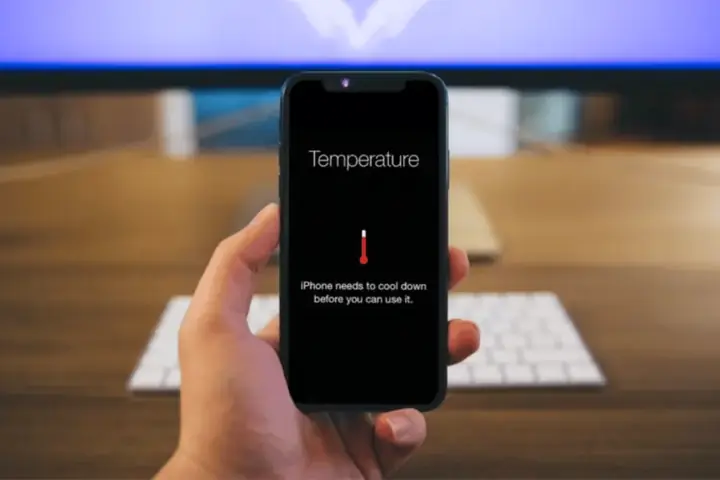
| Cảnh báo “iPhone đã quá nóng” | Thông báo pop-up xuất hiện khi nhiệt độ đạt khoảng 45 °C. |
| Hiệu năng giảm | Giảm tốc độ khung hình trong game, chậm trễ khi mở ứng dụng. |
| Pin nhanh cạn | Khi nhiệt độ cao, năng lượng tiêu thụ tăng lên, làm pin giảm nhanh hơn. |
| Cảm giác nóng khi cầm | Nhiệt độ bề mặt thiết bị trên 40 °C có thể cảm nhận được khi chạm. |
Mẹo: Bạn có thể tải các ứng dụng đo nhiệt độ như Lirum Device Info hoặc Battery Life (có hỗ trợ iOS) để kiểm tra nhiệt độ thực tế của CPU/GPU và pin.
4. Các phương pháp hạ nhiệt nhanh (ngắn hạn)
4.1. Tắt các ứng dụng không cần thiết
- Bước 1: Nhấn nút Home (hoặc vuốt lên để mở Task Switcher).
- Bước 2: Vuốt lên các ứng dụng đang chạy để đóng chúng.
- Lý do: Giảm tải cho CPU, giảm nhiệt độ nhanh chóng trong vòng 1‑2 phút.
4.2. Vô hiệu hoá tính năng nền (Background App Refresh)
- Cách thực hiện:
Cài đặt > Cài đặt chung > Làm mới ứng dụng nền→ Tắt hoàn toàn hoặc chỉ bật cho những app cần thiết.
4.3. Tắt Bluetooth, Wi‑Fi, GPS khi không sử dụng
- Khi các kết nối không cần thiết được bật, chúng sẽ tiêu thụ năng lượng và sinh nhiệt.
4.4. Giảm độ sáng màn hình và tắt tính năng Dynamic Island/True Tone
- Cách thực hiện:
Cài đặt > Màn hình & Độ sáng→ Giảm độ sáng và tắtTrue Tone. - Lợi ích: Giảm công suất tiêu thụ của màn hình, một trong những nguồn nhiệt lớn.
4.5. Rút sạc và cho máy “nghỉ ngơi”
- Nếu iPhone đang sạc, hãy rút dây sạc và đặt máy trên một bề mặt phẳng, thoáng mát.
- Để máy nghỉ ít nhất 5‑10 phút; nhiệt độ sẽ tự giảm dần.
4.6. Sử dụng “Chế độ máy bay”
- Khi bật
Chế độ máy bay, mọi kết nối không dây sẽ bị tắt, giảm tải năng lượng và nhiệt.
4.7. Đặt iPhone trong môi trường mát
- Đặt máy lên bề mặt kim loại (ví dụ: khay kim loại, mặt bàn thép) hoặc đặt vào tủ lạnh tạm thời (không để quá lâu, tránh sương đọng).
- Lưu ý: Không đặt iPhone trực tiếp vào tủ lạnh hay tủ đá, vì độ ẩm cao có thể gây hỏng linh kiện.
5. Biện pháp hạ nhiệt dài hạn (ngăn ngừa)
5.1. Cập nhật iOS mới nhất
Có thể bạn quan tâm: Hướng Dẫn Theo Dõi Iphone: Cách Thực Hiện, Lợi Ích Và Những Lưu Ý Quan Trọng
- Apple thường phát hành bản vá để tối ưu hoá quản lý năng lượng và giảm nhiệt độ.
- Cách kiểm tra:
Cài đặt > Cài đặt chung > Cập nhật phần mềm.
5.2. Thay pin khi cần thiết
- Khi pin đã giảm dưới 80 % dung lượng tối đa hoặc có hiện tượng sụt nhiệt nhanh, nên đem tới trung tâm bảo hành để thay pin chính hãng.
5.3. Sử dụng sạc và cáp chính hãng
- Đảm bảo điện áp và dòng điện ổn định.
- Tránh sạc qua máy tính hoặc các bộ sạc không được Apple chứng nhận (MFi).
5.4. Đặt máy ở vị trí thoáng mát khi chơi game hoặc xem video dài
- Tránh đặt iPhone trên đệm, gối hoặc đồ vải vì chúng cản trở luồng không khí.
- Thay vào đó, đặt trên bề mặt cứng, phẳng.
5.5. Sử dụng ốp lưng có khả năng tản nhiệt
- Một số ốp lưng được thiết kế với vật liệu kim loại, gốm hoặc silicone dày giúp phân tán nhiệt.
- Tránh sử dụng ốp lưng dày và nhựa cứng không có lỗ thông gió.
5.6. Tối ưu hoá cài đặt pin
- Bật “Chế độ tiết kiệm pin” khi không cần hiệu năng tối đa.
- Cài đặt “Quản lý năng lượng”:
Cài đặt > Pin > Tối ưu hoá sạc pin.
5.7. Giảm độ phân giải và tần suất làm mới màn hình (Refresh Rate)
- Đối với các mẫu iPhone Pro có tần suất 120 Hz, bạn có thể giảm xuống 60 Hz trong
Cài đặt > Màn hình & Độ sáng > Tốc độ làm mới. - Điều này giảm tải cho GPU và giảm nhiệt.
5.8. Kiểm tra và gỡ bỏ ứng dụng gây “đốt pin”
- Cách kiểm tra:
Cài đặt > Pin→ Xem danh sách ứng dụng tiêu thụ pin nhiều nhất. - Hành động: Gỡ bỏ hoặc cập nhật phiên bản mới nhất của các ứng dụng này.
6. Các công cụ và phần mềm hỗ trợ đo và quản lý nhiệt độ
| Công cụ | Nền tảng | Tính năng nổi bật |
|---|---|---|
| Lirum Device Info | iOS | Hiển thị nhiệt độ CPU, GPU, pin, thời gian hoạt động. |
| Battery Life | iOS | Đánh giá sức khỏe pin, cung cấp biểu đồ nhiệt độ trong quá trình sạc. |
| iMazing (desktop) | macOS/Windows | Kiểm tra chi tiết nhiệt độ và thông tin phần cứng khi kết nối máy. |
| Apple Configurator 2 | macOS | Quản lý cấu hình và kiểm tra log hệ thống, phát hiện lỗi phần mềm gây nóng. |
Mẹo: Khi sử dụng các ứng dụng đo nhiệt độ, hãy không để chúng chạy nền quá lâu vì chính chúng cũng tiêu thụ tài nguyên và có thể làm tăng nhiệt độ tạm thời.
7. Khi nào cần mang iPhone tới trung tâm bảo hành?
| Trường hợp | Mô tả | Hành động đề xuất |
|---|---|---|
| Nhiệt độ liên tục trên 45 °C trong thời gian dài (hơn 30 phút) dù đã thực hiện các biện pháp hạ nhiệt | Có thể là lỗi phần cứng (bộ xử lý, pin) | Đưa máy tới Apple Store hoặc đại lý ủy quyền để kiểm tra. |
| Máy tự động tắt khi nhiệt độ lên cao | Cơ chế bảo vệ đã kích hoạt, cho thấy vấn đề nghiêm trọng | Kiểm tra pin, bo mạch chủ. |
| Có tiếng kêu lạ, phồng nhẹ ở phía sau hoặc bên dưới máy | Dấu hiệu của pin bị phồng, nguy cơ nổ | Ngay lập tức ngừng sử dụng và mang tới trung tâm. |
| Màn hình bị đen hoặc lag nặng sau khi máy nóng | Có thể do GPU hoặc CPU hỏng | Kiểm tra chuyên sâu tại trung tâm. |
8. Những sai lầm phổ biến khi cố gắng hạ nhiệt và cách tránh
- Đặt iPhone vào tủ lạnh hoặc ngăn đá
- Tại sao sai: Độ ẩm cao gây sương đọng, làm hỏng linh kiện.
Giải pháp: Chỉ để máy ở nơi khô ráo, nhiệt độ phòng (20‑25 °C).
Sử dụng quạt cầm tay hoặc thổi khí mạnh trực tiếp vào máy
- Tại sao sai: Gió mạnh có thể làm bụi bám vào khe hở, gây tắc nghẽn.
Giải pháp: Đặt máy trên bề mặt phẳng, để không khí tự lưu thông.
Dùng các loại gel làm mát (cooling pad) không được thiết kế cho iPhone
- Tại sao sai: Có thể gây áp lực lên màn hình, làm nứt kính.
Giải pháp: Chọn các sản phẩm được Apple công nhận hoặc có kích thước phù hợp.
Rút pin (nếu có thể) để giảm nhiệt
- Tại sao sai: iPhone không có pin tháo rời; cố gắng mở máy có thể làm mất bảo hành.
- Giải pháp: Đưa máy tới trung tâm để thay pin nếu cần.
9. FAQ – Những câu hỏi thường gặp
Q1: iPhone có tự bảo vệ khi quá nhiệt không?
A: Có. Khi nhiệt độ vượt quá ngưỡng an toàn (khoảng 45‑50 °C), iPhone sẽ tự giảm hiệu năng, giảm độ sáng, và thậm chí tắt màn hình để tránh hỏng hóc.
Q2: Sạc nhanh có gây hại cho pin và làm iPhone nóng không?
A: Sạc nhanh tạo nhiệt cao hơn so với sạc tiêu chuẩn, nhưng khi sử dụng bộ sạc và cáp chính hãng, hệ thống quản lý pin của Apple sẽ điều chỉnh để bảo vệ pin. Tuy nhiên, nên tránh sạc nhanh trong môi trường nóng.
Q3: Có nên dùng chế độ “Low Power Mode” (Tiết kiệm pin) để giảm nhiệt?
A: Có. Chế độ này giảm tốc độ CPU, tắt cập nhật nền và giảm độ sáng, giúp giảm nhiệt đáng kể khi máy đang nóng.
Q4: Khi nào nên thay ốp lưng để cải thiện tản nhiệt?
A: Khi ốp lưng quá dày, bằng nhựa cứng, hoặc không có lỗ thông gió. Các ốp lưng kim loại hoặc silicon mỏng có khả năng tản nhiệt tốt hơn.
Q5: iPhone có thể “đốt” pin khi sạc qua USB của máy tính không?
A: Sạc qua USB thường cung cấp dòng điện thấp (0.5‑1 A), nên ít gây nhiệt hơn sạc nhanh, nhưng tốc độ sạc chậm hơn. Nếu máy tính đang chạy các tác vụ nặng, nhiệt độ tổng thể có thể tăng.
10. Kết luận
Nhiệt độ là một trong những yếu tố quan trọng ảnh hưởng đến hiệu năng, độ bền và trải nghiệm khi sử dụng iPhone. Việc hiểu rõ nguyên nhân gây nóng, nhận biết các dấu hiệu cảnh báo, và áp dụng các biện pháp hạ nhiệt một cách hợp lý sẽ giúp bạn giữ cho thiết bị luôn trong trạng thái tốt nhất, đồng thời kéo dài tuổi thọ pin và linh kiện.
Hãy luôn:
- Cập nhật iOS và đảm bảo phần mềm được tối ưu.
- Sử dụng sạc, cáp và ốp lưng chính hãng.
- Thực hiện các biện pháp ngắn hạn khi cảm thấy máy nóng, và đặt ra thói quen bảo vệ lâu dài.
- Kiểm tra định kỳ tình trạng pin và nhiệt độ bằng các công cụ hỗ trợ.
Nếu áp dụng đúng cách, bạn sẽ không còn phải lo lắng về việc iPhone “bốc lửa” trong tay nữa. Hãy chia sẻ bài viết này với bạn bè và người thân để mọi người cùng biết cách hạ nhiệt iPhone hiệu quả, an toàn và bền vững. Chúc bạn có một chiếc iPhone luôn mát mẻ, mạnh mẽ và đáng tin cậy!