- 1. Giới thiệu chung về tính năng định vị trên iPhone
- 2. Các công nghệ định vị được iPhone hỗ trợ
- 3. Cách bật và cấu hình định vị trên iPhone
- 3.1. Bật dịch vụ định vị (Location Services)
- 3.2. Cài đặt quyền truy cập vị trí cho từng ứng dụng
- 3.3. Tối ưu độ chính xác và tiêu thụ pin
- 4. Sử dụng tính năng “Find My” để định vị thiết bị
- 4.1. Cài đặt Find My
- 4.2. Định vị thiết bị qua iCloud.com
- 4.3. Chia sẻ vị trí với người thân
- 5. Định vị trong các ứng dụng bản đồ (Apple Maps, Google Maps)
- 5.1. Apple Maps
- 5.2. Google Maps
- 6. Các ứng dụng chuyên dụng hỗ trợ định vị
- 7. Mẹo nâng cao để cải thiện độ chính xác và tốc độ định vị
- 8. Bảo mật và quyền riêng tư khi sử dụng định vị
- 9. Xử lý các sự cố thường gặp
- 10. Kết luận
Có thể bạn quan tâm: Hướng Dẫn Sao Lưu Iphone Chi Tiết Từ A Đến Z: Bảo Vệ Dữ Liệu Cá Nhân Một Cách An Toàn
1. Giới thiệu chung về tính năng định vị trên iPhone
iPhone của Apple luôn được trang bị các công nghệ định vị hiện đại, cho phép người dùng xác định vị trí của mình một cách nhanh chóng, chính xác và an toàn. Từ việc tìm đường, chia sẻ vị trí với bạn bè, đến các ứng dụng quản lý thời gian, sức khỏe hay an ninh, tính năng định vị đóng vai trò then chốt. Bài viết này sẽ hướng dẫn chi tiết cách bật, cấu hình và tối ưu các chức năng định vị trên iPhone, đồng thời giới thiệu một số mẹo và công cụ hữu ích giúp bạn khai thác tối đa tiềm năng này.
Có thể bạn quan tâm: Hướng Dẫn Phát Wi‑fi Từ Iphone: Cách Kết Nối, Cấu Hình Và Giải Quyết Các Vấn Đề Thường Gặp
2. Các công nghệ định vị được iPhone hỗ trợ
| Công nghệ | Mô tả | Ưu điểm | Nhược điểm |
|---|---|---|---|
| GPS (Global Positioning System) | Sử dụng 24 vệ tinh của Mỹ để xác định vị trí | Độ chính xác cao (khoảng 5‑10 mét) | Yêu cầu tín hiệu vệ tinh, không hoạt động tốt trong nhà hoặc khu vực có nhiều tòa nhà cao tầng |
| GLONASS (Russia) | Hệ thống vệ tinh của Nga, bổ trợ GPS | Cải thiện độ phủ sóng ở các khu vực khó | Cũng phụ thuộc vào tín hiệu vệ tinh |
| Galileo (EU) | Hệ thống vệ tinh châu Âu, tương tự GPS | Độ chính xác và tốc độ phản hồi nhanh hơn | Còn đang mở rộng, chưa phủ sóng toàn cầu |
| QZSS (Japan) | Hệ thống khu vực của Nhật Bản | Tăng cường độ chính xác ở châu Á – Thái Bình Dương | Giới hạn khu vực |
| A-GPS (Assisted GPS) | Kết hợp dữ liệu mạng di động, Wi‑Fi để tăng tốc xác định vị trí | Xác định nhanh trong môi trường đô thị, trong nhà | Cần kết nối mạng để hoạt động tốt |
| Wi‑Fi Positioning | Dựa vào danh sách các mạng Wi‑Fi xung quanh | Hoạt động trong nhà, không cần GPS | Độ chính xác phụ thuộc vào cơ sở dữ liệu Wi‑Fi |
| Bluetooth LE (iBeacon) | Sử dụng beacon Bluetooth để xác định vị trí trong phạm vi hẹp | Thích hợp cho các ứng dụng nội bộ (cửa hàng, sân bay) | Cần thiết bị beacon và phần mềm hỗ trợ |
iPhone hiện nay (từ iPhone 6 trở lên) tích hợp hầu hết các công nghệ trên, cho phép tự động lựa chọn nguồn tín hiệu tốt nhất để cung cấp vị trí nhanh và chính xác nhất.
Có thể bạn quan tâm: Hướng Dẫn Kiểm Tra Iphone: Các Bước Cơ Bản Và Chi Tiết Để Đánh Giá Tình Trạng Thiết Bị
3. Cách bật và cấu hình định vị trên iPhone
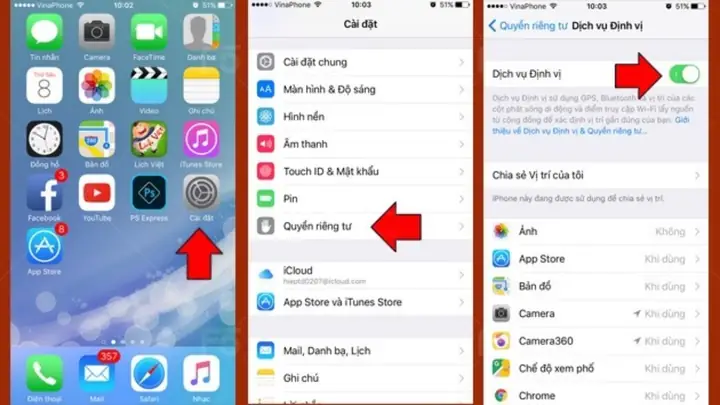
3.1. Bật dịch vụ định vị (Location Services)
- Mở Settings (Cài đặt).
- Chọn Privacy & Security (Bảo mật & Quyền riêng tư).
- Nhấn vào Location Services (Dịch vụ định vị).
- Bật công tắc Location Services.
Khi bật, iPhone sẽ hiển thị biểu tượng mũi tên màu xanh ở thanh trạng thái mỗi khi một ứng dụng đang sử dụng vị trí.
3.2. Cài đặt quyền truy cập vị trí cho từng ứng dụng
Trong mục Location Services, bạn sẽ thấy danh sách các ứng dụng đã yêu cầu quyền định vị. Mỗi ứng dụng có ba lựa chọn:
- Never (Không bao giờ): Ứng dụng không được phép truy cập vị trí.
- Ask Next Time Or When I Share (Hỏi mỗi lần hoặc khi tôi chia sẻ): iOS sẽ hỏi người dùng mỗi khi ứng dụng muốn sử dụng vị trí.
- While Using the App (Khi đang dùng ứng dụng): Cho phép truy cập khi ứng dụng đang mở.
- Always (Luôn luôn): Ứng dụng có thể truy cập vị trí ngay cả khi không mở, thường dành cho bản đồ, tìm kiếm, hoặc ứng dụng theo dõi sức khỏe.
Bạn nên cân nhắc cấp quyền While Using cho hầu hết các ứng dụng để bảo vệ quyền riêng tư, đồng thời vẫn đảm bảo chức năng hoạt động tốt.
3.3. Tối ưu độ chính xác và tiêu thụ pin
- System Services (Dịch vụ hệ thống): Ở cuối danh sách ứng dụng, chạm vào System Services để bật/tắt các tính năng như Find My iPhone, Location-Based Apple Ads, Compass Calibration, Emergency Calls & SOS. Tắt những mục không cần thiết sẽ giảm tiêu thụ pin.
- Precise Location (Vị trí chính xác): iOS 14 trở lên cho phép bật/tắt vị trí chính xác cho từng ứng dụng. Khi tắt, iPhone sẽ cung cấp vị trí ước tính trong vòng vài trăm mét, giúp bảo vệ quyền riêng tư mà vẫn đáp ứng nhu cầu chung.
- Background App Refresh (Làm mới nền): Tắt cho các ứng dụng không cần cập nhật vị trí liên tục để giảm tiêu thụ năng lượng.
4. Sử dụng tính năng “Find My” để định vị thiết bị
“Find My” (Tìm iPhone) là dịch vụ tích hợp giúp bạn xác định vị trí iPhone, iPad, Mac hoặc AirPods bị mất.
Có thể bạn quan tâm: Hướng Dẫn Tắt Nguồn Iphone: Cách Thực Hiện Nhanh Chóng, An Toàn Và Hiệu Quả
4.1. Cài đặt Find My
- Mở Settings → Tên của bạn → Find My.
- Bật Find My iPhone và Enable Offline Finding (cho phép định vị ngay cả khi thiết bị offline).
- Bật Send Last Location (gửi vị trí cuối cùng khi pin yếu).
4.2. Định vị thiết bị qua iCloud.com
- Truy cập iCloud.com → Find iPhone → Đăng nhập bằng Apple ID.
- Chọn thiết bị cần tìm trên bản đồ. Bạn có thể Play Sound, Lost Mode, hoặc Erase iPhone từ xa.
4.3. Chia sẻ vị trí với người thân
- Mở Find My → People → Share My Location.
- Chọn người dùng iOS khác và gửi lời mời. Người nhận có thể xem vị trí của bạn trên bản đồ trong thời gian thực hoặc chỉ trong khoảng thời gian nhất định.
5. Định vị trong các ứng dụng bản đồ (Apple Maps, Google Maps)
5.1. Apple Maps
- Mở Apple Maps, chạm vào biểu tượng Location (mũi tên) ở góc dưới bên trái để định vị hiện tại.
- Sử dụng Directions để nhận chỉ dẫn lái xe, đi bộ, hoặc đi xe đạp.
- Tính năng Look Around (tương tự Google Street View) cho phép xem hình ảnh 360° tại vị trí hiện tại.
5.2. Google Maps
- Mở Google Maps, chạm vào biểu tượng My Location (hình tròn xanh) để hiển thị vị trí hiện tại.
- Kích hoạt Live Location để chia sẻ vị trí thời gian thực với bạn bè.
- Sử dụng Offline Maps: Tải bản đồ khu vực để sử dụng khi không có kết nối internet.
6. Các ứng dụng chuyên dụng hỗ trợ định vị
| Ứng dụng | Mô tả | Đặc điểm nổi bật |
|---|---|---|
| Waze | Bản đồ cộng đồng, cập nhật giao thông thời gian thực | Cảnh báo tai nạn, đèn đỏ, police radar |
| Strava | Theo dõi hoạt động chạy, đạp xe | Phân tích đường đi, so sánh thời gian |
| Life360 | Gia đình & nhóm bạn | Định vị nhóm, thông báo an toàn |
| Glympse | Chia sẻ vị trí tạm thời | Không cần tài khoản, thời gian chia sẻ tự động hết |
| Compass (ứng dụng tích hợp) | Hướng độ, định vị thấu kính | Hỗ trợ AR để chỉ đường |
7. Mẹo nâng cao để cải thiện độ chính xác và tốc độ định vị
- Bật Wi‑Fi ngay cả khi không có mạng: iPhone sẽ sử dụng danh sách các mạng Wi‑Fi đã biết để xác định vị trí nhanh hơn.
- Cập nhật bản đồ offline: Đối với khu vực nông thôn hoặc du lịch, tải bản đồ trước để tránh phụ thuộc vào tín hiệu dữ liệu.
- Sử dụng chế độ Airplane + Wi‑Fi: Khi không có tín hiệu GPS (ví dụ trong thang máy), bật chế độ máy bay và bật Wi‑Fi để iPhone dùng A‑GPS qua các mạng lân cận.
- Đặt lại cài đặt vị trí: Nếu gặp vấn đề “định vị không chính xác”, vào Settings → General → Reset → Reset Location & Privacy để khởi tạo lại.
- Kiểm tra thời gian hệ thống: Đồng hồ iPhone không đồng bộ có thể gây lỗi tính toán vị trí; chắc chắn iPhone đang sử dụng Set Automatically trong Date & Time.
8. Bảo mật và quyền riêng tư khi sử dụng định vị
- Kiểm tra lịch sử quyền truy cập: Vào Settings → Privacy & Security → Location Services → System Services → Significant Locations để xem các địa điểm quan trọng mà iPhone đã lưu. Bạn có thể xóa lịch sử này nếu không muốn.
- Chế độ “Private Relay” (iCloud+): Khi bật, địa chỉ IP sẽ được ẩn, giảm khả năng các trang web xác định vị trí dựa trên IP.
- Tắt “Location-Based Apple Ads”: Tránh Apple sử dụng vị trí để hiển thị quảng cáo cá nhân.
9. Xử lý các sự cố thường gặp
| Sự cố | Nguyên nhân | Giải pháp |
|---|---|---|
| Không hiển thị vị trí hiện tại | GPS yếu, tường cao, chế độ máy bay | Thử di chuyển ra ngoài, tắt máy bay, bật Wi‑Fi |
| Pin nhanh giảm khi sử dụng định vị | GPS liên tục, nền mở nhiều app | Tắt “Precise Location” cho các app không cần, giảm “Background App Refresh” |
| Ứng dụng yêu cầu vị trí nhưng không nhận được | Quyền truy cập bị từ chối | Kiểm tra lại Location Services và quyền “While Using” |
| Find My không định vị được thiết bị | Thiết bị tắt hoặc không có kết nối | Đảm bảo Find My iPhone và Send Last Location đã bật trước khi mất, sử dụng Offline Finding |
10. Kết luận
Định vị trên iPhone là một hệ thống phức hợp, kết hợp nhiều công nghệ để mang lại độ chính xác và tiện lợi tối đa. Bằng cách hiểu rõ cách bật, cấu hình và tối ưu các tùy chọn, bạn không chỉ nâng cao trải nghiệm sử dụng các ứng dụng bản đồ, chia sẻ vị trí mà còn bảo vệ quyền riêng tư và tiết kiệm pin. Hãy áp dụng các mẹo và hướng dẫn trong bài để khai thác tối đa tiềm năng định vị trên iPhone của bạn, từ việc tìm đường trong thành phố đến bảo vệ thiết bị khi bị mất. Chúc bạn luôn “định vị” đúng hướng!
