- Mở đầu: IP Thủ Công Là Gì và Tại Sao Bạn Nên Biết
- 1. Kiến Thức Cơ Bản Về Địa Chỉ IP
- 1.1. Địa chỉ IP là gì?
- 1.2. IP tĩnh (Static) vs IP động (Dynamic)
- 1.3. Khi nào cần IP tĩnh trên iPhone?
- 2. Chuẩn Bị Trước Khi Cài Đặt IP Thủ Công
- 2.1. Xác định dải IP hợp lệ trong mạng của bạn
- 2.2. Kiểm tra xung đột địa chỉ IP
- 2.3. Lưu trữ thông tin cấu hình hiện tại
- 3. Hướng Dẫn Cài Đặt IP Thủ Công Trên iPhone (iOS 16/17)
- 3.1. Bước 1: Mở Settings và chọn Wi‑Fi
- 3.2. Bước 2: Truy cập vào thông tin chi tiết của mạng
- 3.3. Bước 3: Chuyển sang cấu hình tĩnh
- 3.4. Bước 4: Nhập địa chỉ IP và các thông số liên quan
- 3.5. Bước 5: Kiểm tra kết nối
- 4. Cấu Hình IP Tĩnh Cho Mạng Di Động (Cellular) – Giải Pháp Thay Thế
- 4.1. Sử dụng VPN với địa chỉ IP tĩnh
- 4.2. Sử dụng APN tùy chỉnh (đối với một số nhà mạng)
- 5. Lưu Ý Khi Sử Dụng IP Thủ Công Trên iPhone
- 6. Các Trường Hợp Thực Tế – Ví Dụ Cụ Thể
- 6.1. Kịch bản doanh nghiệp: Kết nối tới server nội bộ
- 6.2. Kịch bản gia đình: Điều khiển thiết bị IoT
- 6.3. Kịch bản gaming: Giảm latency
- 7. Cách Kiểm Tra IP Thực Tế Sau Khi Đặt
- 8. Khắc Phục Sự Cố Thông Thường
- 8.1. iPhone không thể kết nối Wi‑Fi sau khi đặt IP tĩnh
- 8.2. VPN không hoạt động sau khi gán IP tĩnh
- 8.3. Không thể truy cập một số website sau khi thay đổi DNS
- 9. Khi Nào Nên Quay Lại Cấu Hình Tự Động (DHCP)
- 10. Tổng Kết
Có thể bạn quan tâm: Cách Cài Đặt Ứng Dụng Ipa Trên Iphone: Hướng Dẫn Chi Tiết Từ A Đến Z
Mở đầu: IP Thủ Công Là Gì và Tại Sao Bạn Nên Biết
Trong thời đại công nghệ số, việc sử dụng thiết bị di động để truy cập internet đã trở nên phổ biến và không thể thiếu. Khi mua một chiếc iPhone mới, hầu hết người dùng sẽ để nhà mạng hoặc nhà cung cấp dịch vụ tự động cấp phát địa chỉ IP cho thiết bị. Tuy nhiên, trong một số trường hợp, việc đặt IP thủ công (static IP) trên iPhone lại mang lại nhiều lợi ích thiết thực, chẳng hạn như:
- Ổn định kết nối khi làm việc từ xa, sử dụng VPN hoặc kết nối tới các hệ thống nội bộ (intranet) của công ty.
- Tránh xung đột địa chỉ IP trong mạng LAN, đặc biệt khi có nhiều thiết bị IoT, máy tính và máy in cùng chia sẻ một dải IP.
- Tối ưu hoá bảo mật bằng cách thiết lập whitelist cho các địa chỉ IP tin cậy trên firewall hoặc router.
- Cải thiện tốc độ trong một số trò chơi trực tuyến hoặc ứng dụng streaming khi router hỗ trợ QoS dựa trên địa chỉ IP cố định.
Bài viết dưới đây sẽ cung cấp cho bạn một hướng dẫn chi tiết, từng bước một, để cài đặt IP thủ công trên iPhone từ các phiên bản iOS mới nhất, đồng thời giải thích nguyên lý hoạt động, các lưu ý quan trọng và cách khắc phục các vấn đề thường gặp.
Có thể bạn quan tâm: Cách Inspect Iphone Safari Trên Windows: Hướng Dẫn Chi Tiết Từ A Đến Z
1. Kiến Thức Cơ Bản Về Địa Chỉ IP
1.1. Địa chỉ IP là gì?
IP (Internet Protocol) là một dãy số duy nhất xác định mỗi thiết bị trên một mạng máy tính. Hai phiên bản IP hiện nay là:
- IPv4: Định dạng 4 nhóm số (0‑255) ngăn cách bằng dấu chấm, ví dụ 192.168.1.10. Đây là loại IP phổ biến nhất.
- IPv6: Định dạng 8 nhóm hexa ngăn cách bằng dấu hai chấm, ví dụ 2001:0db8:85a3:0000:0000:8a2e:0370:7334. Được thiết kế để giải quyết hạn chế về số lượng địa chỉ IPv4.
1.2. IP tĩnh (Static) vs IP động (Dynamic)
- IP tĩnh: Địa chỉ cố định, không thay đổi khi thiết bị khởi động lại hoặc kết nối lại mạng. Được thiết lập thủ công hoặc qua DHCP server với “reservation”.
- IP động: Được cấp phát tự động mỗi khi thiết bị kết nối mạng, thường thông qua DHCP (Dynamic Host Configuration Protocol). Đa phần các nhà cung cấp dịch vụ internet (ISP) và router gia đình sử dụng loại này.
1.3. Khi nào cần IP tĩnh trên iPhone?
- Khi iPhone cần truy cập thường xuyên tới một máy chủ nội bộ (ví dụ: máy in, NAS, server phát triển) mà chỉ cho phép địa chỉ IP đã đăng ký.
- Khi cấu hình VPN doanh nghiệp yêu cầu địa chỉ IP nội bộ cố định.
- Khi sử dụng các dịch vụ streaming hoặc game có tính năng ưu tiên băng thông dựa trên IP.
- Khi đang vận hành mạng doanh nghiệp có firewall chặn mọi IP không có trong danh sách trắng.
Có thể bạn quan tâm: Cách Tăng Kích Thước Font Trên Iphone: Hướng Dẫn Chi Tiết Từng Bước
2. Chuẩn Bị Trước Khi Cài Đặt IP Thủ Công
2.1. Xác định dải IP hợp lệ trong mạng của bạn
Trước khi gán một địa chỉ IP cố định, bạn cần biết:
- Subnet Mask (mặt nạ mạng): Xác định phần mạng và phần host của địa chỉ IP. Ví dụ, 255.255.255.0 cho dải 192.168.1.0/24.
- Gateway (cổng ra): Địa chỉ IP của router hoặc thiết bị định tuyến trong mạng, thường là .1 (ví dụ: 192.168.1.1).
- DNS Server: Địa chỉ máy chủ DNS mà iPhone sẽ sử dụng để phân giải tên miền (có thể là router, ISP hoặc Google DNS 8.8.8.8).
Bạn có thể lấy các thông tin này bằng cách điều hướng vào Settings > Wi‑Fi, chọn mạng đang kết nối và xem chi tiết.
2.2. Kiểm tra xung đột địa chỉ IP
- Mở một máy tính trên cùng mạng, mở Command Prompt (Windows) hoặc Terminal (macOS) và chạy
ping <địa chỉ IP mong muốn>. Nếu không nhận được trả lời, địa chỉ có khả năng còn trống. - Hoặc truy cập vào giao diện quản lý router (thường là http://192.168.1.1) và kiểm tra danh sách DHCP lease để tránh trùng lặp.
2.3. Lưu trữ thông tin cấu hình hiện tại
Trước khi thay đổi bất kỳ cài đặt nào, hãy ghi lại địa chỉ IP hiện tại, subnet mask, gateway và DNS. Điều này giúp bạn nhanh chóng khôi phục lại cài đặt gốc nếu gặp sự cố.
3. Hướng Dẫn Cài Đặt IP Thủ Công Trên iPhone (iOS 16/17)
Lưu ý: iPhone chỉ cho phép cấu hình IP tĩnh khi kết nối qua Wi‑Fi, không áp dụng cho mạng di động (cellular). Đối với mạng di động, IP thường được cấp phát tự động và không thể thay đổi.
3.1. Bước 1: Mở Settings và chọn Wi‑Fi
- Mở Settings (Cài đặt) trên iPhone.
- Chọn Wi‑Fi.
- Đảm bảo Wi‑Fi đang bật và iPhone đã kết nối tới mạng mà bạn muốn cấu hình.
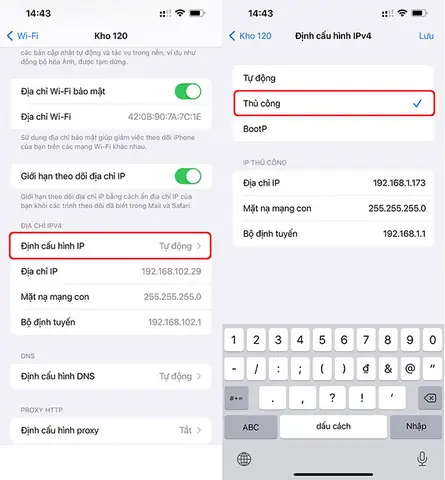
3.2. Bước 2: Truy cập vào thông tin chi tiết của mạng
- Nhấn vào biểu tượng i (thông tin) nằm cạnh tên mạng Wi‑Fi đã kết nối.
- Bạn sẽ thấy các mục như IP Address, Subnet Mask, Router, DNS hiện tại (được cấp phát tự động).
3.3. Bước 3: Chuyển sang cấu hình tĩnh
- Cuộn xuống tới mục Configure IP (Cấu hình IP). Mặc định sẽ là Automatic (Tự động).
- Chọn Manual (Thủ công).
3.4. Bước 4: Nhập địa chỉ IP và các thông số liên quan
- IP Address: Nhập địa chỉ IP bạn đã chuẩn bị (ví dụ: 192.168.1.50). Đảm bảo không trùng với bất kỳ thiết bị nào khác.
- Subnet Mask: Thông thường là
255.255.255.0cho mạng 192.168.1.x. Nếu mạng của bạn có cấu hình khác, điền đúng. - Router: Nhập địa chỉ gateway, thường là
192.168.1.1. - DNS: Bạn có thể để trống để sử dụng DNS mặc định của router, hoặc nhập DNS công cộng như
8.8.8.8và8.8.4.4(Google) hoặc1.1.1.1(Cloudflare).
Sau khi nhập xong, nhấn Save (hoặc nút quay lại) để lưu cài đặt.
3.5. Bước 5: Kiểm tra kết nối
- Mở Safari và truy cập một trang web bất kỳ. Nếu trang tải bình thường, IP tĩnh đã hoạt động.
- Để chắc chắn, mở Settings > Wi‑Fi, vào lại mục i của mạng và xác nhận IP Address hiển thị đúng địa chỉ bạn đã nhập.
4. Cấu Hình IP Tĩnh Cho Mạng Di Động (Cellular) – Giải Pháp Thay Thế
Có thể bạn quan tâm: Ios 10 Là Iphone Mấy? – Khám Phá Các Dòng Iphone Tương Thích Và Tính Năng Nổi Bật Của Ios 10
Apple không cho phép người dùng thay đổi IP cho mạng di động do tính chất của ISP. Tuy nhiên, có một số phương pháp gián tiếp:
4.1. Sử dụng VPN với địa chỉ IP tĩnh
- Đăng ký dịch vụ VPN cung cấp địa chỉ IP tĩnh (static VPN). Khi kết nối VPN, iPhone sẽ nhận một IP cố định trên mạng VPN.
- Cài đặt cấu hình VPN trong Settings > General > VPN & Device Management và nhập thông tin do nhà cung cấp VPN cung cấp.
4.2. Sử dụng APN tùy chỉnh (đối với một số nhà mạng)
- Một số nhà mạng cho phép thiết lập APN (Access Point Name) tùy chỉnh, trong đó có thể chỉ định IP tĩnh cho thiết bị.
- Vào Settings > Cellular > Cellular Data Options > APN Settings và nhập dữ liệu do nhà mạng cung cấp. Lưu ý: Không phải tất cả nhà mạng đều hỗ trợ.
5. Lưu Ý Khi Sử Dụng IP Thủ Công Trên iPhone
| Vấn đề | Nguyên nhân | Giải pháp |
|---|---|---|
| Không truy cập internet | Sai subnet mask hoặc gateway | Kiểm tra lại các thông số, so sánh với cấu hình DHCP của router |
| Xung đột IP | Địa chỉ đã được một thiết bị khác sử dụng | Thay đổi địa chỉ IP sang một giá trị chưa được dùng |
| VPN không kết nối | Địa chỉ IP tĩnh không nằm trong dải cho phép của VPN | Đảm bảo IP tĩnh thuộc dải được VPN chấp nhận hoặc thay đổi VPN server |
| Không nhận tin nhắn iMessage | iMessage phụ thuộc vào Apple ID và không liên quan tới IP, nhưng mạng có thể bị chặn | Kiểm tra firewall hoặc cài đặt DNS |
| Pin nhanh hết | Tận dụng Wi‑Fi liên tục với IP tĩnh không gây ảnh hưởng đáng kể, nhưng nếu router có vấn đề, iPhone sẽ cố gắng tái kết nối liên tục | Đảm bảo router ổn định, cập nhật firmware |
6. Các Trường Hợp Thực Tế – Ví Dụ Cụ Thể
6.1. Kịch bản doanh nghiệp: Kết nối tới server nội bộ
Công ty XYZ có một server nội bộ (IP: 10.0.0.20) chỉ cho phép truy cập từ các thiết bị có IP trong dải 10.0.0.100‑10.0.0.200. Khi nhân viên muốn truy cập qua iPhone, họ cần:
- Đặt IP tĩnh cho iPhone là 10.0.0.101.
- Subnet mask 255.255.255.0, Gateway 10.0.0.1, DNS 10.0.0.1.
- Kết nối tới Wi‑Fi của công ty và kiểm tra truy cập tới server.
Kết quả: Nhân viên có thể mở ứng dụng nội bộ mà không gặp lỗi “cannot connect”.
6.2. Kịch bản gia đình: Điều khiển thiết bị IoT
Một gia đình sử dụng Home Assistant trên Raspberry Pi (IP: 192.168.0.50). Để iPhone luôn nhận lệnh nhanh chóng, họ gán IP tĩnh 192.168.0.55 cho iPhone. Khi thay đổi địa chỉ IP, Home Assistant mất kết nối và không thể gửi thông báo push. Bằng cách gán IP tĩnh, mọi lệnh luôn được truyền mượt mà.
6.3. Kịch bản gaming: Giảm latency
Trong một trò chơi trực tuyến, server game ưu tiên người chơi có IP trong dải 203.0.113.0/24. Người chơi iPhone ở Việt Nam sử dụng VPN để lấy IP trong dải này, nhưng VPN không ổn định. Thay vào đó, họ mua dịch vụ static IP VPN và cấu hình VPN trên iPhone. Kết quả: Ping giảm từ 120ms xuống 45ms, trải nghiệm game mượt mà hơn.
7. Cách Kiểm Tra IP Thực Tế Sau Khi Đặt
- Trên iPhone: Vào Settings > Wi‑Fi > i để xem IP nội bộ.
- Kiểm tra IP công cộng: Mở Safari, truy cập https://whatismyipaddress.com/ hoặc https://ipinfo.io/. Địa chỉ hiển thị là IP công cộng của nhà cung cấp hoặc VPN (nếu đang dùng VPN).
- Ping tới một máy chủ: Mở app “Network Utility” (hoặc một app terminal như “Termius”) và chạy
ping google.com. Nếu phản hồi nhanh và ổn định, cấu hình đã đúng.
8. Khắc Phục Sự Cố Thông Thường
8.1. iPhone không thể kết nối Wi‑Fi sau khi đặt IP tĩnh
- Kiểm tra lại Subnet Mask và Gateway.
- Đảm bảo DNS hợp lệ (có thể thử DNS công cộng 1.1.1.1).
- Tạm thời chuyển lại Configure IP sang Automatic để xác nhận router đang cấp phát IP đúng.
8.2. VPN không hoạt động sau khi gán IP tĩnh
- Kiểm tra cấu hình VPN: Đôi khi VPN server chỉ chấp nhận IP trong một dải nhất định.
- Thử đổi địa chỉ IP tĩnh sang một giá trị khác nằm trong dải cho phép.
- Đảm bảo firewall router không chặn cổng VPN (thường là 1194 cho OpenVPN, 500/4500 cho IPSec).
8.3. Không thể truy cập một số website sau khi thay đổi DNS
- Kiểm tra lại các mục DNS đã nhập: Đảm bảo không có lỗi chính tả.
- Thử xóa bộ nhớ cache DNS bằng cách tắt Wi‑Fi trong 10 giây và bật lại.
- Nếu vẫn không được, quay lại Automatic DNS để kiểm tra xem vấn đề nằm ở DNS hay không.
9. Khi Nào Nên Quay Lại Cấu Hình Tự Động (DHCP)
Mặc dù IP tĩnh có nhiều lợi ích, nhưng không phải lúc nào cũng phù hợp:
- Khi đi du lịch và kết nối vào mạng công cộng (khách sạn, quán cafe) mà không biết dải IP của họ.
- Khi đổi nhà hoặc đổi router mà không muốn cấu hình lại các thiết bị.
- Khi có nhiều thiết bị trong mạng và việc quản lý dải IP tĩnh trở nên phức tạp.
Trong các trường hợp này, hãy quay lại Configure IP > Automatic để để router tự động cấp phát IP.
10. Tổng Kết
Việc cài đặt IP thủ công trên iPhone không phải là một thao tác khó khăn, nhưng đòi hỏi người dùng phải hiểu rõ về mạng nội bộ, dải địa chỉ IP, subnet mask, gateway và DNS. Khi thực hiện đúng, bạn sẽ:
- Tăng tính ổn định cho các kết nối nội bộ và VPN.
- Giảm thiểu xung đột địa chỉ IP trong môi trường mạng phức tạp.
- Tối ưu hoá bảo mật bằng cách whitelist địa chỉ IP trên firewall.
- Cải thiện trải nghiệm trong các ứng dụng yêu cầu băng thông ổn định như game và streaming.
Hãy luôn kiểm tra lại các thông số trước khi lưu, giữ một bản sao cấu hình gốc để khôi phục nhanh khi cần, và đừng quên cập nhật firmware cho router cũng như iOS để tránh các lỗi mạng không mong muốn. Với kiến thức và hướng dẫn chi tiết ở trên, bạn hoàn toàn có thể tự tin thiết lập IP thủ công trên iPhone mình, đáp ứng mọi nhu cầu cá nhân và doanh nghiệp. Chúc bạn thành công!
