Có thể bạn quan tâm: Home Button Cho Iphone X: Giải Pháp Thay Thế, Tùy Chỉnh Và Tối Ưu Trải Nghiệm
Lời mở đầu
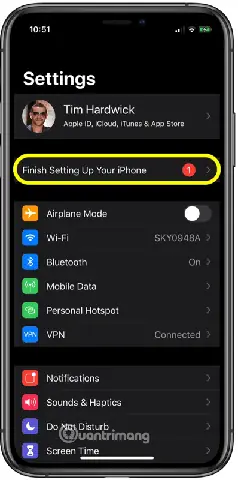
Việc sở hữu một chiếc iPhone mới luôn khiến người dùng cảm thấy háo hức, nhưng đồng thời cũng có thể gặp không ít khó khăn trong quá trình thiết lập ban đầu. Từ việc bật máy, kết nối Wi‑Fi, đăng nhập Apple ID, cho tới cấu hình các ứng dụng và dịch vụ, mỗi bước đều quan trọng để bạn có thể tận dụng tối đa tiềm năng của thiết bị. Bài viết này sẽ hướng dẫn chi tiết, từng bước một, giúp bạn hoàn tất thiết lập iPhone một cách nhanh chóng, an toàn và hiệu quả. Dù bạn là người mới lần đầu dùng iOS hay đã quen thuộc với hệ sinh thái Apple, những hướng dẫn dưới đây vẫn sẽ cung cấp những mẹo hữu ích, tránh được những lỗi thường gặp.
Kiểm tra vật lý: Đảm bảo iPhone không có vết trầy xước, móp, hoặc hỏng cổng sạc. Nếu có dấu hiệu bất thường, hãy liên hệ với trung tâm bảo hành.
Sạc đầy pin: Dành ít nhất 30 phút để sạc pin (đến khoảng 50% trở lên) trước khi tiến hành cài đặt. Điều này giúp tránh việc thiết bị tắt giữa chừng trong quá trình thiết lập.
1.2 Kết nối mạng
Wi‑Fi ổn định: Đảm bảo bạn có một mạng Wi‑Fi mạnh, tốc độ tải xuống ít nhất 5 Mbps để tải các bản cập nhật iOS và đồng bộ dữ liệu nhanh chóng.
Mở Hotspot (nếu cần): Nếu không có Wi‑Fi, bạn có thể dùng hotspot từ máy tính hoặc thiết bị Android, nhưng lưu ý dung lượng dữ liệu.
Nhấn và giữ nút nguồn (thường nằm ở bên phải hoặc trên cùng) cho tới khi xuất hiện logo Apple.
Khi màn hình chào “Hello”, vuốt lên để bắt đầu.
Chọn ngôn ngữ và vùng (quốc gia). Các tùy chọn này ảnh hưởng tới định dạng ngày giờ, tiền tệ và cài đặt bàn phím.
Mẹo: Nếu bạn sống ở Việt Nam nhưng muốn dùng tiếng Anh làm ngôn ngữ hệ thống, vẫn có thể chọn “United States” cho vùng để được hỗ trợ các dịch vụ Apple Store dễ dàng hơn.
3. Kết nối Wi‑Fi và cài đặt mạng di động
Chọn mạng Wi‑Fi trong danh sách, nhập mật khẩu và chờ kết nối thành công.
Nếu iPhone hỗ trợ 5G/4G, bạn có thể bật Cellular Data (Dữ liệu di động) trong Settings > Cellular để sử dụng internet khi không có Wi‑Fi.
Lưu ý: Khi sử dụng dữ liệu di động để cập nhật iOS, hãy kiểm tra gói dữ liệu của mình để tránh phát sinh chi phí không mong muốn.
4. Đặt mã khóa màn hình (Passcode)
Tạo Passcode: Bạn có thể chọn 6‑digit, 4‑digit hoặc tùy chỉnh Passcode alphanumeric (kết hợp chữ và số) để tăng độ bảo mật.
Face ID / Touch ID: Đối với iPhone X trở lên, thiết lập Face ID bằng cách quét khuôn mặt ba lần. Đối với các mẫu cũ, Touch ID sẽ được cấu hình bằng cách chạm ngón tay lên nút Home.
Bảo mật: Hãy tránh sử dụng Passcode quá đơn giản (ví dụ: 123456) vì chúng rất dễ bị đoán.
5. Đăng nhập Apple ID
5.1 Tạo Apple ID mới (nếu chưa có)
Truy cập Settings > Sign in to your iPhone.
Chọn Don’t have an Apple ID or forgot it? → Create a Free Apple ID.
Nhập họ và tên, email (có thể dùng email hiện có hoặc tạo email iCloud mới), mật khẩu, và câu hỏi bảo mật.
5.2 Đăng nhập
Nhập Apple ID và mật khẩu.
Xác thực Two‑Factor Authentication (2FA): Nhận mã xác thực qua iPhone, iPad, hoặc số điện thoại đáng tin cậy.
iCloud sẽ được kích hoạt tự động, cho phép đồng bộ danh bạ, ảnh, tài liệu và các dữ liệu khác.
Lưu ý: Khi sử dụng tài khoản doanh nghiệp hoặc giáo dục, hãy kiểm tra với quản trị viên IT để biết có cần cài đặt cấu hình MDM (Mobile Device Management) không.
6. Khôi phục dữ liệu (nếu có)
6.1 Từ iCloud Backup
Chọn Restore from iCloud Backup.
Đăng nhập iCloud và chọn bản sao lưu gần nhất.
Đợi quá trình tải về hoàn tất (có thể mất 10‑30 phút tùy vào dung lượng và tốc độ mạng).
6.2 Từ iTunes/Finder
Kết nối iPhone với máy Mac/PC qua cáp.
Mở Finder (macOS Catalina trở lên) hoặc iTunes (Windows/macOS Mojave trở về).
Kích hoạt Siri: Vào Settings > Siri & Search → bật Listen for “Hey Siri” và Press Side Button for Siri.
Đào tạo giọng nói: Thực hiện các câu lệnh mẫu để Siri nhận diện giọng của bạn.
Cài đặt ngôn ngữ: Chọn Vietnamese hoặc English (United States) tùy nhu cầu.
8. Cấu hình Apple Pay và Wallet
Mở Wallet & Apple Pay trong Settings.
Nhấn Add Card và làm theo hướng dẫn để quét thẻ tín dụng hoặc nhập thông tin thủ công.
Xác thực qua ngân hàng (SMS, email hoặc ứng dụng ngân hàng).
Khi hoàn tất, bạn có thể thanh toán bằng Face ID/Touch ID.
An toàn: Thông tin thẻ không được lưu trữ trên thiết bị mà chỉ có token hóa bảo mật.
9. Tùy chỉnh thông báo và Trạng thái Pin
Vào Settings > Notifications để bật/tắt thông báo cho từng ứng dụng.
Đặt Battery Percentage trong Settings > Battery nếu muốn hiển thị phần trăm pin trên thanh trạng thái.
Kích hoạt Low Power Mode để kéo dài thời lượng pin khi cần.
10. Cài đặt và cập nhật ứng dụng
10.1 App Store
Mở App Store, đăng nhập bằng Apple ID nếu chưa.
Tìm kiếm các ứng dụng cần thiết: Zalo, Facebook, Instagram, Spotify, Google Maps, v.v.
Nhấn Get hoặc Buy để tải về.
10.2 Cập nhật iOS
Vào Settings > General > Software Update.
Nếu có bản cập nhật mới, nhấn Download and Install.
Đảm bảo iPhone được sạc ít nhất 50% và kết nối Wi‑Fi ổn định.
Lưu ý: Đối với iPhone mới, Apple thường khuyến cáo cập nhật lên phiên bản iOS mới nhất ngay lần đầu để nhận các bản vá bảo mật và tính năng mới.
11. Bảo mật nâng cao
11.1 Find My iPhone
Vào Settings > Apple ID > Find My → bật Find My iPhone.
Kích hoạt Enable Offline Finding và Send Last Location để thiết bị vẫn có thể định vị khi pin yếu.
11.2 Two‑Factor Authentication (2FA)
Apple ID đã mặc định bật 2FA, nhưng bạn có thể kiểm tra trong Settings > Apple ID > Password & Security.
11.3 Quản lý thiết bị đáng tin cậy
Kiểm tra danh sách Trusted Devices trong phần Password & Security. Gỡ bỏ các thiết bị không còn sử dụng để tăng cường bảo mật.
12. Tối ưu hóa hiệu suất và lưu trữ
Xóa ứng dụng không dùng: Giữ Settings > General > iPhone Storage để xem các ứng dụng chiếm nhiều không gian và gỡ bỏ.
Sử dụng iCloud Photos: Bật Settings > Photos > iCloud Photos để lưu ảnh lên đám mây, giảm tải bộ nhớ trong.
Xóa tin nhắn cũ: Vào Settings > Messages > Keep Messages và chọn 30 Days hoặc 1 Year.
13. Khắc phục các sự cố phổ biến
Vấn đề
Nguyên nhân thường gặp
Giải pháp
Không kết nối Wi‑Fi
Mật khẩu sai, router không tương thích
Kiểm tra lại mật khẩu, khởi động lại router, quên mạng và kết nối lại
Siri không phản hồi
Không bật Siri, không có kết nối internet
Vào Settings > Siri & Search, bật Siri và kiểm tra mạng
Không nhận được tin nhắn iMessage
Đăng nhập Apple ID chưa hoàn tất, iMessage bị tắt
Kiểm tra Settings > Messages > Send & Receive
Pin nhanh hết
Ứng dụng chạy nền, cập nhật phần mềm
Vào Settings > Battery để xem tiêu thụ pin, tắt Background App Refresh
Không thể cập nhật iOS
Dung lượng không đủ, kết nối mạng yếu
Xóa bớt dữ liệu, dùng iTunes/Finder để cập nhật bằng máy tính
14. Các tùy chỉnh thẩm mỹ
Màu nền và biểu tượng: iOS 16 trở lên cho phép custom widgets và Live Wallpapers. Vào Settings > Wallpaper để chọn hình nền tĩnh hoặc động.
Thư mục ứng dụng: Kéo và thả các biểu tượng lên nhau để tạo thư mục, giúp màn hình chính gọn gàng.
Chế độ Dark Mode: Vào Settings > Display & Brightness → chọn Dark hoặc Automatic để tự động chuyển đổi dựa trên thời gian trong ngày.
15. Kết luận
Việc hoàn tất thiết lập iPhone không chỉ đơn thuần là bật thiết bị và đăng nhập tài khoản. Đó là quá trình cấu hình bảo mật, đồng bộ dữ liệu, cài đặt các dịch vụ thiết yếu và tối ưu hoá hiệu suất. Khi thực hiện đầy đủ các bước trên, bạn sẽ có một chiếc iPhone sẵn sàng phục vụ mọi nhu cầu từ công việc, học tập đến giải trí, đồng thời bảo vệ thông tin cá nhân một cách an toàn nhất.
Nếu gặp bất kỳ khó khăn nào trong quá trình thiết lập, hãy tham khảo mục “Khắc phục sự cố” hoặc liên hệ với bộ phận hỗ trợ của Apple. Chúc bạn có trải nghiệm tuyệt vời với chiếc iPhone mới!