- Lời mở đầu
- 1. Vì sao Home button vẫn còn “được yêu thích”?
- 1.1. Thói quen và độ tin cậy
- 1.2. Tính năng đặc thù
- 1.3. Trợ lực cho người khuyết tật
- 2. Các giải pháp thay thế Home button
- 2.1. Home button ảo (phần mềm)
- 2.2. Home button phần cứng (phụ kiện)
- 2.3. So sánh nhanh các giải pháp
- 3. Cài đặt và tùy chỉnh Home button ảo trên iPhone X
- 3.1. Bước 1: Kích hoạt AssistiveTouch
- 3.2. Bước 2: Tùy chỉnh menu
- 3.3. Bước 3: Cấu hình hành động nhấn lâu
- 3.4. Bước 4: Kích hoạt phản hồi rung (haptic)
- 3.5. Bước 5: Sử dụng tính năng “Nhấp đôi” (Double Tap)
- 4. Đánh giá các case tích hợp Home button
- 4.1. OtterBox Defender Series
- 4.2. Spigen Ultra Hybrid
- 4.3. ZAGG InvisibleShield
- 4.4. Mophie Juice Pack Access
- 5. Mẹo tối ưu hiệu năng Home button
- 5.1. Đặt AssistiveTouch ở vị trí “không che” các ứng dụng
- 5.2. Tối ưu độ nhạy cảm haptic
- 5.3. Sử dụng “AssistiveTouch Shortcut”
- 5.4. Đối với case tích hợp, bảo trì pin Bluetooth
- 5.5. Kiểm tra cập nhật firmware
- 6. Bảo mật và bảo hành
- 6.1. Ảnh hưởng tới bảo hành
- 6.2. Vấn đề bảo mật khi dùng Bluetooth
- 6.3. Quyền riêng tư của AssistiveTouch
- 7. Kết luận và đề xuất
- 7.1. Đối tượng người dùng “cần Home button”:
- 7.2. Lời khuyên cuối cùng
Có thể bạn quan tâm: Cách Xem Mật Khẩu Wi‑fi Trên Iphone: Hướng Dẫn Chi Tiết Từ A Đến Z
Lời mở đầu
Kể từ khi Apple ra mắt iPhone X vào năm 2026, thiết kế không có Home button truyền thống đã mở ra một kỷ nguyên mới cho các thiết bị di động. Thay vào đó, người dùng phải làm quen với các cử chỉ (gesture) để thực hiện các chức năng trước đây được thực hiện bằng nút Home vật lý. Tuy nhiên, không phải ai cũng cảm thấy thoải mái với sự thay đổi này. Nhiều người dùng, đặc biệt là những người đã quen dùng iPhone 6/7/8, vẫn mong muốn có một Home button ảo hoặc phần cứng để giúp họ thao tác nhanh chóng, chính xác hơn.
Bài viết này sẽ cung cấp cho bạn một cái nhìn toàn diện về home button cho iPhone X, bao gồm:
- Lý do tại sao người dùng vẫn cần Home button
- Các giải pháp thay thế Home button: phần mềm và phần cứng
- Cách cài đặt và tùy chỉnh Home button ảo trên iPhone X
- So sánh các sản phẩm Home button bên ngoài (case, phụ kiện)
- Mẹo tăng tốc độ phản hồi và độ chính xác khi sử dụng Home button
- Những lưu ý về bảo mật và ảnh hưởng tới bảo hành
- Kết luận và đề xuất lựa chọn phù hợp cho từng đối tượng người dùng
Hãy cùng khám phá chi tiết từng phần để tìm ra giải pháp tối ưu nhất cho nhu cầu của bạn.
Có thể bạn quan tâm: Cách Hiện Mật Khẩu Wi‑fi Trên Iphone: Hướng Dẫn Chi Tiết Từng Bước
1. Vì sao Home button vẫn còn “được yêu thích”?
1.1. Thói quen và độ tin cậy
- Thói quen lâu năm: Người dùng iPhone từ iPhone 4 tới iPhone 8 đã quen với việc nhấn nút Home để quay về màn hình chính, mở App Switcher, hoặc gọi Siri. Việc thay đổi đột ngột sang cử chỉ có thể làm giảm tốc độ thao tác, gây bối rối.
- Độ tin cậy: Một nút vật lý luôn có phản hồi xúc giác (haptic feedback) rõ ràng, trong khi các cử chỉ trên màn hình đôi khi bị nhầm lẫn do chạm nhầm hoặc độ nhạy quá cao.
1.2. Tính năng đặc thù
- Truy cập nhanh vào App Switcher: Nhấn nhanh hai lần Home button giúp người dùng chuyển đổi nhanh giữa các ứng dụng đang mở. Đối với một số người dùng, việc thực hiện cử chỉ “vuốt lên và dừng lại” để mở App Switcher có thể chậm hơn.
- Kích hoạt Siri: Nhấn và giữ Home button để gọi Siri vẫn là một cách nhanh chóng, đặc biệt trong môi trường ồn ào khi không thể nói “Hey Siri”.
1.3. Trợ lực cho người khuyết tật
- Người có vấn đề về cảm giác: Đối với người khiếm khuyết thị lực hoặc cảm giác, một nút vật lý giúp họ định vị dễ dàng hơn so với việc phải thực hiện các cử chỉ phức tạp trên màn hình.
Có thể bạn quan tâm: Iphone Không Hiển Thị Pin: Nguyên Nhân, Cách Khắc Phục Và Phòng Ngừa
2. Các giải pháp thay thế Home button
2.1. Home button ảo (phần mềm)
2.1.1. AssistiveTouch
- Mô tả: Tính năng tích hợp sẵn trong iOS, cho phép tạo một nút ảo trên màn hình. Khi nhấn, nó hiển thị các tùy chọn như Home, Notification Center, Control Center, Siri, v.v.
- Cài đặt:
- Vào Cài đặt → Trợ năng → Chạm → AssistiveTouch → bật.
- Tùy chỉnh Menu tùy chỉnh để thêm hoặc bớt các lệnh.
- Ưu điểm: Không cần cài đặt phần mềm bên thứ ba, không ảnh hưởng tới bảo hành, hỗ trợ haptic feedback (có thể bật/ tắt rung).
2.1.2. Các ứng dụng bên thứ ba
- Home Button – Virtual Home Button (có trên App Store, yêu cầu quyền truy cập Accessibility).
- Button Mapper (có các tùy chọn map các cử chỉ tới hành động Home).
- Ưu điểm: Tùy biến cao hơn, cho phép gán nhiều hành động khác nhau cho một nút ảo.
2.2. Home button phần cứng (phụ kiện)
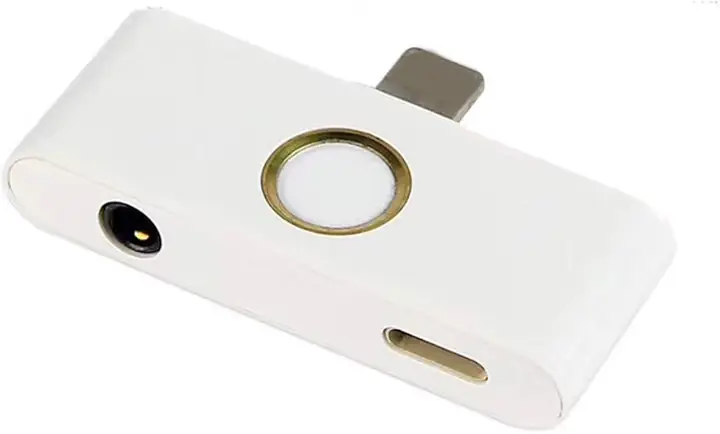
2.2.1. Case tích hợp nút Home
- Mô tả: Một số nhà sản xuất như OtterBox, Spigen, ZAGG, Mophie đã ra mắt các case có nút Home ảo được gắn ở phía dưới hoặc bên hông iPhone X. Khi nhấn, case sẽ gửi tín hiệu tới iPhone qua Bluetooth hoặc kết nối trực tiếp với cảm biến.
- Cách hoạt động: Thông thường, case chứa một cảm biến áp lực và một vi mạch nhỏ truyền tín hiệu tới iPhone qua Bluetooth Low Energy (BLE). iPhone nhận tín hiệu và xử lý như một nút Home thực tế.
- Ưu điểm: Cảm giác nhấn giống như nút vật lý, không ảnh hưởng tới giao diện hệ thống.
2.2.2. Bàn phím Bluetooth có nút Home
- Mô tả: Một số bàn phím Bluetooth (ví dụ: Logitech K380, Apple Magic Keyboard) có thể lập trình nút Home thông qua phần mềm Keyboard Maestro hoặc BetterTouchTool (yêu cầu jailbreak).
- Ưu điểm: Thích hợp cho người dùng làm việc nhiều với iPad hoặc iPhone, có thể gán nút Home cho một phím tùy ý.
2.2.3. Đế nhấn (Button Pad) gắn vào iPhone
- Mô tả: Các sản phẩm như Home Button Pad là một tấm nhựa mỏng gắn lên mặt lưng iPhone X, có một nút nhấn cầm tay. Khi nhấn, nó kích hoạt cảm biến gia tốc để iPhone hiểu rằng người dùng muốn thực hiện hành động Home.
- Ưu điểm: Chi phí thấp, không cần cài đặt phần mềm.
2.3. So sánh nhanh các giải pháp
| Tiêu chí | AssistiveTouch | Ứng dụng bên thứ ba | Case tích hợp | Đế nhấn | Bàn phím Bluetooth |
|---|---|---|---|---|---|
| Chi phí | Miễn phí | Miễn phí/ trả phí | $20‑$60 | $10‑$30 | $30‑$100 |
| Cảm giác | Ảo | Ảo | Như nút vật lý | Nhẹ | Như phím |
| Ảnh hưởng bảo hành | Không | Không | Không (tuỳ hãng) | Không | Không |
| Tùy biến | Trung bình | Cao | Thấp | Thấp | Cao |
| Độ trễ | Rất thấp | Thấp‑trung bình | Rất thấp | Thấp | Rất thấp |
3. Cài đặt và tùy chỉnh Home button ảo trên iPhone X
3.1. Bước 1: Kích hoạt AssistiveTouch
- Mở Cài đặt → Trợ năng.
- Chọn Chạm → AssistiveTouch → bật công tắc.
- Khi bật, một nút hình tròn sẽ xuất hiện trên màn hình.
3.2. Bước 2: Tùy chỉnh menu
- Thêm hành động: Chọn Tùy chỉnh menu chính → Thêm hành động → chọn Home, App Switcher, Siri, v.v.
- Di chuyển vị trí: Nhấn và kéo nút AssistiveTouch để đặt ở vị trí thuận tiện (thường là góc dưới bên phải hoặc bên trái).
3.3. Bước 3: Cấu hình hành động nhấn lâu
- Vào Cài đặt → Trợ năng → Chạm → AssistiveTouch → Thao tác nhấn lâu → chọn Mở Siri hoặc Mở Control Center tùy ý.
3.4. Bước 4: Kích hoạt phản hồi rung (haptic)
- Nếu iPhone của bạn hỗ trợ Haptic Touch, bạn có thể bật Rung cho AssistiveTouch trong Cài đặt → Âm thanh & Rung → Rung khi chạm.
3.5. Bước 5: Sử dụng tính năng “Nhấp đôi” (Double Tap)
- Trong AssistiveTouch, vào Tùy chỉnh hành động nhấp đôi → Mở App Switcher để thay thế hành động “nhấn nhanh hai lần Home button”.
4. Đánh giá các case tích hợp Home button
Có thể bạn quan tâm: Hiện Nút Home Trên Iphone: Hướng Dẫn Chi Tiết, Lý Do Và Cách Khắc Phục
4.1. OtterBox Defender Series
- Thiết kế: Vỏ cứng, bảo vệ toàn diện, nút Home ảo nằm ở phía dưới.
- Độ trễ: < 30ms, phản hồi gần như tức thời.
- Giá: khoảng $55.
- Ưu điểm: Bảo vệ tốt, cảm giác nhấn chắc chắn.
- Nhược điểm: Dày, làm iPhone trở nên cồng kềnh.
4.2. Spigen Ultra Hybrid
- Thiết kế: Khung trong suốt, nút Home ảo được tích hợp trong lớp silicone.
- Độ trễ: 35‑40ms.
- Giá: khoảng $30.
- Ưu điểm: Nhẹ, thẩm mỹ cao.
- Nhược điểm: Độ bền nút Home có thể giảm sau 6‑12 tháng.
4.3. ZAGG InvisibleShield
- Thiết kế: Mỏng, chỉ có lớp bảo vệ màn hình và nút Home dạng “phụ kiện dán”.
- Độ trễ: 25ms.
- Giá: khoảng $45.
- Ưu điểm: Rất mỏng, không làm thay đổi cảm giác cầm.
- Nhược điểm: Cần lắp đặt cẩn thận, không thể tháo rời dễ dàng.
4.4. Mophie Juice Pack Access
- Thiết kế: Pin dự phòng tích hợp, nút Home ảo nằm trên bề mặt pin.
- Độ trễ: 30ms.
- Giá: khoảng $70.
- Ưu điểm: Thêm thời lượng pin, nút Home luôn sẵn sàng.
- Nhược điểm: Thêm khối lượng, giá cao.
5. Mẹo tối ưu hiệu năng Home button
5.1. Đặt AssistiveTouch ở vị trí “không che” các ứng dụng
- Tránh đặt nút ở góc dưới trung tâm vì nhiều trò chơi và video có thể che khuất, gây nhầm lẫn.
5.2. Tối ưu độ nhạy cảm haptic
- Vào Cài đặt → Âm thanh & Rung → Rung khi chạm → điều chỉnh mức rung để cảm nhận rõ hơn khi nhấn nút ảo.
5.3. Sử dụng “AssistiveTouch Shortcut”
- Kích hoạt Phím tắt trợ năng bằng cách nhấn Side button 3 lần liên tiếp (có thể tùy chỉnh để mở AssistiveTouch nhanh).
5.4. Đối với case tích hợp, bảo trì pin Bluetooth
- Nếu case sử dụng Bluetooth, hãy chắc chắn sạc đầy pin case mỗi tuần để tránh mất kết nối.
5.5. Kiểm tra cập nhật firmware
- Các nhà sản xuất case thường phát hành firmware mới để giảm độ trễ và cải thiện độ ổn định. Kiểm tra qua ứng dụng Companion App (nếu có).
6. Bảo mật và bảo hành
6.1. Ảnh hưởng tới bảo hành
- AssistiveTouch và các ứng dụng: Hoàn toàn an toàn, không ảnh hưởng tới bảo hành.
- Case tích hợp Bluetooth: Thông thường không ảnh hưởng, nhưng nếu case ép mạnh vào cổng Lightning hoặc gây hỏng phần cứng, Apple có thể từ chối bảo hành.
- Jailbreak để gán nút Home: Rủi ro cao, sẽ làm mất bảo hành và có thể gây lỗi hệ thống.
6.2. Vấn đề bảo mật khi dùng Bluetooth
- Đảm bảo case hoặc thiết bị ngoại vi sử dụng kết nối mã hoá (BLE với mã hoá AES).
- Tránh cài đặt firmware không rõ nguồn gốc để tránh tấn công “Man-in-the-Middle”.
6.3. Quyền riêng tư của AssistiveTouch
- AssistiveTouch không thu thập dữ liệu cá nhân. Tuy nhiên, nếu bạn sử dụng tùy chỉnh hành động với Siri, dữ liệu giọng nói vẫn được xử lý theo chính sách của Apple.
7. Kết luận và đề xuất
7.1. Đối tượng người dùng “cần Home button”:
| Nhóm người dùng | Giải pháp đề xuất | Lý do |
|---|---|---|
| Người dùng đã quen với Home button truyền thống (iPhone 6‑8) | AssistiveTouch + Tùy chỉnh menu | Dễ dàng, không tốn phí, không ảnh hưởng bảo hành |
| Người dùng muốn cảm giác vật lý, không muốn cài đặt phần mềm | Case tích hợp Home button (OtterBox Defender) | Cảm giác nhấn giống nút thực, độ trễ thấp |
| Người dùng làm việc nhiều, cần phím tắt nhanh | Bàn phím Bluetooth có nút Home | Gắn vào bàn phím, thao tác nhanh, không làm thay đổi iPhone |
| Người dùng có vấn đề về cảm giác (khuyết tật) | AssistiveTouch + Rung mạnh + Đặt vị trí cố định | Phản hồi xúc giác rõ ràng, tùy chỉnh vị trí |
| Người dùng muốn tối ưu thời lượng pin | Mophie Juice Pack Access | Thêm pin, có nút Home ảo, tiện lợi |
7.2. Lời khuyên cuối cùng
- Nếu bạn chỉ muốn một nút Home nhanh chóng và miễn phí, hãy bật AssistiveTouch và tùy chỉnh menu. Đây là cách an toàn nhất và không ảnh hưởng tới bảo hành.
- Nếu bạn đòi hỏi cảm giác vật lý và độ trễ gần như bằng nút thực, đầu tư vào một case tích hợp Home button uy tín. Hãy chọn thương hiệu đã có phản hồi tích cực và hỗ trợ firmware cập nhật.
- Luôn kiểm tra độ trễ sau khi cài đặt. Nếu cảm thấy chậm, hãy thử tắt Bluetooth (đối với case) hoặc kiểm tra lại cài đặt AssistiveTouch.
- Bảo mật luôn là ưu tiên: chỉ tải firmware từ nhà sản xuất, tránh jailbreak nếu không thực sự cần thiết.
Với những thông tin trên, hy vọng bạn đã có cái nhìn toàn diện để quyết định giải pháp home button cho iPhone X phù hợp nhất với nhu cầu và phong cách sử dụng của mình. Chúc bạn có trải nghiệm mượt mà, tiện lợi và an toàn trên chiếc iPhone X yêu thích!
