Có thể bạn quan tâm: Hiện Nút Home Trên Iphone: Hướng Dẫn Chi Tiết, Lý Do Và Cách Khắc Phục
Mở Đầu
Trong thời đại số hiện nay, smartphone đã trở thành một công cụ không thể thiếu trong cuộc sống hàng ngày. Đặc biệt, iPhone của Apple luôn được đánh giá cao về tính năng mạnh mẽ, giao diện trực quan và hệ sinh thái đồng bộ. Trong số rất nhiều tính năng hữu ích, ghi chú (Notes) là một trong những công cụ quan trọng giúp người dùng lưu trữ ý tưởng, danh sách công việc, thông tin quan trọng và thậm chí là tài liệu quan trọng. Tuy nhiên, không ít người dùng gặp phải vấn đề lỗi mất dữ liệu, ghi chú bị xóa nhầm hoặc không thể khôi phục sau một sự cố. Đó là lúc tính năng hoàn tác ghi chú iPhone (Undo) trở nên vô cùng cần thiết.
Bài viết này sẽ cung cấp cho bạn một hướng dẫn chi tiết, toàn diện và thực tế về cách sử dụng, khắc phục và tối ưu hoá tính năng hoàn tác trong ứng dụng Ghi chú trên iPhone. Từ các thao tác cơ bản, các phím tắt nhanh, đến các giải pháp khôi phục dữ liệu mất, chúng tôi sẽ giúp bạn nắm vững mọi khía cạnh liên quan để không còn lo lắng khi ghi chú.
Có thể bạn quan tâm: Cách Xem Mật Khẩu Wi‑fi Trên Iphone: Hướng Dẫn Chi Tiết Từ A Đến Z
1. Tổng Quan Về Ứng Dụng Ghi chú (Notes) Trên iPhone
1.1 Lịch Sử Phát Triển
- iOS 1 (2007): Ghi chú xuất hiện lần đầu, chỉ hỗ trợ tạo và lưu trữ văn bản đơn giản.
- iOS 7 (2026): Giao diện được cải tiến, hỗ trợ danh sách, hình ảnh và định dạng văn bản.
- iOS 12 (2026): Tính năng đồng bộ iCloud mạnh mẽ, cho phép truy cập ghi chú trên mọi thiết bị Apple.
- iOS 15 (2026): Thêm khả năng gắn thẻ, chia sẻ ghi chú, và hỗ trợ viết tay.
- iOS 17 (2026): Cải tiến tính năng hoàn tác (Undo) và làm lại (Redo) mạnh mẽ hơn, hỗ trợ phím tắt và các thao tác đa nhiệm.
1.2 Các Tính Năng Chủ Đạo
| Tính năng | Mô tả ngắn gọn |
|---|---|
| Tạo ghi chú mới | Nhập văn bản, hình ảnh, video, tài liệu, v.v. |
| Định dạng văn bản | In đậm, in nghiêng, gạch chân, danh sách, bảng |
| Gắn thẻ | Tổ chức ghi chú theo danh mục, màu sắc |
| Đính kèm | Hình ảnh, video, file PDF, bản vẽ, bản ghi âm |
| Đồng bộ iCloud | Truy cập mọi ghi chú trên iPhone, iPad, Mac |
| Hoàn tác (Undo) | Hoàn lại hành động vừa thực hiện (xóa, chỉnh sửa) |
| Làm lại (Redo) | Đảo ngược thao tác hoàn tác |
Có thể bạn quan tâm: Cách Hiện Mật Khẩu Wi‑fi Trên Iphone: Hướng Dẫn Chi Tiết Từng Bước
2. Hoàn Tác Ghi Chú iPhone: Cơ Chế Hoạt Động
2.1 Nguyên Lý Cơ Bản
Khi bạn thực hiện một thao tác trong ứng dụng Ghi chú (ví dụ: xóa một đoạn văn, thay đổi định dạng, hoặc di chuyển một phần nội dung), iOS sẽ lưu trữ lịch sử thay đổi trong bộ nhớ tạm thời. Điều này cho phép người dùng hoàn tác (undo) ngay lập tức hoặc làm lại (redo) nếu muốn quay lại trạng thái trước đó.
2.2 Giới Hạn Của Hoàn Tác
| Giới hạn | Mô tả |
|---|---|
| Thời gian | Hoàn tác chỉ khả dụng trong khoảng 30 giây sau khi thực hiện hành động, hoặc cho đến khi bạn thực hiện một thao tác mới. |
| Số lần | Thông thường, iOS cho phép 1-2 lần hoàn tác liên tiếp, tùy vào phiên bản iOS. |
| Dữ liệu | Các ghi chú đã đồng bộ lên iCloud sẽ không bị ảnh hưởng nếu bạn hoàn tác trên thiết bị khác. |
| Ứng dụng | Chỉ áp dụng cho ứng dụng Notes gốc của Apple; các ứng dụng ghi chú bên thứ ba có thể có cách hoạt động khác. |
3. Cách Thực Hiện Hoàn Tác trong Ứng Dụng Notes
3.1 Sử Dụng Cú Pháp Cơ Bản
3.1.1 Trên iPhone (Touch)
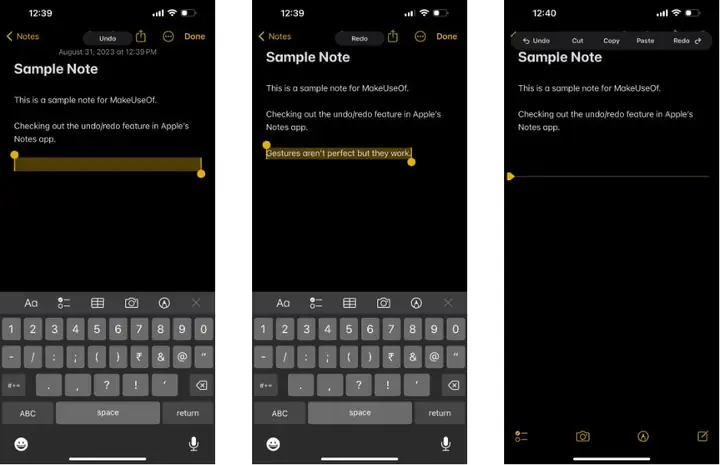
- Sau khi thực hiện hành động (ví dụ: xóa đoạn văn), rung nhẹ (shake) thiết bị.
- Một cửa sổ bật lên sẽ xuất hiện với tùy chọn “Hoàn tác” (Undo) hoặc “Làm lại” (Redo).
- Chọn Undo để quay lại trạng thái trước đó.
Lưu ý: Tính năng “rung để hoàn tác” (Shake to Undo) có thể bị tắt trong Cài đặt > Cử chỉ. Hãy đảm bảo bật tính năng này nếu muốn sử dụng.
3.1.2 Sử Dụng Thanh Công Cụ
- Khi đang chỉnh sửa ghi chú, bạn sẽ thấy biểu tượng mũi tên quay ngược (←) ở góc trên bên trái của thanh công cụ. Nhấn vào đây để hoàn tác lần cuối cùng.
3.2 Sử Dụng Bàn Phím Ảo (Keyboard)
Nếu bạn đang sử dụng bàn phím vật lý (Apple Magic Keyboard hoặc bàn phím Bluetooth), có thể dùng các phím tắt sau:
| Phím tắt | Chức năng |
|---|---|
| ⌘ + Z | Hoàn tác (Undo) |
| ⇧ + ⌘ + Z | Làm lại (Redo) |
Mẹo: Khi sử dụng iPad với Apple Pencil, bạn cũng có thể vẽ một vòng tròn để mở menu hoàn tác nhanh.
3.3 Hoàn Tác Trên iPad
- Sử dụng Apple Pencil: Khi bạn vẽ một vòng tròn ngược chiều kim đồng hồ, một menu “Hoàn tác” sẽ hiện ra.
- Sử dụng Magic Keyboard: Nhấn ⌘ + Z.
4. Khắc Phục Khi Hoàn Tác Không Hoạt Động
4.1 Kiểm Tra Cài Đặt “Rung Để Hoàn Tác”
- Mở Cài đặt (Settings) > Cử chỉ (Accessibility) > Rung để hoàn tác (Shake to Undo).
- Đảm bảo công tắc Bật (On).
4.2 Cập Nhật iOS
- Đảm bảo iPhone đang chạy iOS mới nhất (tối thiểu iOS 15). Các bản cập nhật thường sửa lỗi liên quan tới Undo/Redo.
4.3 Đóng Và Mở Lại Ứng Dụng
- Đôi khi, việc khởi động lại ứng dụng Notes (vuốt lên để đóng, sau đó mở lại) sẽ khắc phục lỗi tạm thời.
4.4 Kiểm Tra Dung Lượng Bộ Nhớ
- Nếu bộ nhớ iPhone gần đầy, iOS có thể không lưu trữ lịch sử thay đổi. Hãy giải phóng không gian bằng cách xóa file không cần thiết hoặc di chuyển dữ liệu lên iCloud.
5. Khôi Phục Ghi Chú Bị Xóa Hoặc Mất Dữ Liệu
5.1 Kiểm Tra Thư Mục “Đã Xóa” (Recently Deleted)
- Mở Notes.
- Vào Thư mục (Folders) > Đã Xóa (Recently Deleted).
- Chọn ghi chú muốn khôi phục và nhấn Khôi phục (Recover).
Thời hạn: Ghi chú trong thư mục “Đã Xóa” sẽ tự động bị xóa vĩnh viễn sau 30 ngày.
5.2 Khôi Phục Từ iCloud
Nếu bạn đã bật iCloud Sync, có thể khôi phục dữ liệu từ bản sao lưu iCloud:
- Cài đặt > Tên của bạn > iCloud > Quản lý Dung lượng > Sao lưu.
- Chọn Sao lưu gần nhất có chứa ghi chú.
- Khôi phục thiết bị (Reset > Xoá toàn bộ nội dung và cài đặt) và chọn Khôi phục từ iCloud.
Lưu ý: Phương pháp này sẽ khôi phục toàn bộ dữ liệu, không chỉ ghi chú.
5.3 Khôi Phục Từ iTunes/Finder
Có thể bạn quan tâm: Home Button Cho Iphone X: Giải Pháp Thay Thế, Tùy Chỉnh Và Tối Ưu Trải Nghiệm
Nếu bạn sao lưu iPhone qua iTunes (trên Windows) hoặc Finder (trên macOS), có thể khôi phục:
- Kết nối iPhone với máy tính.
- Mở iTunes hoặc Finder.
- Chọn Khôi phục sao lưu (Restore Backup) và chọn bản sao lưu mong muốn.
5.4 Sử Dụng Phần Mềm Bên Thứ Ba
Có nhiều phần mềm như Dr.Fone, iMazing, PhoneRescue cho phép khôi phục dữ liệu đã xóa mà không cần sao lưu toàn bộ thiết bị. Các bước cơ bản:
- Tải và cài đặt phần mềm trên máy tính.
- Kết nối iPhone qua cáp USB.
- Chọn Quét dữ liệu (Scan) và chờ phần mềm dò tìm.
- Chọn Ghi chú cần khôi phục và lưu về máy.
Cảnh báo: Sử dụng phần mềm đáng tin cậy, tránh rủi ro bảo mật.
6. Các Mẹo Nâng Cao Để Bảo Vệ Ghi Chú
6.1 Bật Mã PIN hoặc Face ID cho Notes
- Cài đặt > Notes > Mật khẩu > Bật Mật khẩu.
- Thiết lập Face ID/Touch ID để bảo vệ ghi chú nhạy cảm.
6.2 Đặt Ghi Chú Thành “Đánh Dấu” (Pinned)
- Khi mở một ghi chú, chạm vào Biểu tượng Đánh Dấu (Pin) ở góc trên bên phải để giữ nó luôn ở trên cùng trong danh sách.
6.3 Sử Dụng Thư Mục Được Mã Hoá
- Tạo thư mục riêng và bật Mật khẩu cho toàn bộ thư mục, giúp tránh mất mát dữ liệu khi đồng bộ.
6.4 Đồng Bộ Định Kỳ
- Kiểm tra Cài đặt > Apple ID > iCloud > Notes luôn bật.
- Thực hiện đồng bộ bằng cách kéo danh sách ghi chú xuống (Pull-to-Refresh) ít nhất một lần mỗi ngày.
7. So Sánh Hoàn Tác Trong Notes Với Các Ứng Dụng Ghi Chú Khác
| Tính năng | Apple Notes | Microsoft OneNote | Evernote | Notion |
|---|---|---|---|---|
| Hoàn tác (Undo) | ✔ (shake, ⌘+Z) | ✔ (Ctrl+Z) | ✔ (Ctrl+Z) | ✔ (Ctrl+Z) |
| Lưu trữ đa nền tảng | ✔ (iOS, macOS, web) | ✔ (Windows, iOS, Android) | ✔ (iOS, Android, web) | ✔ (iOS, Android, web) |
| Mã hoá cuối‑cuối | ❌ (iCloud) | ✔ (OneDrive) | ✔ (Premium) | ✔ (Enterprise) |
| Gắn thẻ, danh mục | ✔ (folders, tags) | ✔ (sections) | ✔ (notebooks) | ✔ (databases) |
| Định dạng phong phú | ✔ (tables, checklists) | ✔ (rich text) | ✔ (rich text) | ✔ (blocks) |
| Giá thành | Miễn phí | Miễn phí (Premium) | Miễn phí (Premium) | Miễn phí (Premium) |
Kết luận: Apple Notes cung cấp tính năng hoàn tác nhanh gọn, nhất là khi dùng iPhone. Tuy nhiên, nếu bạn cần lưu trữ đa nền tảng hoặc mã hoá mạnh, có thể cân nhắc các giải pháp khác.
8. Các Câu Hỏi Thường Gặp (FAQ)
8.1 Có thể hoàn tác nhiều lần trong Notes không?
Hiện tại, iOS cho phép hoàn tác 1-2 lần liên tiếp. Để thực hiện nhiều hơn, bạn cần lặp lại thao tác rung hoặc sử dụng Undo/Redo liên tục.
8.2 Khi nào tính năng “rung để hoàn tác” không hoạt động?
- Khi tính năng này bị tắt trong Cài đặt > Cử chỉ.
- Khi iPhone đang ở chế độ yên lặng (silent mode) và không có rung.
- Khi bộ nhớ đầy, khiến iOS không thể lưu lịch sử thay đổi.
8.3 Ghi chú đã xóa trong iCloud có thể khôi phục không?
Nếu ghi chú đã được xóa trong 30 ngày, chúng sẽ nằm trong thư mục Đã Xóa và có thể khôi phục. Sau thời gian này, chúng sẽ bị xóa vĩnh viễn và không thể phục hồi trừ khi có sao lưu.
8.4 Có cách tự động sao lưu Notes ngoài iCloud không?
Bạn có thể sao lưu toàn bộ iPhone qua iTunes/Finder hoặc sử dụng phần mềm sao lưu của bên thứ ba để tạo bản sao lưu riêng cho Notes.
8.5 Hoàn tác có ảnh hưởng đến đồng bộ iCloud không?
Hoàn tác chỉ ảnh hưởng tới phiên bản trên thiết bị hiện tại. Khi đồng bộ lại, iCloud sẽ cập nhật theo trạng thái mới nhất của thiết bị.
9. Kết Luận
Việc hoàn tác ghi chú iPhone không chỉ giúp bạn tránh mất mát dữ liệu do lỗi vô ý mà còn là một công cụ mạnh mẽ để tối ưu hoá quy trình làm việc. Từ việc rung để hoàn tác, sử dụng phím tắt cho đến khôi phục dữ liệu từ iCloud hay các bản sao lưu, bạn đã có trong tay một bộ công cụ đầy đủ để bảo vệ và quản lý ghi chú một cách hiệu quả.
Hãy luôn:
- Bật tính năng “Shake to Undo” và đồng bộ iCloud.
- Kiểm tra thường xuyên thư mục “Đã Xóa”.
- Sao lưu định kỳ qua iCloud hoặc iTunes/Finder.
- Sử dụng mật khẩu hoặc Face ID để bảo vệ các ghi chú quan trọng.
Với những kiến thức và hướng dẫn chi tiết trên, hy vọng bạn sẽ không còn lo lắng khi ghi chú trên iPhone nữa. Hãy thử ngay các thao tác và trải nghiệm tính năng hoàn tác mượt mà, nhanh chóng và an toàn!
Chúc bạn ghi chú hiệu quả và luôn giữ được những ý tưởng sáng tạo của mình!