Có thể bạn quan tâm: Iphone Không Hiển Thị Pin: Nguyên Nhân, Cách Khắc Phục Và Phòng Ngừa
1. Giới thiệu chung về việc xem mật khẩu Wi‑Fi trên iPhone
Trong thời đại số hiện nay, Wi‑Fi đã trở thành một phần không thể thiếu trong cuộc sống hằng ngày. Từ công việc, học tập cho tới giải trí, chúng ta luôn cần một kết nối internet ổn định và nhanh chóng. Đối với người dùng iPhone, việc kết nối vào một mạng Wi‑Fi đã trở nên vô cùng đơn giản chỉ với một vài thao tác. Tuy nhiên, có những lúc chúng ta cần chia sẻ mật khẩu Wi‑Fi với người khác (bạn bè, đồng nghiệp, gia đình) hoặc muốn kiểm tra lại mật khẩu đã lưu trên thiết bị để ghi nhớ.
Trong bài viết này, chúng tôi sẽ cung cấp cho bạn hướng dẫn chi tiết cách xem mật khẩu Wi‑Fi trên iPhone qua nhiều phương pháp khác nhau, bao gồm cách sử dụng tính năng chia sẻ mật khẩu, cách truy cập qua iCloud Keychain, và cách sử dụng các ứng dụng bên thứ ba. Ngoài ra, chúng tôi cũng sẽ giải đáp những câu hỏi thường gặp, lưu ý về bảo mật và cách bảo vệ mạng Wi‑Fi của bạn trước những nguy cơ tiềm ẩn.
Lưu ý: Các phương pháp dưới đây phù hợp với iPhone chạy iOS 13 trở lên, vì kể từ iOS 13 Apple đã tích hợp tính năng chia sẻ mật khẩu Wi‑Fi qua AirDrop và cho phép đồng bộ mật khẩu qua iCloud Keychain. Nếu bạn đang sử dụng phiên bản iOS cũ hơn, một số tính năng có thể không khả dụng.
Có thể bạn quan tâm: Cách Hiển Thị Danh Bạ Trên Iphone: Hướng Dẫn Chi Tiết Từ A Đến Z
2. Các phương pháp chính để xem mật khẩu Wi‑Fi trên iPhone
2.1. Sử dụng tính năng “Share Password” (Chia sẻ mật khẩu) của iOS
2.1.1. Điều kiện cần thiết
- Cả hai thiết bị (iPhone của bạn và người nhận) phải bật Bluetooth và Wi‑Fi.
- Hai thiết bị phải đăng nhập cùng một Apple ID hoặc có iCloud Keychain được bật và đồng bộ.
- iOS 11 trở lên (tốt nhất là iOS 13 trở lên để có trải nghiệm mượt mà).
2.1.2. Các bước thực hiện
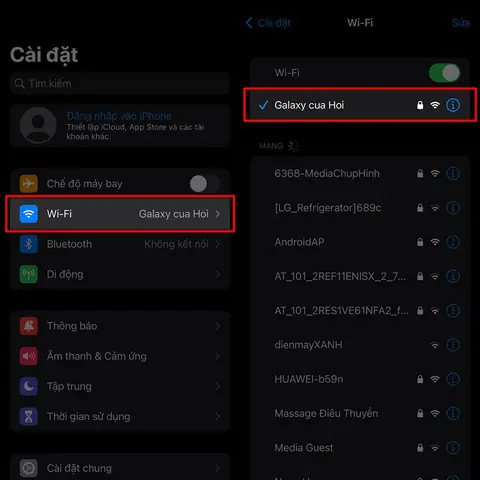
- Mở Settings → Wi‑Fi trên iPhone của bạn và chắc chắn rằng bạn đã kết nối tới mạng Wi‑Fi cần chia sẻ.
- Đưa iPhone của người nhận gần bạn (khoảng 10‑15 cm).
- Trên iPhone của người nhận, bật Wi‑Fi và chọn cùng một mạng Wi‑Fi mà bạn đang dùng.
- Một cửa sổ pop‑up sẽ hiện ra trên iPhone của người nhận, hỏi “Would you like to share the Wi‑Fi password?” (Bạn có muốn chia sẻ mật khẩu Wi‑Fi không?).
- Nhấn “Share Password” trên iPhone của bạn.
- Mật khẩu sẽ tự động được nhập vào trên thiết bị của người nhận và kết nối thành công.
2.1.3. Lợi ích và hạn chế
- Lợi ích: Không cần nhớ hoặc gõ lại mật khẩu, nhanh chóng và an toàn.
- Hạn chế: Bạn không thể xem trực tiếp mật khẩu trên màn hình; chỉ có thể chia sẻ.
2.2. Kiểm tra mật khẩu Wi‑Fi thông qua iCloud Keychain trên macOS
Nếu bạn có một máy Mac đồng bộ với iPhone qua iCloud, bạn có thể dễ dàng xem mật khẩu Wi‑Fi đã lưu trên iPhone bằng cách truy cập Keychain Access trên macOS.
2.2.1. Điều kiện cần thiết
- iPhone và Mac đều phải đăng nhập cùng Apple ID.
- iCloud Keychain phải được bật trên cả hai thiết bị (Settings → Apple ID → iCloud → Keychain).
2.2.2. Các bước thực hiện
- Mở “Keychain Access” trên Mac (Applications → Utilities → Keychain Access).
- Ở cột bên trái, chọn “System” và “Passwords”.
- Trong ô tìm kiếm, gõ tên SSID (tên mạng Wi‑Fi) mà bạn muốn xem mật khẩu.
- Khi mục mạng xuất hiện, double‑click vào mục đó để mở cửa sổ chi tiết.
- Đánh dấu vào “Show password” (Hiển thị mật khẩu) và nhập mật khẩu của tài khoản macOS (hoặc Touch ID/Face ID nếu có).
- Mật khẩu Wi‑Fi sẽ hiển thị trong ô “Password”.
2.2.3. Lưu ý bảo mật
- Khi bạn hiển thị mật khẩu, thông tin này sẽ hiện ra trên màn hình, vì vậy hãy đảm bảo không để người khác nhìn thấy.
- Nếu máy Mac được chia sẻ chung, hãy đăng xuất tài khoản iCloud sau khi hoàn thành.
2.3. Sử dụng phần mềm “Router Settings” (Cài đặt Router) để xem mật khẩu
Nếu bạn có quyền truy cập vào giao diện quản lý router (thường là địa chỉ IP 192.168.1.1, 192.168.0.1 hoặc 10.0.0.1), bạn có thể đăng nhập và xem mật khẩu Wi‑Fi trực tiếp.
2.3.1. Các bước thực hiện
- Mở Safari (hoặc trình duyệt khác) trên iPhone.
- Nhập địa chỉ IP của router vào thanh địa chỉ và đăng nhập bằng tài khoản admin (thường là “admin/admin” hoặc “admin/password” nếu chưa thay đổi).
- Tìm mục Wireless → Wireless Security (hoặc tương tự).
- Mật khẩu Wi‑Fi (thường được gọi là “Passphrase” hoặc “Pre‑Shared Key”) sẽ hiển thị trên màn hình. Bạn có thể sao chép hoặc ghi chú lại.
2.3.2. Khi nào nên dùng phương pháp này?
- Khi iPhone không có iCloud Keychain hoặc macOS không đồng bộ.
- Khi bạn là quản trị viên của mạng và muốn thay đổi mật khẩu.
2.3.3. Rủi ro tiềm ẩn
- Mất an toàn nếu bạn để lại thiết bị đăng nhập trên router.
- Nếu mật khẩu admin của router yếu, hacker có thể đánh cắp thông tin.
2.4. Sử dụng ứng dụng “Wi‑Fi Password Viewer” (ứng dụng của bên thứ ba)
Trên App Store hiện có một số ứng dụng cho phép truy xuất mật khẩu Wi‑Fi đã lưu trên iPhone, nhưng đa phần yêu cầu jailbreak (bẻ khóa) thiết bị. Dưới đây là một số tùy chọn:
| Ứng dụng | Yêu cầu | Đánh giá | Ghi chú |
|---|---|---|---|
| WiFi Passwords | Jailbreak iOS 12‑15 | ★★★★☆ | Cần cài đặt qua Cydia |
| WiFi Explorer Lite | Không cần jailbreak (chỉ xem SSID) | ★★★☆☆ | Không hiển thị mật khẩu |
| Network Analyzer | Không cần jailbreak (chỉ hiển thị thông tin mạng) | ★★★★☆ | Không cung cấp mật khẩu trực tiếp |
2.4.1. Cảnh báo dành cho người dùng
- Jailbreak làm mất bảo hành và tăng nguy cơ bảo mật.
- Các ứng dụng không đáng tin cậy có thể đánh cắp dữ liệu.
- Apple không cho phép các ứng dụng trên App Store truy cập trực tiếp vào Keychain của hệ thống, vì vậy hầu hết các ứng dụng miễn phí sẽ không hiển thị mật khẩu.
2.5. Sử dụng lệnh “sudo cat” qua Terminal (đối với iPhone đã jailbreak)
Nếu iPhone đã được jailbreak và bạn đã cài đặt Terminal (hoặc iSH), bạn có thể truy cập file chứa mật khẩu Wi‑Fi:
sudo cat /private/var/Keychains/keychain-2.db
Kết quả sẽ là một file SQLite, bạn cần công cụ SQLite để trích xuất mật khẩu. Phương pháp này rất phức tạp và không dành cho người dùng thông thường.
Có thể bạn quan tâm: Reset Counter Iphone Là Gì? Tìm Hiểu Nguyên Nhân, Cách Thực Hiện Và Lưu Ý Quan Trọng
3. Các câu hỏi thường gặp (FAQ)
3.1. Tôi có thể xem mật khẩu Wi‑Fi trên iPhone mà không cần Mac hay Router không?
- Không trực tiếp. iOS không cung cấp giao diện để hiển thị mật khẩu đã lưu. Bạn cần một thiết bị trung gian (Mac, Router, hoặc iPhone đã jailbreak) để trích xuất.
3.2. Có cách nào để xem mật khẩu Wi‑Fi trên iPhone mà không phải jailbreak không?
Có thể bạn quan tâm: Cách Hiện Mật Khẩu Wi‑fi Trên Iphone: Hướng Dẫn Chi Tiết Từng Bước
- Có, bằng cách đồng bộ iCloud Keychain và sử dụng Keychain Access trên macOS. Nếu không có Mac, bạn có thể đăng nhập router để xem.
3.3. Tại sao tính năng “Share Password” không hoạt động?
- Kiểm tra các yếu tố sau:
- Cả hai thiết bị bật Bluetooth và Wi‑Fi.
- Cả hai thiết bị sử dụng iOS 11 trở lên.
- Đã bật iCloud Keychain và đăng nhập cùng Apple ID (nếu không dùng cùng Apple ID, vẫn có thể chia sẻ nếu cả hai đã lưu mật khẩu trước đó).
- Đặt các thiết bị gần nhau (khoảng 10 cm).
3.4. Nếu tôi quên mật khẩu Wi‑Fi, có thể reset router không?
- Có. Hầu hết các router có nút Reset (có thể dùng kim chọc). Nhấn và giữ khoảng 10 giây để khôi phục cài đặt gốc. Sau đó, mật khẩu mặc định thường được in trên nhãn phía dưới router (ví dụ: “admin”/“password”).
3.5. Có cách nào để bảo mật mật khẩu Wi‑Fi khi chia sẻ?
- Sử dụng QR Code: Trên iOS 11 trở lên, bạn có thể tạo mã QR chứa thông tin SSID và mật khẩu, sau đó người nhận chỉ cần quét bằng Camera.
- Giới hạn thời gian: Thay đổi mật khẩu sau khi chia sẻ nếu không cần sử dụng lâu dài.
- Mật khẩu mạnh: Sử dụng ít nhất 12 ký tự, bao gồm chữ hoa, chữ thường, số và ký tự đặc biệt.
4. Hướng dẫn tạo QR Code cho mật khẩu Wi‑Fi trên iPhone
4.1. Tại sao dùng QR Code?
- Tiện lợi, không cần gõ tay.
- Giảm nguy cơ nhập sai mật khẩu.
- Có thể chia sẻ qua email, tin nhắn hoặc in ra.
4.2. Các bước tạo QR Code
- Mở Safari và truy cập trang web tạo QR code miễn phí, ví dụ:
https://qifi.org. - Nhập SSID (tên mạng) và mật khẩu vào các trường tương ứng.
- Chọn WPA/WPA2 (hoặc WEP nếu mạng cũ).
- Nhấn Generate để tạo mã QR.
- Lưu ảnh mã QR vào Camera Roll.
4.3. Quét QR Code để kết nối
- Mở Camera trên iPhone của người nhận, hướng đến QR code.
- Khi thông báo “Wi‑Fi Network” hiện ra, nhấn “Join”. iPhone sẽ tự động kết nối.
5. Bảo mật Wi‑Fi: Những lưu ý quan trọng
5.1. Đặt mật khẩu mạnh và thay đổi định kỳ
- Mật khẩu nên dài ít nhất 12 ký tự.
- Tránh sử dụng các từ thông dụng, ngày sinh, hoặc thông tin cá nhân.
5.2. Tắt WPS (Wi‑Fi Protected Setup)
- WPS là một lỗ hổng bảo mật, cho phép hacker thử brute‑force 4 chữ số PIN.
- Vào cài đặt router → Disable WPS.
5.3. Sử dụng Guest Network cho khách
- Tạo một mạng Wi‑Fi riêng cho khách (SSID: “Guest‑Home”) với băng thông giới hạn và không truy cập vào thiết bị nội bộ.
5.4. Cập nhật firmware router thường xuyên
- Nhà sản xuất thường phát hành bản vá bảo mật.
- Đăng nhập vào router và kiểm tra Firmware Update.
5.5. Kiểm tra danh sách thiết bị đang kết nối
- Trên router, vào Attached Devices hoặc DHCP Client List để xem các thiết bị đang sử dụng mạng.
- Nếu phát hiện thiết bị lạ, đổi mật khẩu ngay lập tức.
6. Tổng kết
Việc xem mật khẩu Wi‑Fi trên iPhone không phải là một thao tác trực tiếp được Apple cung cấp, nhưng bạn vẫn có nhiều cách để thực hiện mục tiêu này một cách an toàn và hiệu quả:
- Chia sẻ mật khẩu qua tính năng “Share Password” – nhanh gọn, không cần xem mật khẩu.
- Sử dụng iCloud Keychain kết hợp với Keychain Access trên macOS – cho phép xem mật khẩu chi tiết.
- Đăng nhập vào router để kiểm tra hoặc thay đổi mật khẩu – thích hợp khi bạn là quản trị viên mạng.
- Ứng dụng bên thứ ba (chỉ dành cho iPhone đã jailbreak) – có rủi ro bảo mật, không khuyến khích cho người dùng thông thường.
Ngoài ra, việc bảo mật Wi‑Fi là yếu tố không thể bỏ qua. Hãy luôn đặt mật khẩu mạnh, tắt WPS, tạo mạng khách và cập nhật firmware router thường xuyên để bảo vệ mạng của mình trước những mối đe dọa tiềm ẩn.
Hy vọng với bài viết này, bạn đã nắm được toàn bộ các phương pháp để xem và quản lý mật khẩu Wi‑Fi trên iPhone một cách dễ dàng và an toàn. Nếu còn thắc mắc hoặc cần hỗ trợ thêm, đừng ngần ngại để lại bình luận hoặc liên hệ với chúng tôi. Chúc bạn luôn có một kết nối Wi‑Fi ổn định và bảo mật!