Có thể bạn quan tâm: Cách Lưu Video Trên Youtube Vào Iphone: Hướng Dẫn Chi Tiết Từng Bước
Mở Đầu
Trong thời đại công nghệ số, việc chia sẻ dữ liệu nhanh chóng, an toàn và tiện lợi là nhu cầu thiết yếu của mọi người dùng. Đối với người dùng iPhone, Bluetooth luôn được xem là một trong những công cụ quan trọng để kết nối không dây với các thiết bị khác như tai nghe, loa, đồng hồ thông minh, và đặc biệt là để gửi file qua Bluetooth iPhone. Tuy nhiên, không phải ai cũng nắm rõ cách thực hiện công việc này, nhất là khi hệ thống iOS có những hạn chế riêng so với Android. Bài viết này sẽ cung cấp cho bạn một hướng dẫn chi tiết, đầy đủ các bước, lưu ý và mẹo vặt để bạn có thể truyền file qua Bluetooth một cách hiệu quả trên iPhone.
Có thể bạn quan tâm: Lỗi Không Gọi Được Trên Iphone: Nguyên Nhân, Cách Khắc Phục Và Những Lưu Ý Quan Trọng
1. Hiểu Rõ Về Bluetooth Trên iPhone
1.1. Bluetooth là gì?
Bluetooth là một công nghệ truyền thông không dây ngắn hạn, cho phép các thiết bị kết nối và trao đổi dữ liệu với nhau mà không cần dây cáp. Với tầm hoạt động khoảng 10 mét, Bluetooth thích hợp cho việc truyền file, âm thanh, video, hoặc thậm chí là điều khiển các thiết bị thông minh.
1.2. iOS và Bluetooth: Những điểm khác biệt quan trọng
- Hạn chế truyền file trực tiếp: Trên iPhone, Apple không cho phép truyền file trực tiếp qua Bluetooth như Android. Thay vào đó, iOS sử dụng AirDrop, Wi‑Fi Direct, hoặc các ứng dụng bên thứ ba để thực hiện việc này.
- An toàn và bảo mật: Apple thiết kế Bluetooth trên iOS với tiêu chuẩn bảo mật cao, giúp ngăn chặn việc truy cập trái phép.
- Hỗ trợ đa dạng thiết bị: iPhone có thể kết nối với tai nghe, loa, đồng hồ, xe hơi, và một số thiết bị IoT thông qua Bluetooth.
1.3. Tại sao lại cần “gửi file qua Bluetooth iPhone”?
Mặc dù AirDrop là công cụ mạnh mẽ, nhưng có những trường hợp:
- Thiết bị không hỗ trợ AirDrop: Android, Windows PC, hoặc các thiết bị không có Apple ID.
- Kết nối nhanh, không cần Wi‑Fi: Khi Wi‑Fi không khả dụng hoặc không muốn bật.
- Chia sẻ file với các thiết bị Bluetooth khác: Tai nghe, loa, hoặc các thiết bị IoT cần nhận file cấu hình.
Do đó, việc hiểu cách gửi file qua Bluetooth iPhone (thông qua các phương pháp gián tiếp) là rất cần thiết.
Có thể bạn quan tâm: Cắm Thẻ Nhớ Vào Iphone: Hướng Dẫn Chi Tiết, Các Phương Pháp Và Lưu Ý Quan Trọng
2. Các Phương Pháp Gửi File Qua Bluetooth Trên iPhone
2.1. Sử Dụng AirDrop (Cách Trực Tiếp Nhất)
Mặc dù không phải Bluetooth thuần túy, AirDrop kết hợp Bluetooth và Wi‑Fi để truyền file nhanh. Các bước:
- Mở Control Center: Vuốt lên (iPhone X trở lên) hoặc vuốt xuống (iPhone 8 trở xuống) để mở.
- Bật Bluetooth và Wi‑Fi: Đảm bảo cả hai đều bật.
- Kích hoạt AirDrop: Nhấn vào biểu tượng AirDrop và chọn “Everyone” hoặc “Contacts Only”.
- Chọn file cần gửi: Mở ứng dụng (Photos, Files, Safari…), nhấn nút chia sẻ (hình hộp có mũi tên lên).
- Chọn người nhận: Nhấn vào biểu tượng AirDrop của thiết bị nhận.
- Xác nhận: Người nhận chấp nhận file, quá trình truyền sẽ hoàn tất trong vài giây.
Lưu ý: AirDrop chỉ hoạt động giữa các thiết bị Apple (iPhone, iPad, Mac). Nếu đối tượng là Android hoặc Windows, cần các phương pháp khác.
2.2. Sử Dụng Ứng Dụng Bên Thứ Ba Hỗ Trợ Bluetooth
Có một số ứng dụng trên App Store cho phép truyền file qua Bluetooth bằng cách tạo một Bluetooth server trên iPhone. Một số ứng dụng phổ biến:
| Ứng Dụng | Tính Năng | Giá |
|---|---|---|
| Bluetooth File Transfer | Gửi/nhận file, tạo thư mục chia sẻ | Miễn phí (có quảng cáo) |
| Feem | Truyền file nhanh chóng, hỗ trợ đa nền tảng | Miễn phí (có gói trả phí) |
| Send Anywhere | Dùng Wi‑Fi Direct, nhưng có tùy chọn Bluetooth cho một số thiết bị | Miễn phí (có mua trong ứng dụng) |
Cách sử dụng “Bluetooth File Transfer”:
- Tải và cài đặt từ App Store.
- Mở ứng dụng, cấp quyền truy cập Bluetooth và Files.
- Chọn “Send”, chọn file từ thư viện.
- Bật Bluetooth trên thiết bị nhận và chọn iPhone trong danh sách thiết bị hiện ra.
- Xác nhận trên cả hai thiết bị, file sẽ được truyền.
2.3. Dùng Ứng Dụng “Files” Kết Hợp Với “Bluetooth Drive”
Một số thiết bị lưu trữ di động (USB OTG, ổ cứng di động) hỗ trợ Bluetooth Drive, cho phép kết nối trực tiếp với iPhone. Các bước:
- Kết nối Bluetooth Drive với iPhone (qua cài đặt > Bluetooth > Kết nối).
- Mở ứng dụng “Files”, chọn “Browse”, sau đó chọn “Bluetooth Drive”.
- Sao chép/move file từ iPhone vào Bluetooth Drive hoặc ngược lại.
2.4. Sử Dụng “Wi‑Fi Direct” Thông Qua Bluetooth
Một số thiết bị (như máy ảnh, máy in) không hỗ trợ AirDrop nhưng có Wi‑Fi Direct. Khi bật Bluetooth, thiết bị sẽ tạo một mạng Wi‑Fi tạm thời. Các bước:
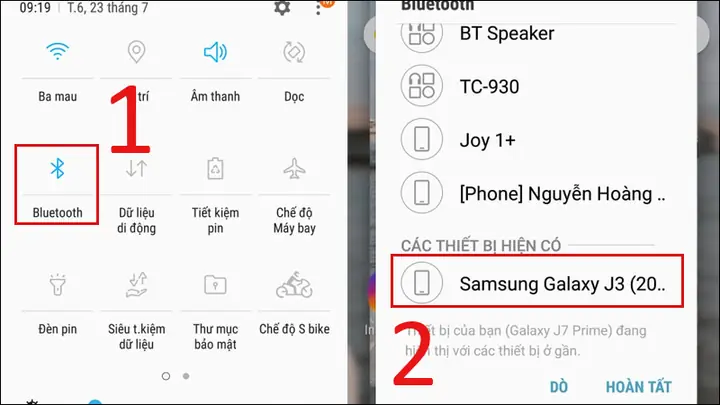
- Bật Bluetooth trên iPhone và thiết bị mục tiêu.
- Mở “Settings” > Wi‑Fi, tìm mạng Wi‑Fi Direct được tạo ra (thường có tên thiết bị).
- Kết nối tới mạng này.
- Mở ứng dụng tương ứng (ví dụ: “Canon PRINT” cho máy in) và thực hiện gửi file.
3. Chi Tiết Các Bước Thực Hiện Gửi File Qua Bluetooth iPhone Bằng Ứng Dụng “Feem”
3.1. Tải và Cài Đặt Feem
Có thể bạn quan tâm: Cách Gỡ Bỏ Ứng Dụng Trên Iphone: Hướng Dẫn Chi Tiết Từ A Đến Z
- Mở App Store, tìm “Feem” và nhấn “Get”.
- Cài đặt và mở ứng dụng, cấp quyền Bluetooth, Location (để phát hiện thiết bị gần).
3.2. Tạo “Room” và Kết Nối
- Tạo phòng (Room): Nhấn “Create Room” và đặt tên cho phòng (ví dụ: “MyRoom123”).
- Mời người nhận: Người nhận mở Feem trên thiết bị Android hoặc PC, chọn “Join Room” và nhập tên phòng.
- Kết nối Bluetooth: Nếu Wi‑Fi không khả dụng, Feem sẽ tự động chuyển sang Bluetooth.
3.3. Gửi File
- Nhấn “Send”, chọn file (hình ảnh, video, tài liệu) từ thư viện.
- Chọn người nhận trong danh sách.
- Xác nhận trên thiết bị nhận.
- Quá trình truyền sẽ bắt đầu, thời gian tùy thuộc vào kích thước file và tốc độ Bluetooth (thường 1‑2 Mbps).
3.4. Nhận File
- Người nhận sẽ nhận thông báo, nhấn “Accept”, và file sẽ được lưu vào thư mục “Downloads” của thiết bị.
Mẹo: Để tăng tốc độ, hãy đóng các ứng dụng chạy nền và đặt iPhone gần thiết bị nhận (khoảng 0‑5 cm).
4. Lưu Ý Về Bảo Mật Khi Gửi File Qua Bluetooth
- Kiểm tra danh sách thiết bị: Trước khi kết nối, luôn kiểm tra kỹ tên thiết bị và địa chỉ MAC để tránh kết nối với thiết bị lạ.
- Bật “Ask to Pair”: Trong cài đặt Bluetooth, bật tùy chọn “Ask to Pair” để mỗi lần kết nối đều phải xác nhận.
- Không chia sẻ thông tin nhạy cảm: Tránh gửi tài liệu có mật khẩu, thông tin cá nhân qua Bluetooth nếu không chắc chắn về độ bảo mật.
- Xóa lịch sử kết nối: Sau khi truyền, vào Settings > Bluetooth, nhấn “i” bên cạnh thiết bị và chọn “Forget This Device”.
5. Giải Quyết Các Sự Cố Thường Gặp
5.1. Không Thể Nhìn Thấy Thiết Bị
- Kiểm tra Bluetooth: Đảm bảo cả hai thiết bị đều bật Bluetooth và ở trong phạm vi 10 mét.
- Khởi động lại Bluetooth: Tắt, chờ 10 giây, bật lại.
- Kiểm tra chế độ “Airplane Mode”: Tắt nếu đang bật.
5.2. Truyền File Chậm Hoặc Dừng Gián Đoạn
- Giảm khoảng cách: Đặt thiết bị gần nhau.
- Tắt các ứng dụng tiêu tốn băng thông: Như streaming video, tải file lớn.
- Kiểm tra pin: Khi pin dưới 20%, iPhone có thể giảm hiệu năng Bluetooth.
5.3. Lỗi “File Not Supported”
- Kiểm tra định dạng: Một số thiết bị chỉ hỗ trợ JPEG, PNG, MP3, MP4. Chuyển đổi file sang định dạng được hỗ trợ trước khi gửi.
- Cập nhật firmware: Đối với thiết bị ngoại vi (loa, máy in), cập nhật phần mềm mới nhất.
5.4. Không Thể Gửi File Đến Windows PC
- Cài đặt phần mềm hỗ trợ: Cài “Bluetooth File Transfer” trên Windows, bật Bluetooth và cho phép nhận file.
- Kiểm tra chế độ “Receive Files” trên PC (trong Settings > Bluetooth & devices).
6. So Sánh Các Phương Pháp Gửi File
| Phương pháp | Tốc độ | Độ tương thích | Độ bảo mật | Độ tiện lợi |
|---|---|---|---|---|
| AirDrop | ~ 10‑30 Mbps (Wi‑Fi) | Chỉ Apple | Cao (mã hoá) | Rất cao |
| Feem (Bluetooth) | 1‑2 Mbps | Android, iOS, PC | Trung bình | Cao |
| Bluetooth File Transfer (App) | 1‑2 Mbps | iOS, Android | Trung bình | Trung bình |
| Wi‑Fi Direct (Bluetooth khởi tạo) | 5‑20 Mbps | Nhiều thiết bị | Cao | Trung bình |
| Bluetooth Drive | 1‑2 Mbps | Thiết bị lưu trữ hỗ trợ | Trung bình | Thấp |
7. Các Ứng Dụng Thực Tế Của “Gửi File Qua Bluetooth iPhone”
- Chia sẻ ảnh du lịch nhanh: Khi không có mạng internet, người dùng có thể gửi ảnh qua Bluetooth tới máy tính để sao lưu.
- Cập nhật firmware cho thiết bị IoT: Nhiều thiết bị như camera an ninh, đèn thông minh yêu cầu tải file cấu hình qua Bluetooth.
- Truyền video ngắn tới TV thông minh: Một số TV hỗ trợ Bluetooth để nhận video trực tiếp từ iPhone.
- Gửi tài liệu công việc tới máy in Bluetooth: In tài liệu ngay tại văn phòng mà không cần cáp hoặc Wi‑Fi.
8. Tương Lai Của Bluetooth Trên iPhone
Apple đang không ngừng cải tiến công nghệ Bluetooth, với phiên bản Bluetooth 5.3 được tích hợp trên iPhone 15 trở lên, mang lại:
- Tốc độ truyền dữ liệu lên tới 2 Mbps (đối với các thiết bị tương thích).
- Khoảng cách kết nối lên tới 240 mét trong môi trường không có vật cản.
- Tiết kiệm năng lượng thông qua chế độ Low Energy (LE) cải tiến.
Trong tương lai, chúng ta có thể kỳ vọng Apple sẽ mở rộng khả năng chia sẻ file trực tiếp qua Bluetooth, giảm phụ thuộc vào AirDrop và Wi‑Fi.
9. Kết Luận
Mặc dù iPhone không hỗ trợ truyền file trực tiếp qua Bluetooth như Android, nhưng với sự hỗ trợ của AirDrop, các ứng dụng bên thứ ba và các thiết bị ngoại vi hỗ trợ Bluetooth, việc gửi file qua Bluetooth iPhone vẫn hoàn toàn khả thi và tiện lợi. Bạn chỉ cần:
- Xác định nhu cầu (AirDrop, Android, Windows, thiết bị IoT).
- Chọn phương pháp phù hợp (AirDrop, Feem, Bluetooth File Transfer…).
- Thực hiện các bước cài đặt và kết nối đúng cách.
- Lưu ý bảo mật và khắc phục sự cố nếu gặp vấn đề.
Hy vọng với hướng dẫn chi tiết trên, bạn sẽ tự tin hơn trong việc chia sẻ dữ liệu giữa iPhone và các thiết bị khác, tận dụng tối đa tiềm năng của Bluetooth trong môi trường iOS. Chúc bạn thành công!