- Mở Đầu
- 1. Tại Sao Bạn Cần Gỡ Bỏ Ứng Dụng Trên iPhone?
- 1.1 Giải Phóng Dung Lượng Lưu Trữ
- 1.2 Tối Ưu Hiệu Năng
- 1.3 Bảo Mật và Riêng Tư
- 1.4 Duy Trì Giao Diện Gọn Gàng
- 2. Các Cách Gỡ Bỏ Ứng Dụng Trên iPhone
- 2.1 Gỡ Bỏ Thông Qua Màn Hình Chủ (Home Screen)
- 2.2 Gỡ Bỏ Thông Qua Settings (Cài Đặt)
- 2.3 Gỡ Bỏ Thông Qua App Library (Thư Viện Ứng Dụng)
- 2.4 Gỡ Bỏ Ứng Dụng Không Thể Xóa (App System)
- 2.5 Gỡ Bỏ Ứng Dụng Bằng iTunes (Mac/PC Cũ) Hoặc Finder (macOS Catalina+)
- 2.6 Gỡ Bỏ Ứng Dụng Bằng Apple Configurator 2 (Dành Cho Doanh Nghiệp)
- 2.7 Gỡ Bỏ Bằng Lệnh Terminal (macOS) – Phương Pháp Nâng Cao
- 3. Những Điều Cần Lưu Ý Khi Gỡ Bỏ Ứng Dụng
- 3.1 Dữ Liệu và Dự Phòng
- 3.2 Ứng Dụng Đã Mua
- 3.3 Ứng Dụng Được Cài Đặt Bằng Profile
- 3.4 Ứng Dụng Được Cài Đặt Từ Cửa Hàng Không Chính Thức (Jailbreak)
- 3.5 Xóa App Hệ Thống
- 3.6 Ảnh Hưởng Đến Các Ứng Dụng Khác
- 4. Cách Khôi Phục Ứng Dụng Đã Xóa
- 4.1 Tải Lại Từ App Store
- 4.2 Khôi Phục Dữ Liệu
- 4.3 Sử Dụng iTunes/Finder Backup
- 5. Tối Ưu Hóa Không Gian Lưu Trữ Sau Khi Gỡ Bỏ
- 5.1 Xóa Cache và Dữ Liệu Thừa
- 5.2 Sử Dụng iCloud Drive
- 5.3 Xóa Tin Nhắn và Đính Kèm
- 5.4 Dọn Dẹp Safari Cache
- 5.5 Sử Dụng Ứng Dụng Quản Lý Lưu Trữ
- 6. FAQ – Các Câu Hỏi Thường Gặp Khi Gỡ Bỏ App Trên iPhone
- Q1: Tại sao một số app không có dấu “X” để xóa?
- Q2: Khi xóa app, dữ liệu của tôi có bị mất không?
- Q3: Có cách nào để xóa đồng loạt nhiều ứng dụng không?
- Q4: Khi gỡ app, tôi vẫn thấy biểu tượng còn lại trong Spotlight Search?
- Q5: Tôi đã xóa app nhưng vẫn thấy dung lượng chưa giảm. Tại sao?
- Q6: Có thể xóa app đang chạy nền không?
- Q7: Gỡ bỏ app có ảnh hưởng tới các dịch vụ đăng nhập (Apple ID, iCloud) không?
- 7. Kết Luận
Có thể bạn quan tâm: Lỗi Không Gọi Được Trên Iphone: Nguyên Nhân, Cách Khắc Phục Và Những Lưu Ý Quan Trọng
Mở Đầu
Việc gỡ bỏ app trên iPhone là một thao tác cơ bản nhưng không phải ai cũng nắm rõ cách thực hiện nhanh chóng, an toàn và hiệu quả. Dù bạn là người mới chuyển sang hệ sinh thái iOS, hay đã sử dụng iPhone trong nhiều năm, việc quản lý không gian lưu trữ, loại bỏ những ứng dụng không còn cần thiết sẽ giúp thiết bị của bạn luôn mượt mà, tối ưu hiệu năng và kéo dài tuổi thọ pin. Bài viết này sẽ cung cấp cho bạn toàn bộ kiến thức cần thiết, từ cách gỡ app bằng giao diện người dùng, sử dụng cài đặt, tới các phương pháp nâng cao qua iTunes, Finder và thậm chí là các lệnh Terminal trên macOS. Ngoài ra, chúng tôi cũng sẽ đề cập đến một số lưu ý quan trọng khi xóa ứng dụng, cách khôi phục lại nếu cần, và cách quản lý dữ liệu cá nhân để tránh mất mát.
Lưu ý: Bài viết được viết dựa trên phiên bản iOS mới nhất tại thời điểm viết (iOS 17), tuy nhiên hầu hết các bước vẫn áp dụng cho các phiên bản iOS trước đó với một số khác biệt nhỏ.
Có thể bạn quan tâm: Cắm Thẻ Nhớ Vào Iphone: Hướng Dẫn Chi Tiết, Các Phương Pháp Và Lưu Ý Quan Trọng
1. Tại Sao Bạn Cần Gỡ Bỏ Ứng Dụng Trên iPhone?
1.1 Giải Phóng Dung Lượng Lưu Trữ
- Ứng dụng chiếm nhiều không gian: Một số trò chơi và ứng dụng đa phương tiện có thể lên tới vài gigabyte.
- Dữ liệu tạm thời và cache: Khi bạn sử dụng app, nó sẽ tạo ra các tệp tạm thời, log, và cache, làm tăng dung lượng lưu trữ.
1.2 Tối Ưu Hiệu Năng
- Giảm tải cho bộ nhớ RAM: Các app chạy nền hoặc được giữ trong trạng thái “suspend” vẫn tiêu thụ một phần bộ nhớ.
- Cải thiện tốc độ khởi động và chuyển đổi ứng dụng.
1.3 Bảo Mật và Riêng Tư
- Loại bỏ ứng dụng không còn cập nhật: Các app cũ có thể có lỗ hổng bảo mật.
- Ngăn chặn quyền truy cập dữ liệu cá nhân: Khi gỡ bỏ, bạn đồng thời thu hồi các quyền mà app đã được cấp.
1.4 Duy Trì Giao Diện Gọn Gàng
- Tiết kiệm thời gian tìm kiếm: Không còn phải lướt qua hàng chục biểu tượng không dùng.
- Cá nhân hoá màn hình chính: Đặt các app quan trọng ở vị trí dễ thấy.
Có thể bạn quan tâm: Gõ Tiếng Nhật Trên Iphone: Hướng Dẫn Chi Tiết Từ A Đến Z
2. Các Cách Gỡ Bỏ Ứng Dụng Trên iPhone
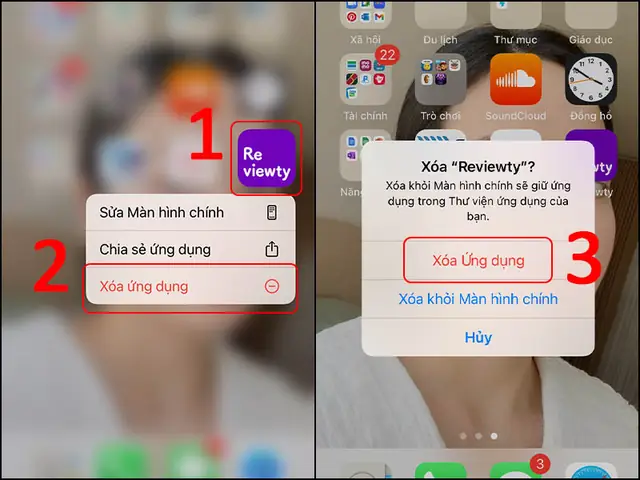
2.1 Gỡ Bỏ Thông Qua Màn Hình Chủ (Home Screen)
Bước 1: Vào Chế Độ Chỉnh Sửa (Edit Mode)
- Nhấn và giữ biểu tượng bất kỳ ứng dụng nào trên màn hình chính trong vài giây cho tới khi các biểu tượng bắt đầu rung và xuất hiện dấu “X” (hoặc dấu “-” trên iOS 14 trở lên) ở góc trên bên trái mỗi biểu tượng.
Bước 2: Xác Nhận Xóa
- Nhấn vào dấu “X” hoặc “-” trên biểu tượng ứng dụng muốn xóa.
- Một hộp thoại xác nhận sẽ hiện ra: “Bạn có muốn xóa “Tên Ứng Dụng”?”.
- Chọn “Xóa” (Delete) để tiến hành gỡ bỏ. Nếu là ứng dụng hệ thống, tùy chọn sẽ là “Gỡ Bỏ Ứng Dụng” (Remove App) hoặc “Xóa Ứng Dụng” (Delete App) tùy vào loại app.
Bước 3: Hoàn Tất
- Nhấn nút Home (đối với iPhone có nút Home) hoặc chạm vào không gian trống trên màn hình để thoát chế độ chỉnh sửa.
- Ứng dụng đã được gỡ bỏ hoàn toàn và biểu tượng sẽ biến mất.
Mẹo: Nếu bạn không thấy dấu “X”, có thể ứng dụng đó là ứng dụng hệ thống (ví dụ: Safari, Mail). Đối với các app hệ thống, bạn chỉ có thể gỡ bỏ (remove) chúng khỏi màn hình, không thể xóa hoàn toàn.
2.2 Gỡ Bỏ Thông Qua Settings (Cài Đặt)
Bước 1: Mở Settings
- Vào Settings → General → iPhone Storage.
Bước 2: Xem Danh Sách Ứng Dụng
- Danh sách các ứng dụng sẽ hiển thị kèm theo dung lượng chiếm dụng.
- Nhấn vào ứng dụng muốn xóa.
Bước 3: Xóa Ứng Dụng
- Chọn “Delete App” ở cuối màn hình.
- Xác nhận lại bằng cách nhấn “Delete App” trong hộp thoại hiện ra.
Bước 4: Kiểm Tra Lại Dung Lượng
- Quay lại iPhone Storage để xem dung lượng đã được giải phóng.
Lợi ích: Cách này cho phép bạn xem chi tiết dung lượng của mỗi app (ứng dụng + dữ liệu), thuận tiện cho việc quyết định xóa.
2.3 Gỡ Bỏ Thông Qua App Library (Thư Viện Ứng Dụng)
- Đối với iOS 14 trở lên, App Library tự động sắp xếp các ứng dụng theo danh mục.
- Vuốt lên từ màn hình chính để vào App Library, sau đó:
- Nhấn và giữ biểu tượng ứng dụng.
- Chọn “Delete App” → “Delete”.
2.4 Gỡ Bỏ Ứng Dụng Không Thể Xóa (App System)
Một số app hệ thống không thể xóa hoàn toàn nhưng bạn có thể tắt hoặc ẩn chúng:
2.4.1 Tắt Ứng Dụng
- Settings → Screen Time → Content & Privacy Restrictions → Allowed Apps → Tắt công tắc của app muốn ẩn (ví dụ: Safari, Camera).
2.4.2 Ẩn Ứng Dụng
- Settings → Home Screen → App Library Only: Khi bật, các app sẽ không xuất hiện trên màn hình chính, chỉ hiển thị trong App Library.
2.5 Gỡ Bỏ Ứng Dụng Bằng iTunes (Mac/PC Cũ) Hoặc Finder (macOS Catalina+)
Lưu ý: Phiên bản iTunes hiện nay không hỗ trợ quản lý ứng dụng trên iPhone; thay vào đó dùng Finder trên macOS Catalina trở lên.
Bước 1: Kết Nối iPhone
- Dùng cáp Lightning để kết nối iPhone với máy tính.
Bước 2: Mở Finder (hoặc iTunes)
- Trong Finder, chọn iPhone trong thanh bên trái → General → Manage Backups.
Bước 3: Quản Lý Ứng Dụng
- Chọn “Apps” (trong một số phiên bản, tùy chọn này đã bị loại bỏ). Nếu có, bạn sẽ thấy danh sách các app đã cài.
- Nhấn Delete (hoặc dấu “-”) bên cạnh ứng dụng muốn gỡ.
Bước 4: Đồng Bộ Hóa
- Nhấn Apply để đồng bộ thay đổi lên iPhone.
Chú ý: Apple đã dừng hỗ trợ quản lý ứng dụng qua iTunes từ iOS 9 trở lên, vì vậy phương pháp này chỉ áp dụng cho các thiết bị và phần mềm cũ.
2.6 Gỡ Bỏ Ứng Dụng Bằng Apple Configurator 2 (Dành Cho Doanh Nghiệp)
- Apple Configurator 2 là công cụ quản lý thiết bị iOS trong môi trường doanh nghiệp.
- Tạo Blueprint hoặc Profile để tự động gỡ bỏ các app không cần thiết trên nhiều thiết bị cùng lúc.
- Thực hiện: Mở Configurator → Add → Apps → Remove → Chọn thiết bị → Apply.
2.7 Gỡ Bỏ Bằng Lệnh Terminal (macOS) – Phương Pháp Nâng Cao
Cảnh báo: Phương pháp này yêu cầu kiến thức về dòng lệnh và có thể gây mất dữ liệu nếu thao tác không đúng. Chỉ dành cho người dùng có kinh nghiệm.
Bước 1: Cài Đặt libimobiledevice
brew install libimobiledevice
Bước 2: Kiểm Tra Kết Nối
ideviceinfo
Nếu trả về thông tin thiết bị, kết nối thành công.
Bước 3: Liệt Kê Các Ứng Dụng
ideviceinstaller -l
Sẽ hiển thị danh sách các bundle identifier và tên ứng dụng.
Bước 4: Gỡ Bỏ Ứng Dụng
ideviceinstaller -U com.example.appname
Thay com.example.appname bằng bundle identifier thực tế.
Bước 5: Kiểm Tra Lại
- Mở iPhone, kiểm tra xem ứng dụng đã biến mất.
3. Những Điều Cần Lưu Ý Khi Gỡ Bỏ Ứng Dụng
3.1 Dữ Liệu và Dự Phòng
- Sao lưu iCloud hoặc iTunes trước khi xóa nếu bạn muốn khôi phục dữ liệu sau này.
- Một số app (như Notes, Messages) lưu dữ liệu trên iCloud và sẽ không mất khi xóa, nhưng ứng dụng bên thứ ba thường lưu cục bộ.
3.2 Ứng Dụng Đã Mua
- Khi xóa app đã mua, bạn vẫn có thể tải lại miễn phí từ App Store mà không mất tiền.
- Đảm bảo đăng nhập bằng Apple ID đã mua.
3.3 Ứng Dụng Được Cài Đặt Bằng Profile
- Nếu app được cài đặt qua MDM (Mobile Device Management), bạn có thể không thấy tùy chọn xóa.
- Liên hệ với quản trị viên IT để được gỡ bỏ.
3.4 Ứng Dụng Được Cài Đặt Từ Cửa Hàng Không Chính Thức (Jailbreak)
- Nếu iPhone đã jailbreak, các app có thể không hiển thị trong Settings → iPhone Storage.
- Sử dụng Cydia hoặc Sileo để gỡ bỏ.
3.5 Xóa App Hệ Thống
- Các app hệ thống không thể xóa hoàn toàn, chỉ có thể gỡ bỏ (remove) hoặc tắt.
- Ví dụ: Safari, Mail, Messages – có thể ẩn nhưng vẫn chiếm một ít dung lượng.
3.6 Ảnh Hưởng Đến Các Ứng Dụng Khác
Có thể bạn quan tâm: Cách Lưu Video Trên Youtube Vào Iphone: Hướng Dẫn Chi Tiết Từng Bước
- Một số app chia sẻ dữ liệu (ví dụ: Google Photos và Google Drive) có thể mất quyền truy cập khi một trong chúng bị xóa.
- Kiểm tra cài đặt quyền truy cập sau khi gỡ.
4. Cách Khôi Phục Ứng Dụng Đã Xóa
4.1 Tải Lại Từ App Store
- Mở App Store, vào Profile (hình ảnh người dùng) → Purchased → My Purchases.
- Tìm tên ứng dụng, nhấn Download (đám mây có mũi tên).
4.2 Khôi Phục Dữ Liệu
- Nếu dữ liệu được đồng bộ lên iCloud, khi mở lại app lần đầu, dữ liệu sẽ tự động đồng bộ.
- Đối với dữ liệu cục bộ, nếu không có sao lưu, việc khôi phục có thể không khả thi.
4.3 Sử Dụng iTunes/Finder Backup
- Kết nối iPhone → Restore from Backup → Chọn bản sao lưu gần nhất có chứa dữ liệu của app.
5. Tối Ưu Hóa Không Gian Lưu Trữ Sau Khi Gỡ Bỏ
5.1 Xóa Cache và Dữ Liệu Thừa
- Settings → General → iPhone Storage → Chọn app → Offload App (giữ dữ liệu nhưng xóa binary) hoặc Delete App (xóa toàn bộ).
- Offload App rất hữu ích cho các app lớn mà bạn muốn giữ dữ liệu (ví dụ: trò chơi).
5.2 Sử Dụng iCloud Drive
- Di chuyển tài liệu, ảnh, video sang iCloud để giảm tải bộ nhớ nội bộ.
- Đặt Photos → iCloud Photos để lưu ảnh trên đám mây.
5.3 Xóa Tin Nhắn và Đính Kèm
- Settings → Messages → Keep Messages → 30 Days hoặc 1 Year.
- Xóa các cuộc trò chuyện cũ và các file đính kèm.
5.4 Dọn Dẹp Safari Cache
- Settings → Safari → Clear History and Website Data.
5.5 Sử Dụng Ứng Dụng Quản Lý Lưu Trữ
- Các ứng dụng như Smart Cleaner, PhoneClean (cần tải từ App Store) có thể giúp bạn tìm và xóa file rác, cache.
6. FAQ – Các Câu Hỏi Thường Gặp Khi Gỡ Bỏ App Trên iPhone
Q1: Tại sao một số app không có dấu “X” để xóa?
A: Đó là các app hệ thống hoặc app được cài đặt qua MDM. Bạn chỉ có thể gỡ bỏ (remove) hoặc ẩn chúng.
Q2: Khi xóa app, dữ liệu của tôi có bị mất không?
A: Nếu app lưu dữ liệu trên iCloud (như Notes, Reminders), dữ liệu sẽ vẫn còn. Đối với dữ liệu cục bộ, nó sẽ bị xóa trừ khi bạn offload.
Q3: Có cách nào để xóa đồng loạt nhiều ứng dụng không?
A: Không có tính năng gốc để xóa đồng loạt, nhưng bạn có thể offload nhiều app trong iPhone Storage hoặc dùng Apple Configurator 2 trong môi trường doanh nghiệp.
Q4: Khi gỡ app, tôi vẫn thấy biểu tượng còn lại trong Spotlight Search?
A: Đặt lại Spotlight Index bằng cách vào Settings → Siri & Search → tắt và bật lại Search Suggestions cho ứng dụng đó.
Q5: Tôi đã xóa app nhưng vẫn thấy dung lượng chưa giảm. Tại sao?
A: Có thể còn các dữ liệu cache hoặc tập tin tạm thời. Vào iPhone Storage, chọn app và nhấn Delete App lại hoặc Offload App rồi Delete.
Q6: Có thể xóa app đang chạy nền không?
A: Khi bạn xóa, iOS sẽ tự động đóng app đó. Bạn không cần phải tắt trước.
Q7: Gỡ bỏ app có ảnh hưởng tới các dịch vụ đăng nhập (Apple ID, iCloud) không?
A: Không, các dịch vụ hệ thống như Apple ID, iCloud không bị ảnh hưởng. Tuy nhiên, nếu app dùng Sign in with Apple, sau khi cài lại bạn sẽ phải đăng nhập lại.
7. Kết Luận
Việc gỡ bỏ app trên iPhone không chỉ giúp bạn giải phóng không gian lưu trữ, mà còn tối ưu hiệu năng, bảo mật và trải nghiệm người dùng. Từ những thao tác đơn giản như nhấn và giữ biểu tượng trên màn hình, đến các phương pháp nâng cao qua Finder, Apple Configurator hay thậm chí là dòng lệnh Terminal, bạn có rất nhiều lựa chọn phù hợp với nhu cầu và mức độ kỹ năng của mình.
Hãy luôn nhớ:
– Sao lưu dữ liệu trước khi xóa các ứng dụng quan trọng.
– Kiểm tra dung lượng sau mỗi lần gỡ để đảm bảo không gian được tối ưu.
– Sử dụng Offload cho các app lớn mà bạn muốn giữ dữ liệu.
– Đối với app hệ thống, hãy cân nhắc ẩn hoặc tắt quyền truy cập thay vì cố gắng xóa.
Hy vọng bài viết này đã cung cấp cho bạn đầy đủ thông tin và hướng dẫn chi tiết để gỡ bỏ app trên iPhone một cách an toàn, hiệu quả. Hãy áp dụng ngay hôm nay để cảm nhận sự khác biệt trong tốc độ và không gian lưu trữ của thiết bị!
Bài viết được cập nhật lần cuối: tháng 6 năm 2026, dựa trên iOS 17 và các công cụ quản lý iPhone hiện hành.
