- 1. Giới Thiệu Tổng Quan
- 2. Vì Sao iPhone Không Có Khe Cắm Thẻ Nhớ?
- 2.1. Triết Lý Thiết Kế Của Apple
- 2.2. Tiến Trình Công Nghệ Lưu Trữ Nội Bộ
- 2.3. Cạnh Tranh Thị Trường
- 3. Các Giải Pháp “Cắm Thẻ Nhớ Vào iPhone” Thực Tế
- 3.1. Sử Dụng Adapter Lightning/USB‑C + Thẻ Nhớ
- 3.2. Sử Dụng Ổ Cứng Di Động (Portable SSD/HDD)
- 3.3. Sử Dụng Tai Nghe/Ốp Lưng Có Khe Thẻ Nhớ
- 3.4. Sử Dụng Dịch Vụ Đám Mây (iCloud, Google Drive, OneDrive…)
- 3.5. Sử Dụng Thiết Bị “Wireless” (NAS – Network Attached Storage)
- 4. Hướng Dẫn Chi Tiết Cách “Cắm Thẻ Nhớ Vào iPhone” Bằng Dongle Lightning
- 4.1. Chuẩn Bị Dụng Cụ
- 4.2. Các Bước Thực Hiện
- 4.3. Các Vấn Đề Thường Gặp và Giải Pháp
- 5. Sử Dụng Ổ Cứng Di Động (Portable SSD) Với iPhone 15 (USB‑C)
- 5.1. Chuẩn Bị
- 5.2. Các Bước Thực Hiện
- 5.3. Lưu Ý
- 6. Đánh Giá Các Phương Pháp “Cắm Thẻ Nhớ Vào iPhone”
- 7. Lưu Ý Về Bảo Mật Khi Sử Dụng Thẻ Nhớ Ngoài
- 8. Cách Giải Phóng Bộ Nhớ iPhone Để Tối Ưu Hiệu Năng
- 8.1. Xóa Ảnh và Video Không Cần Thiết
- 8.2. Xóa Ứng Dụng Không Sử Dụng
- 8.3. Xóa Tin Nhắn và Đính Kèm
- 8.4. Xóa Cache và Dữ Liệu Trình Duyệt
- 8.5. Sử Dụng Ứng Dụng Quản Lý Bộ Nhớ
- 9. Tương Lai: Apple Có Thể Thêm Khe Cắm Thẻ Nhớ?
- 10. Kết Luận
Có thể bạn quan tâm: Gói Cước Iphone 11 Viettel: Lựa Chọn Hoàn Hảo Cho Người Dùng Smartphone Hiện Đại
1. Giới Thiệu Tổng Quan
Trong thời đại công nghệ số ngày nay, việc lưu trữ dữ liệu trên điện thoại di động trở nên vô cùng quan trọng. iPhone, với hệ sinh thái iOS mạnh mẽ, luôn được người dùng ưa chuộng nhờ tính ổn định, bảo mật và trải nghiệm mượt mà. Tuy nhiên, một trong những hạn chế lâu dài của iPhone là không có khe cắm thẻ nhớ mở rộng như một số dòng Android. Điều này khiến người dùng thường phải lo lắng về không gian lưu trữ, đặc biệt khi chụp ảnh, quay video chất lượng cao hoặc tải về các ứng dụng nặng.
Vậy cắm thẻ nhớ vào iPhone thực sự có thể thực hiện được không? Nếu có, các phương pháp nào khả thi, an toàn và hiệu quả? Bài viết dưới đây sẽ cung cấp cho bạn một hướng dẫn chi tiết, từ các giải pháp phần cứng, phần mềm cho tới những lưu ý quan trọng khi sử dụng. Bạn sẽ hiểu rõ:
- Tại sao iPhone không có khe cắm thẻ nhớ nội bộ và lịch sử phát triển của Apple trong vấn đề này.
- Các loại adapter, dongle, case có khe thẻ nhớ hiện nay hỗ trợ iPhone.
- Cách sử dụng các dịch vụ lưu trữ đám mây như iCloud, Google Drive, Dropbox để thay thế thẻ nhớ.
- Cách đồng bộ dữ liệu giữa iPhone và máy tính, thiết bị ngoại vi để giải phóng bộ nhớ.
- Các lưu ý về bảo mật, hiệu năng và tuổi thọ khi dùng thiết bị mở rộng lưu trữ.
Hãy cùng khám phá chi tiết từng bước để bạn có thể tối ưu không gian lưu trữ cho iPhone mà không gặp rắc rối.
Có thể bạn quan tâm: Cách Lưu Lại Lộ Trình Trên Google Maps Cho Iphone: Hướng Dẫn Chi Tiết Từ A → Z
2. Vì Sao iPhone Không Có Khe Cắm Thẻ Nhớ?
2.1. Triết Lý Thiết Kế Của Apple
Apple luôn đề cao độ gọn nhẹ, tính thẩm mỹ và tính nhất quán trong thiết kế phần cứng. Khi ra mắt iPhone đầu tiên vào năm 2007, Steve Jobs đã quyết định không tích hợp khe cắm thẻ nhớ microSD, vì:
- Đảm bảo hiệu năng ổn định: Thẻ nhớ microSD thường có tốc độ đọc/ghi không đồng đều, có thể làm giảm trải nghiệm khi quay video 4K hoặc chơi game nặng.
- Tăng cường bảo mật: Việc không cho người dùng tự do chèn thiết bị lưu trữ bên ngoài giúp ngăn chặn nguy cơ malware, dữ liệu rò rỉ.
- Kiểm soát chất lượng: Apple muốn người dùng mua các mẫu iPhone có dung lượng lưu trữ phù hợp với nhu cầu, tránh việc người dùng lạm dụng thẻ nhớ kém chất lượng.
2.2. Tiến Trình Công Nghệ Lưu Trữ Nội Bộ
Trong suốt những năm qua, Apple đã cải tiến công nghệ NAND flash nội bộ, giảm kích thước chip nhưng tăng dung lượng và tốc độ. Các mẫu iPhone hiện nay thường có dung lượng từ 64GB, 128GB, 256GB, 512GB đến 1TB. Điều này giúp người dùng không cần phụ thuộc vào thẻ nhớ bên ngoài.
2.3. Cạnh Tranh Thị Trường
Apple luôn cạnh tranh với các hãng Android, trong đó một lợi thế của Android là có khe cắm thẻ nhớ. Tuy nhiên, Apple đã tạo ra một hệ sinh thái khép kín, khuyến khích người dùng đầu tư vào các dịch vụ của Apple (iCloud, Apple Music, Apple TV+). Điều này cũng làm giảm nhu cầu sử dụng thẻ nhớ bên ngoài.
Có thể bạn quan tâm: Google Maps 3d View Trên Iphone: Hướng Dẫn Chi Tiết, Tối Ưu Và Mẹo Sử Dụng
3. Các Giải Pháp “Cắm Thẻ Nhớ Vào iPhone” Thực Tế
Mặc dù iPhone không có khe cắm thẻ nhớ tích hợp, nhưng công nghệ hiện đại đã cung cấp nhiều cách để mở rộng lưu trữ thông qua các phụ kiện bên ngoài. Dưới đây là các phương pháp phổ biến:
3.1. Sử Dụng Adapter Lightning/USB‑C + Thẻ Nhớ
3.1.1. Apple Lightning to USB Camera Adapter
- Mô tả: Đây là một trong những phụ kiện chính thức của Apple, cho phép kết nối thiết bị USB (như máy ảnh, ổ cứng di động) qua cổng Lightning.
- Cách dùng: Cắm USB‑OTG (USB On‑The‑Go) adapter vào Lightning to USB Camera Adapter, sau đó cắm thẻ nhớ microSD vào đầu USB‑OTG (có thể dùng một card reader USB). iPhone sẽ nhận dạng thẻ nhớ như một ổ đĩa ngoài.
- Ưu điểm: Độ tin cậy cao, tương thích tốt với iOS.
- Nhược điểm: Cần mua thêm card reader USB và có thể gây cồng kềnh khi mang theo.
3.1.2. Apple USB‑C to SD Card Reader (dành cho iPhone 15 trở lên)
- Mô tả: Với iPhone 15 và các mẫu mới sử dụng cổng USB‑C, Apple đã ra mắt USB‑C to SD Card Reader, cho phép cắm thẻ nhớ trực tiếp.
- Cách dùng: Cắm thẻ microSD vào đầu đọc, kết nối vào cổng USB‑C của iPhone. iOS sẽ hiển thị thẻ nhớ trong ứng dụng Files.
- Ưu điểm: Thiết kế gọn nhẹ, không cần adapter trung gian.
- Nhược điểm: Chỉ hỗ trợ các mẫu iPhone có cổng USB‑C (từ iPhone 15 trở đi).
3.1.3. Các Dongle của Bên Thứ Ba
Nhiều nhà sản xuất như Anker, SanDisk, Kingston, UGREEN đã cho ra mắt các dongle Lightning/USB‑C có tích hợp khe cắm microSD. Ví dụ:
- Anker USB‑C SD Card Reader: Hỗ trợ tốc độ truyền dữ liệu lên tới 200MB/s, tương thích với iOS 13 trở lên.
- SanDisk iXpand Flash Drive: Thiết kế dạng USB‑C với bộ nhớ tích hợp và khe cắm microSD, đồng thời có phần mềm quản lý dữ liệu.
- UGREEN Lightning to SD Card Adapter: Dễ dàng cắm thẻ microSD và truyền file nhanh chóng.
3.2. Sử Dụng Ổ Cứng Di Động (Portable SSD/HDD)
- Mô tả: Các ổ SSD di động như Samsung T7, SanDisk Extreme Portable SSD có cổng USB‑C, cho phép kết nối trực tiếp với iPhone (có cổng USB‑C) hoặc qua adapter Lightning‑USB.
- Cách dùng: Kết nối ổ SSD vào iPhone, mở ứng dụng Files để duyệt, sao chép hoặc lưu trữ dữ liệu.
- Ưu điểm: Dung lượng lớn (từ 500GB tới 2TB), tốc độ truyền nhanh.
- Nhược điểm: Giá thành cao, cần nguồn điện phụ trợ (đôi khi ổ SSD yêu cầu nguồn qua cổng).
3.3. Sử Dụng Tai Nghe/Ốp Lưng Có Khe Thẻ Nhớ
Một số nhà sản xuất (như Mophie, Belkin) đã tung ra case hoặc sleeve có tích hợp khe cắm microSD và cổng Lightning/USB‑C. Khi gắn case lên iPhone, người dùng có thể truy cập thẻ nhớ qua cổng Lightning.
- Ví dụ: Mophie Powerstation Plus XL – một pin dự phòng có khe cắm microSD, cho phép sao chép file giữa iPhone và thẻ nhớ.
- Lưu ý: Hiệu năng phụ thuộc vào chip điều khiển của case, có thể chậm hơn so với dongle chuyên dụng.
3.4. Sử Dụng Dịch Vụ Đám Mây (iCloud, Google Drive, OneDrive…)
Mặc dù không phải là “cắm thẻ nhớ” vật lý, nhưng đám mây là giải pháp thay thế phổ biến:
- iCloud: Tích hợp sẵn trên iOS, cung cấp 5GB miễn phí, có gói trả phí lên tới 2TB.
- Google Drive: 15GB miễn phí, đồng bộ tự động ảnh, video qua ứng dụng Google Photos.
- Dropbox, OneDrive: Cũng cung cấp dung lượng lưu trữ và tính năng đồng bộ linh hoạt.
Khi sử dụng đám mây, không cần lo lắng về không gian lưu trữ nội bộ; dữ liệu luôn được lưu trữ trên server, có thể truy cập từ bất kỳ thiết bị nào.
3.5. Sử Dụng Thiết Bị “Wireless” (NAS – Network Attached Storage)
- Mô tả: Thiết bị NAS như Synology, QNAP, cho phép kết nối qua Wi‑Fi và truy cập dữ liệu từ iPhone thông qua ứng dụng DS file, Qfile, hoặc FileBrowser.
- Ưu điểm: Dung lượng lưu trữ lớn, có thể chia sẻ file trong gia đình hoặc doanh nghiệp.
- Nhược điểm: Cần thiết lập mạng nội bộ, chi phí đầu tư ban đầu cao.
4. Hướng Dẫn Chi Tiết Cách “Cắm Thẻ Nhớ Vào iPhone” Bằng Dongle Lightning
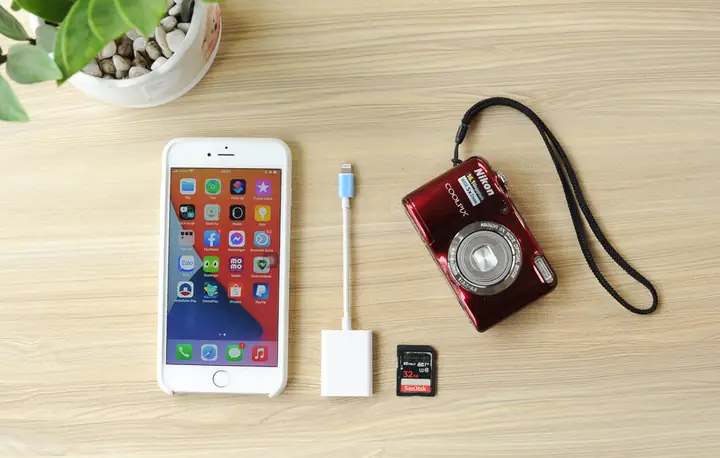
Dưới đây là quy trình chi tiết cho người dùng iPhone có cổng Lightning (iPhone 14 trở xuống) muốn sử dụng thẻ nhớ microSD qua dongle.
Có thể bạn quan tâm: Gõ Tiếng Nhật Trên Iphone: Hướng Dẫn Chi Tiết Từ A Đến Z
4.1. Chuẩn Bị Dụng Cụ
| STT | Dụng Cụ | Ghi Chú |
|---|---|---|
| 1 | iPhone (cập nhật iOS mới nhất) | Đảm bảo iOS >= 13 để hỗ trợ “Files” truy cập ổ ngoài |
| 2 | Dongle Lightning to SD Card Reader (ví dụ: Anker, UGREEN) | Kiểm tra hỗ trợ tốc độ UHS‑I hoặc UHS‑II |
| 3 | Thẻ nhớ microSD (Class 10 hoặc UHS‑I) | Đảm bảo dung lượng không vượt quá 256GB (đối với iOS 14) |
| 4 | Ứng dụng Files (đã được cài sẵn) | Hoặc các app quản lý file của bên thứ ba (Documents, FileBrowser) |
| 5 | Dây sạc Lightning (nếu dongle cần nguồn) | Một số dongle yêu cầu nguồn qua cổng Lightning phụ |
4.2. Các Bước Thực Hiện
Bước 1: Kiểm Tra iOS và Cập Nhật
- Vào Settings > General > Software Update.
- Nếu có bản cập nhật mới, nhấn Download and Install.
- Khởi động lại iPhone sau khi cập nhật.
Bước 2: Cắm Dongle Vào Cổng Lightning
- Lấy dongle Lightning‑to‑SD và cắm cạnh Lightning vào cổng của iPhone. Đảm bảo đầu cắm gắn chặt, không có bụi bẩn.
Bước 3: Cắm Thẻ Nhớ Vào Dongle
- Đặt thẻ microSD vào khe cắm SD trên dongle, hướng mặt vàng lên (nếu có hướng dẫn). Đảm bảo thẻ được cắm hoàn toàn.
Bước 4: Mở Ứng Dụng Files
- Mở Files → Browse → Locations. Bạn sẽ thấy một mục mới có tên “SD Card” hoặc “External Drive”.
- Chọn mục này, iPhone sẽ hiển thị nội dung thẻ nhớ.
Bước 5: Quản Lý File
- Sao chép: Giữ ấn file → Copy → Dán vào thư mục trong iPhone (ví dụ: On My iPhone > Photos).
- Di chuyển: Giữ ấn → Move → Chọn đích.
- Xóa: Giữ ấn → Delete.
Bước 6: Định Dạng Thẻ Nhớ (Nếu Cần)
- Nếu thẻ không được nhận dạng, mở Settings > General > iPhone Storage > External Storage (nếu có) và chọn Format. Lưu ý: Định dạng sẽ xóa sạch dữ liệu.
Bước 7: Ngắt Kết Nối An Toàn
- Trước khi rút thẻ, mở Files, nhấn vào biểu tượng Eject (nếu hiển thị) hoặc đơn giản đóng app rồi rút dongle ra.
- Đảm bảo không có quá trình truyền dữ liệu đang diễn ra để tránh hỏng thẻ.
4.3. Các Vấn Đề Thường Gặp và Giải Pháp
| Vấn đề | Nguyên nhân | Giải pháp |
|---|---|---|
| iPhone không nhận thẻ | Thẻ không tương thích (định dạng exFAT > iOS 13) | Định dạng lại thẻ thành exFAT (Windows) hoặc APFS (Mac) |
| Tốc độ truyền chậm | Thẻ microSD Class 4 hoặc không hỗ trợ UHS‑I | Thay thẻ Class 10 hoặc UHS‑I |
| Ứng dụng Files không hiển thị “SD Card” | Dongle không được iOS công nhận | Kiểm tra dongle có hỗ trợ MFi (Made for iPhone) không |
| Thẻ bị “corrupted” | Rút thẻ khi đang truyền dữ liệu | Luôn eject trước khi tháo ra |
5. Sử Dụng Ổ Cứng Di Động (Portable SSD) Với iPhone 15 (USB‑C)
5.1. Chuẩn Bị
- iPhone 15 hoặc mới hơn (cổng USB‑C).
- Portable SSD có giao tiếp USB‑C (Samsung T7, SanDisk Extreme).
- Cáp USB‑C to USB‑C (nếu SSD không đi kèm).
5.2. Các Bước Thực Hiện
- Kết nối SSD vào cổng USB‑C của iPhone.
- Mở Files, chọn Locations → My Drive (hoặc tên SSD).
- Nếu SSD yêu cầu đăng nhập (để bảo mật), nhập mật khẩu hoặc Touch ID.
- Quản lý file tương tự như trên thẻ nhớ.
5.3. Lưu Ý
- Nguồn điện: Một số SSD yêu cầu nguồn riêng, có thể dùng Power Bank có cổng USB‑C PD (Power Delivery) để cung cấp đủ công suất.
- Bảo mật: Kích hoạt encryption trên SSD để bảo vệ dữ liệu khi mất thiết bị.
6. Đánh Giá Các Phương Pháp “Cắm Thẻ Nhớ Vào iPhone”
| Phương pháp | Ưu điểm | Nhược điểm | Độ phù hợp (đối tượng) |
|---|---|---|---|
| Adapter Lightning + Card Reader | Giá rẻ, dễ mua, tương thích rộng | Cồng kềnh, cần 2 phụ kiện | Người dùng iPhone cũ (Lightning) muốn lưu trữ vừa và nhỏ |
| USB‑C to SD Card Reader (Apple) | Chính hãng, tốc độ cao, gọn | Chỉ dùng iPhone 15+ | Người dùng mới, muốn giải pháp chính thống |
| Dongle của bên thứ ba (Anker, UGREEN) | Giá hợp lý, đa dạng cổng | Không phải lúc nào cũng tương thích | Người dùng muốn lựa chọn giá thành thấp |
| Portable SSD | Dung lượng lớn, tốc độ nhanh | Giá cao, cần nguồn | Chuyên gia, nhà sáng tạo nội dung, quay video 4K |
| Case có khe thẻ | Kết hợp bảo vệ + lưu trữ | Hiệu năng thấp hơn dongle | Người dùng muốn “all‑in‑one” |
| Đám mây (iCloud, Google Drive) | Không cần phần cứng, truy cập mọi nơi | Phụ thuộc vào internet, chi phí thuê | Người dùng thường xuyên online, không muốn mang thiết bị |
| NAS (Wireless) | Lưu trữ tập trung, chia sẻ đa người | Cài đặt phức tạp, cần mạng nội bộ | Doanh nghiệp gia đình, studio |
7. Lưu Ý Về Bảo Mật Khi Sử Dụng Thẻ Nhớ Ngoài
- Mã hoá dữ liệu: Nếu thẻ nhớ chứa tài liệu nhạy cảm, hãy sử dụng phần mềm BitLocker (Windows) hoặc FileVault (Mac) để mã hoá.
- Kiểm tra phần mềm độc hại: Trước khi mở file từ thẻ, quét bằng app Avira Mobile Security hoặc Norton Mobile Security.
- Không để thẻ trong môi trường ẩm ướt: Thẻ microSD không chịu được nước và nhiệt độ cao, có thể gây mất dữ liệu.
- Sao lưu định kỳ: Dù dùng thẻ nhớ hay SSD, luôn sao lưu lên iCloud hoặc ổ cứng máy tính để tránh mất mát.
8. Cách Giải Phóng Bộ Nhớ iPhone Để Tối Ưu Hiệu Năng
Nếu bạn không muốn mua phụ kiện, việc giải phóng bộ nhớ nội bộ cũng là một giải pháp quan trọng:
8.1. Xóa Ảnh và Video Không Cần Thiết
- Mở Photos → Select → Xóa các ảnh không quan trọng.
- Kích hoạt iCloud Photos để lưu ảnh trên đám mây và Optimize iPhone Storage để giảm dung lượng ảnh lưu trên thiết bị.
8.2. Xóa Ứng Dụng Không Sử Dụng
- Settings > General > iPhone Storage → Review Large Attachments → Delete App.
8.3. Xóa Tin Nhắn và Đính Kèm
- Settings > Messages > Keep Messages → Chọn 30 Days hoặc 1 Year.
- Xóa các tin nhắn cũ và ảnh đính kèm.
8.4. Xóa Cache và Dữ Liệu Trình Duyệt
- Settings > Safari > Clear History and Website Data.
- Sử dụng app Cleaner để xóa cache của các ứng dụng.
8.5. Sử Dụng Ứng Dụng Quản Lý Bộ Nhớ
- PhoneClean, iMyFone Umate, Tenorshare iCareFone giúp quét và xóa file rác.
9. Tương Lai: Apple Có Thể Thêm Khe Cắm Thẻ Nhớ?
Mặc dù hiện tại Apple chưa công bố kế hoạch tích hợp thẻ nhớ, nhưng các dấu hiệu sau có thể gợi ý:
- Xu hướng nhu cầu lưu trữ tăng: Với video 8K, AI, AR, người dùng cần dung lượng hơn 1TB.
- Cạnh tranh với Android: Để thu hút người dùng chuyển đổi, Apple có thể xem xét mở rộng lưu trữ.
- Công nghệ UFS (Universal Flash Storage): Nếu Apple áp dụng UFS, có thể giảm kích thước chip, cho phép tích hợp khe cắm microSD nhỏ gọn.
Cho tới thời điểm hiện tại, các giải pháp phụ kiện và đám mây vẫn là cách tốt nhất để mở rộng lưu trữ iPhone.
10. Kết Luận
Việc cắm thẻ nhớ vào iPhone không phải là một thao tác “gây lổ” mà là một chuỗi giải pháp linh hoạt, tùy thuộc vào nhu cầu, ngân sách và mẫu iPhone của bạn. Từ dongle Lightning/USB‑C, portable SSD, case có khe thẻ, tới đám mây và NAS, mỗi phương pháp đều có ưu nhược điểm riêng. Khi lựa chọn, bạn cần cân nhắc:
- Mẫu iPhone (Lightning vs USB‑C).
- Dung lượng lưu trữ cần thiết.
- Tốc độ truyền dữ liệu (đối với video 4K, RAW).
- Chi phí và tính di động.
- Bảo mật và độ bền của thiết bị.
Nếu bạn thường xuyên chụp ảnh, quay video chất lượng cao, portable SSD hoặc USB‑C to SD Reader là lựa chọn tốt nhất. Đối với nhu cầu lưu trữ vừa phải và muốn tiết kiệm chi phí, dongle Lightning + card reader là giải pháp hợp lý. Đối với người dùng luôn online và không muốn mang thiết bị phụ, đám mây sẽ là “cắm thẻ nhớ” ảo hiệu quả nhất.
Cuối cùng, dù bạn chọn giải pháp nào, đừng quên sao lưu thường xuyên và bảo mật dữ liệu để tránh mất mát không đáng có. Hy vọng bài viết đã cung cấp đầy đủ thông tin để bạn có thể tối ưu không gian lưu trữ iPhone một cách thông minh và an toàn. Chúc bạn thành công!
