- 1. Tại sao nên lưu lộ trình trên Google Maps?
- 2. Điều kiện chuẩn bị trước khi lưu lộ trình
- 3. Các cách lưu lộ trình trên Google Maps iPhone
- 3.1. Lưu Lộ Trình Dưới Dạng “Đánh Dấu” (Star) và “Thêm vào Địa Danh Yêu Thích”
- 3.2. Sử Dụng Tính Năng “Your Timeline” (Lịch Trình Của Bạn)
- 3.3. Lưu Lộ Trình Dưới Dạng “Map Snapshot” (Ảnh Chụp Bản Đồ)
- 3.4. Sử Dụng Ứng Dụng Bên Thứ Ba Để Lưu Lộ Trình
- 4. Hướng Dẫn Chi Tiết Từng Bước: Lưu Lộ Trình Dưới Dạng “Favorites”
- Bước 1: Mở Google Maps và Đăng Nhập
- Bước 2: Tìm Địa Điểm Bắt Đầu
- Bước 3: Lưu Địa Điểm Vào “Favorites”
- Bước 4: Lưu Địa Điểm Đích Tương Tự
- Bước 5: Tạo Lộ Trình Nhanh Từ “Favorites”
- Bước 6: Lưu Lộ Trình Dưới Dạng “Shortcut”
- 5. Tải Lộ Trình Offline Để Sử Dụng Khi Không Có Internet
- 6. Chia Sẻ Lộ Trình Với Người Khác
- 7. Giải Quyết Các Vấn Đề Thường Gặp Khi Lưu Lộ Trình
- 8. Một Số Mẹo Thêm Để Tối Ưu Hóa Lộ Trình
- 9. Tổng Kết
Google Maps đã trở thành công cụ không thể thiếu trong việc định vị, chỉ đường và khám phá những địa điểm mới. Tuy nhiên, nhiều người dùng iPhone vẫn chưa biết cách lưu lại lộ trình (route) để sử dụng trong những lần sau mà không phải nhập lại từ đầu. Bài viết dưới đây sẽ hướng dẫn chi tiết cách lưu lộ trình trên Google Maps cho iPhone, đồng thời giới thiệu một số mẹo và thủ thuật giúp bạn tối ưu hoá trải nghiệm di chuyển.
Có thể bạn quan tâm: Google Earth Download Cho Iphone: Hướng Dẫn Chi Tiết Từ A Đến Z
1. Tại sao nên lưu lộ trình trên Google Maps?
- Tiết kiệm thời gian: Khi đã có lộ trình được lưu, bạn chỉ cần mở lên và bắt đầu di chuyển ngay mà không cần nhập lại địa chỉ.
- Đảm bảo tính nhất quán: Đối với các hành trình thường xuyên (đi làm, đi học, đưa đón con), việc lưu lộ trình giúp bạn luôn đi theo cùng một đường đi, tránh những thay đổi không cần thiết.
- Hỗ trợ khi không có kết nối Internet: Sau khi lưu lộ trình, bạn có thể tải bản đồ offline và sử dụng chỉ đường mà không lo mất mạng.
- Chia sẻ dễ dàng: Lộ trình đã lưu có thể được chia sẻ cho bạn bè, đồng nghiệp hoặc gia đình chỉ bằng một vài thao tác.
Có thể bạn quan tâm: Dịch Bằng Camera Trên Iphone: Hướng Dẫn Chi Tiết Từ A Đến Z
2. Điều kiện chuẩn bị trước khi lưu lộ trình
| Yêu cầu | Mô tả |
|---|---|
| iPhone | iPhone 6s trở lên, iOS 13 trở lên (đề nghị cập nhật phiên bản mới nhất để có tính năng tối ưu). |
| Google Maps | Ứng dụng Google Maps phiên bản mới nhất (tải từ App Store). |
| Kết nối Internet | Cần có mạng (Wi‑Fi hoặc di động) để tạo lộ trình lần đầu. |
| Dịch vụ Địa điểm | Bật GPS và cho phép Google Maps truy cập vị trí của bạn. |
| Tài khoản Google | Đăng nhập bằng tài khoản Google để có thể đồng bộ lộ trình trên các thiết bị. |
Có thể bạn quan tâm: Iphone Bị Sai Ngày Giờ: Nguyên Nhân, Hậu Quả Và Cách Khắc Phục Chi Tiết
3. Các cách lưu lộ trình trên Google Maps iPhone
3.1. Lưu Lộ Trình Dưới Dạng “Đánh Dấu” (Star) và “Thêm vào Địa Danh Yêu Thích”
Mặc dù Google Maps không cung cấp tính năng “Save Route” trực tiếp, bạn có thể lưu địa điểm đầu và cuối, sau đó tạo lộ trình nhanh bằng cách chọn “Directions” (Chỉ đường) từ danh sách các địa điểm đã lưu. Các bước thực hiện:
- Mở Google Maps và tìm kiếm địa chỉ điểm bắt đầu (ví dụ: “Công ty ABC”).
- Khi kết quả hiện ra, bấm vào tên địa điểm để mở chi tiết.
- Nhấn biểu tượng “Star” (đánh dấu sao) hoặc “Save” (Lưu) và chọn “Favorites” (Yêu thích) hoặc “Starred places” (Địa điểm đã đánh dấu).
- Lặp lại các bước trên cho điểm đến (ví dụ: “Nhà của tôi”).
- Khi cần di chuyển, vào tab “Your places” → “Saved” → “Favorites”, chọn điểm bắt đầu, sau đó nhấn “Directions” và chọn điểm đến đã lưu. Google Maps sẽ tự động tạo lộ trình nhanh chóng.
3.2. Sử Dụng Tính Năng “Your Timeline” (Lịch Trình Của Bạn)
Nếu bạn đã bật Location History (Lịch sử vị trí) trong tài khoản Google, Google Maps sẽ tự động lưu các hành trình bạn đã thực hiện. Bạn có thể truy cập và tái sử dụng chúng:
- Mở Google Maps, nhấn vào biểu tượng hồ sơ (avatar) góc trên bên phải.
- Chọn “Your timeline”.
- Duyệt lịch sử các ngày đã di chuyển; khi tìm thấy lộ trình mong muốn, nhấn vào “Details”.
- Nhấn “Directions” để mở lại lộ trình và có thể đánh dấu hoặc lưu lại bằng cách thêm vào “Favorites” như trên.
3.3. Lưu Lộ Trình Dưới Dạng “Map Snapshot” (Ảnh Chụp Bản Đồ)
Đối với những lộ trình cố định (ví dụ: đường đi từ nhà đến trường), bạn có thể chụp ảnh màn hình bản đồ và lưu dưới dạng file PDF hoặc image để tham khảo nhanh:
- Tạo lộ trình bằng cách nhập điểm bắt đầu và điểm đến như bình thường.
- Khi bản đồ hiển thị lộ trình, nhấn nút chia sẻ (biểu tượng ba chấm dọc → “Share”).
- Chọn “Print” → “Save as PDF” (hoặc “Copy to Files”). Lưu tài liệu này vào iCloud Drive hoặc OneDrive để truy cập bất kỳ lúc nào, ngay cả khi không có mạng.
3.4. Sử Dụng Ứng Dụng Bên Thứ Ba Để Lưu Lộ Trình
Nếu bạn muốn tính năng lưu lộ trình mạnh mẽ hơn (đánh dấu các điểm dừng, thời gian dự kiến, ghi chú), có thể cân nhắc các ứng dụng như Mapstr, Route Planner, hay MyRoute. Các bước chung:
- Tải và cài đặt ứng dụng từ App Store.
- Đăng nhập bằng tài khoản Google (nhiều ứng dụng hỗ trợ đồng bộ).
- Nhập lộ trình từ Google Maps (sử dụng tính năng “Share” → “Copy link”) và dán vào ứng dụng.
- Lưu lại và có thể đồng bộ với Google Maps hoặc sử dụng riêng.
Lưu ý: Khi dùng ứng dụng bên thứ ba, hãy kiểm tra quyền riêng tư và điều khoản sử dụng để bảo vệ dữ liệu vị trí của bạn.
4. Hướng Dẫn Chi Tiết Từng Bước: Lưu Lộ Trình Dưới Dạng “Favorites”
Dưới đây là hướng dẫn chi tiết, từng bước một, để lưu lộ trình trên iPhone bằng cách sử dụng “Favorites” – cách đơn giản và không cần cài đặt phần mềm bổ sung.
Bước 1: Mở Google Maps và Đăng Nhập
- Mở Google Maps trên iPhone.
- Kiểm tra góc trên bên phải, nếu chưa đăng nhập, hãy đăng nhập bằng tài khoản Google của bạn.
Bước 2: Tìm Địa Điểm Bắt Đầu
- Nhập địa chỉ hoặc tên địa điểm vào ô tìm kiếm (ví dụ: “Công ty XYZ”).
- Khi kết quả hiện ra, nhấn vào tên địa điểm để mở trang chi tiết.
Bước 3: Lưu Địa Điểm Vào “Favorites”
- Ở trang chi tiết, nhấn vào biểu tượng “Save” (hoặc “Star”).
- Chọn “Favorites”. Bạn sẽ thấy một dấu xanh sọc trên biểu tượng, xác nhận đã lưu.
Bước 4: Lưu Địa Điểm Đích Tương Tự
Có thể bạn quan tâm: Google Maps 3d View Trên Iphone: Hướng Dẫn Chi Tiết, Tối Ưu Và Mẹo Sử Dụng
- Lặp lại Bước 2 và Bước 3 cho địa điểm đích (ví dụ: “Nhà của tôi”).
Bước 5: Tạo Lộ Trình Nhanh Từ “Favorites”
- Nhấn vào biểu tượng hồ sơ (avatar) ở góc trên bên phải.
- Chọn “Your places” → “Saved” → “Favorites”.
- Bạn sẽ thấy danh sách các địa điểm đã lưu.
- Nhấn vào địa điểm bắt đầu, sau đó chọn “Directions”.
- Chọn địa điểm đích đã lưu trong phần “Choose destination”. Google Maps sẽ tự động tính toán lộ trình.
Bước 6: Lưu Lộ Trình Dưới Dạng “Shortcut”
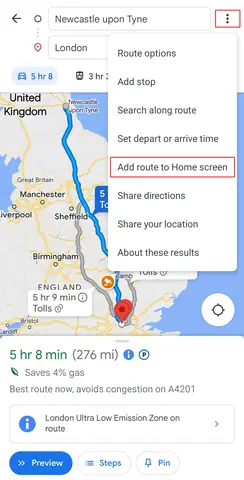
- Khi lộ trình đã hiển thị, nhấn vào biểu tượng ba chấm (góc trên bên phải) → “Add route to Home screen”.
- Một biểu tượng mới sẽ xuất hiện trên màn hình chính iPhone của bạn, cho phép truy cập nhanh lộ trình chỉ với một lần chạm.
Mẹo: Bạn có thể đổi tên biểu tượng (ví dụ: “Đường đến công ty”) để nhận diện dễ dàng.
5. Tải Lộ Trình Offline Để Sử Dụng Khi Không Có Internet
Google Maps cho phép tải bản đồ khu vực và lộ trình để sử dụng offline. Thực hiện các bước sau:
- Mở Google Maps, tìm kiếm khu vực (ví dụ: “Quận 1, TP.HCM”).
- Nhấn vào tên khu vực ở phía dưới màn hình → “Download”.
- Điều chỉnh khung chọn để bao phủ toàn bộ khu vực cần thiết và nhấn “Download”.
- Khi tạo lộ trình, Google Maps sẽ sử dụng bản đồ offline nếu không có kết nối mạng.
Lưu ý: Bản đồ offline sẽ tự động cập nhật mỗi 30 ngày nếu bạn kết nối Wi‑Fi. Đảm bảo thiết bị có đủ dung lượng lưu trữ.
6. Chia Sẻ Lộ Trình Với Người Khác
Bạn có thể chia sẻ lộ trình đã lưu qua tin nhắn, email hoặc các ứng dụng mạng xã hội:
- Khi lộ trình đang hiển thị, nhấn vào biểu tượng chia sẻ (ba chấm dọc → “Share directions”).
- Chọn phương tiện chia sẻ (Messages, Mail, WhatsApp, …).
- Người nhận sẽ nhận được link Google Maps, mở lên và có thể bắt đầu chỉ đường ngay.
Nếu muốn chia sẻ một địa điểm đã lưu, thực hiện tương tự: mở chi tiết địa điểm → “Share”.
7. Giải Quyết Các Vấn Đề Thường Gặp Khi Lưu Lộ Trình
| Vấn đề | Nguyên nhân | Cách khắc phục |
|---|---|---|
| Không thể “Save” địa điểm | Quyền truy cập vị trí chưa bật | Vào Settings → Privacy → Location Services → Google Maps → Chọn “While Using the App”. |
| Lộ trình không hiển thị khi mở từ “Favorites” | Đã tắt “Location History” | Bật lại trong Google Account → Data & Personalization → Location History. |
| Ứng dụng chậm khi tải bản đồ offline | Dung lượng bộ nhớ ít | Xóa một số ứng dụng không cần thiết hoặc di chuyển file sang iCloud. |
| Không nhận được thông báo khi lộ trình thay đổi | Cài đặt thông báo bị tắt | Vào Settings → Notifications → Google Maps → Bật “Allow Notifications”. |
| Link chia sẻ không mở được | Phiên bản Google Maps quá cũ | Cập nhật Google Maps lên phiên bản mới nhất từ App Store. |
8. Một Số Mẹo Thêm Để Tối Ưu Hóa Lộ Trình
- Sử dụng “Avoid tolls” (Tránh phí cầu đường) và “Avoid highways” (Tránh xa lộ)
Khi tạo lộ trình, nhấn vào biểu tượng ba chấm → “Route options” → bật/tắt các tùy chọn này để có lộ trình phù hợp với nhu cầu.
Lưu nhiều lộ trình cho cùng một cặp địa điểm
Google Maps thường đề xuất 3 lộ trình khác nhau (ngắn nhất, nhanh nhất, ít giao thông). Bạn có thể lưu từng lộ trình bằng cách tạo “Shortcut” riêng cho mỗi lựa chọn.
Sử dụng Siri để mở lộ trình nhanh
Đặt lệnh Siri: “Hey Siri, mở lộ trình công ty tới nhà”. Khi bạn đã tạo shortcut trên màn hình chính, Siri sẽ mở ứng dụng Google Maps và đưa bạn đến lộ trình tương ứng.
Kiểm tra thời gian dự kiến dựa trên tình trạng giao thông
Trước khi khởi hành, mở lộ trình và bật “Live traffic” để xem thời gian dự kiến thay đổi theo thời gian thực.
Ghi chú thêm vào lộ trình
- Khi tạo lộ trình, bạn có thể thêm “Notes” (ghi chú) bằng cách chia sẻ lộ trình qua email cho chính mình, sau đó chỉnh sửa nội dung email để ghi chú các điểm dừng, thời gian dự kiến, v.v.
9. Tổng Kết
Việc lưu lộ trình trên Google Maps cho iPhone không chỉ giúp bạn tiết kiệm thời gian mà còn mang lại sự an tâm khi di chuyển, đặc biệt trong những hành trình thường xuyên. Mặc dù Google Maps chưa có tính năng “Save Route” trực tiếp, nhưng thông qua các cách sau:
- Lưu địa điểm vào “Favorites” và tạo lộ trình nhanh.
- Sử dụng “Your timeline” để tái tạo các hành trình đã qua.
- Chụp ảnh màn hình hoặc lưu PDF của lộ trình.
- Ứng dụng bên thứ ba cho tính năng nâng cao.
Bạn vẫn có thể quản lý và sử dụng lại các lộ trình một cách hiệu quả. Đừng quên tải bản đồ offline, chia sẻ lộ trình với người thân và tận dụng các tùy chọn tránh phí cầu đường hoặc tránh xa lộ để có trải nghiệm lái xe tối ưu.
Hy vọng bài viết đã cung cấp đầy đủ thông tin và hướng dẫn chi tiết để bạn có thể lưu và sử dụng lộ trình trên Google Maps iPhone một cách dễ dàng. Hãy thử ngay hôm nay và chia sẻ kinh nghiệm của mình với cộng đồng!
