- Mở Đầu: Tại Sao Bạn Nên Sử Dụng Camera iPhone Để Dịch Văn Bản?
- 1. Các Ứng Dụng Dịch Bằng Camera Phổ Biến Trên iPhone
- 1.1. Google Translate
- 1.2. Microsoft Translator
- 1.3. Apple Translate (iOS 15 trở lên)
- 1.4. Các Ứng Dụng Bên Thứ Ba
- 2. Cài Đặt và Cấu Hình Ban Đầu
- 2.1. Tải Ứng Dụng
- 2.2. Cấp Quyền Truy Cập Camera và Ảnh
- 2.3. Tải Gói Ngôn Ngữ Offline (Nếu Cần)
- 3. Hướng Dẫn Sử Dụng Camera Để Dịch Bằng Google Translate
- 3.1. Mở Chức Năng Camera
- 3.2. Chọn Ngôn Ngữ Nguồn và Đích
- 3.3. Quét Văn Bản
- 3.4. Tùy Chỉnh Khu Vực Dịch
- 3.5. Lưu, Sao Chép, hoặc Chia Sẻ
- 3.6. Dịch Ảnh Đã Lưu Trước
- 4. Sử Dụng Apple Translate Với Camera (iOS 16+)
- 4.1. Mở Ứng Dụng
- 4.2. Chọn Ngôn Ngữ
- 4.3. Quét và Dịch
- 4.4. Dịch Offline
- 5. Mẹo Tối Ưu Hóa Kết Quả Dịch
- 5.1. Đảm Bảo Ánh Sáng Tốt
- 5.2. Giữ Góc Chụp Thẳng
- 5.3. Chọn Font và Kích Thước Phù Hợp
- 5.4. Loại Bỏ Nền Phức Tạp
- 5.5. Kiểm Tra Lại Bản Dịch
- 6. So Sánh Độ Chính Xác Giữa Các Ứng Dụng
- 7. Các Trường Hợp Sử Dụng Thực Tế
- 7.1. Du Lịch
- 7.2. Học Tập
- 7.3. Kinh Doanh
- 7.4. Công Việc Hành Chính
- 8. Bảo Mật và Quyền Riêng Tư Khi Dịch Bằng Camera
- 9. Cập Nhật và Xu Hướng Tương Lai
- 9.1. AI và Dịch Ngữ Cảnh
- 9.2. Dịch Thực Tế Tăng Cường (AR)
- 9.3. Nhận Diện Văn Bản Năng Động
- 9.4. Tích Hợp Với Siri
- 10. Tổng Kết
Có thể bạn quan tâm: Giới Hạn Dữ Liệu Cho Iphone: Tất Cả Những Điều Bạn Cần Biết Và Cách Tối Ưu Hóa
Mở Đầu: Tại Sao Bạn Nên Sử Dụng Camera iPhone Để Dịch Văn Bản?
Trong thời đại công nghệ 4.0, việc dịch nhanh chóng và chính xác trở thành một nhu cầu thiết yếu, nhất là đối với những người làm việc trong môi trường đa ngôn ngữ hoặc du lịch. iPhone, với hệ thống camera mạnh mẽ và tích hợp trí tuệ nhân tạo (AI) tiên tiến, đã trở thành một công cụ đắc lực giúp bạn thực hiện việc dịch ngay trên thiết bị di động mà không cần phải chuyển sang máy tính hay tải phần mềm nặng.
Một số lợi thế nổi bật khi sử dụng camera iPhone để dịch bao gồm:
- Tiện lợi và nhanh chóng: Chỉ cần mở camera, chụp hoặc quét tài liệu, biển hiệu, thực đơn… và nhận ngay bản dịch.
- Độ chính xác cao: Nhờ công nghệ OCR (Optical Character Recognition) và AI, iPhone có thể nhận diện chữ in, chữ viết tay và thậm chí là các ký tự đặc biệt.
- Hỗ trợ đa ngôn ngữ: Các ứng dụng dịch trên iPhone thường hỗ trợ từ 30 đến 100 ngôn ngữ, đáp ứng nhu cầu đa dạng của người dùng.
- Tích hợp trực tiếp vào hệ sinh thái Apple: Dễ dàng chia sẻ kết quả qua iMessage, Notes, hoặc lưu trữ trong iCloud.
Bài viết dưới đây sẽ cung cấp cho bạn một hướng dẫn toàn diện, chi tiết từng bước để “dịch bằng camera trên iPhone”, đồng thời giới thiệu các ứng dụng và mẹo tối ưu hoá kết quả dịch.
Có thể bạn quan tâm: Giảm Độ Nóng Của Iphone: Hướng Dẫn Chi Tiết Để Giữ Thiết Bị Luôn Mát Lạnh
1. Các Ứng Dụng Dịch Bằng Camera Phổ Biến Trên iPhone
1.1. Google Translate
Google Translate là một trong những công cụ dịch mạnh mẽ nhất hiện nay và cung cấp tính năng Camera Translate (dịch bằng camera). Những điểm nổi bật:
- Hỗ trợ hơn 100 ngôn ngữ (với khả năng dịch offline cho một số ngôn ngữ).
- Chế độ thời gian thực: Khi di chuyển camera, văn bản sẽ được dịch ngay trên màn hình.
- Tự động nhận diện ngôn ngữ: Không cần chọn ngôn ngữ nguồn.
- Lưu trữ lịch sử dịch và cho phép sao chép, chia sẻ kết quả.
1.2. Microsoft Translator
Microsoft Translator cũng cung cấp tính năng dịch bằng camera, đặc biệt mạnh ở:
- Dịch đồng thời nhiều ngôn ngữ trong một khung hình (ví dụ: biển hiệu có nhiều ngôn ngữ).
- Khả năng dịch offline cho hơn 60 ngôn ngữ.
- Tích hợp với Microsoft Office: Dễ dàng chèn bản dịch vào Word, PowerPoint.
1.3. Apple Translate (iOS 15 trở lên)
Apple đã ra mắt ứng dụng Translate tích hợp sẵn trên iPhone, với:
- Giao diện gọn gàng, thân thiện.
- Hỗ trợ dịch offline cho 11 ngôn ngữ.
- Tính năng “Live Translation” (dịch thời gian thực) qua camera trên iOS 16 và các phiên bản mới hơn.
1.4. Các Ứng Dụng Bên Thứ Ba
- Papago (Naver): Đặc biệt mạnh ở các ngôn ngữ châu Á như Hàn, Nhật, Trung.
- iTranslate: Giao diện đẹp, hỗ trợ dịch giọng nói và camera.
- SayHi Translate: Tập trung vào dịch giọng nói, nhưng cũng có tính năng camera.
- Waygo: Dành riêng cho dịch Trung‑Anh‑Nhật, rất nhanh và không cần internet.
Có thể bạn quan tâm: Giảm Điểm Trắng Trên Iphone: Nguyên Nhân, Cách Khắc Phục Và Bảo Vệ Màn Hình Hiệu Quả
2. Cài Đặt và Cấu Hình Ban Đầu
2.1. Tải Ứng Dụng
- Mở App Store trên iPhone.
- Tìm kiếm tên ứng dụng (ví dụ: “Google Translate”).
- Bấm Get → Install và nhập mật khẩu Apple ID hoặc dùng Face ID/Touch ID.
- Đợi quá trình tải và cài đặt hoàn tất.
2.2. Cấp Quyền Truy Cập Camera và Ảnh
Khi mở lần đầu, ứng dụng sẽ yêu cầu quyền truy cập Camera và Photos:
- Camera: Để quét và nhận diện văn bản trực tiếp.
- Photos: Để dịch lại các hình ảnh đã lưu trữ.
Hãy chọn Allow để không gặp rào cản khi sử dụng.
2.3. Tải Gói Ngôn Ngữ Offline (Nếu Cần)
Nếu bạn thường xuyên di chuyển ở khu vực không có kết nối internet ổn định:
- Vào Settings (cài đặt) trong ứng dụng (ví dụ: Google Translate → Offline translation).
- Chọn các ngôn ngữ muốn tải.
- Đảm bảo có đủ dung lượng bộ nhớ (thường 30-100 MB mỗi ngôn ngữ).
3. Hướng Dẫn Sử Dụng Camera Để Dịch Bằng Google Translate
3.1. Mở Chức Năng Camera
- Mở Google Translate.
- Chọn Camera ở thanh menu dưới cùng.
- Chọn Instant (dịch thời gian thực) hoặc Import (dịch từ ảnh đã lưu).
3.2. Chọn Ngôn Ngữ Nguồn và Đích
- Auto-detect (tự động nhận diện) cho ngôn ngữ nguồn là lựa chọn mặc định.
- Nhấn vào Ngôn ngữ đích để chọn ngôn ngữ muốn dịch sang (ví dụ: Tiếng Việt).
3.3. Quét Văn Bản
- Đưa camera vào vị trí có ánh sáng tốt, tránh bóng tối và phản chiếu.
- Giữ thiết bị ổn định; Google Translate sẽ tự động nhận diện và đánh dấu vùng chữ.
- Khi văn bản được nhận diện (đánh dấu màu xanh), bản dịch sẽ xuất hiện ngay trên màn hình.
3.4. Tùy Chỉnh Khu Vực Dịch
- Kéo các góc để mở rộng hoặc thu hẹp khu vực nhận diện.
- Sử dụng Pinch to zoom để phóng to chi tiết nếu văn bản quá nhỏ.
3.5. Lưu, Sao Chép, hoặc Chia Sẻ
- Nhấn biểu tượng Copy để sao chép bản dịch.
- Nhấn Share để gửi qua email, tin nhắn, hoặc lưu vào Notes.
- Nhấn Star để lưu lại bản dịch cho việc tham khảo sau này.
3.6. Dịch Ảnh Đã Lưu Trước
- Chọn Import → Photos → Chọn ảnh muốn dịch.
- Ứng dụng sẽ tự động thực hiện OCR và hiển thị bản dịch.
4. Sử Dụng Apple Translate Với Camera (iOS 16+)
4.1. Mở Ứng Dụng
- Mở Translate (biểu tượng xanh lá cây).
- Nhấn vào biểu tượng Camera ở góc trên bên phải.
4.2. Chọn Ngôn Ngữ
- From: Ngôn ngữ nguồn (có thể để là Auto).
- To: Ngôn ngữ đích (chọn Vietnamese hoặc ngôn ngữ khác).
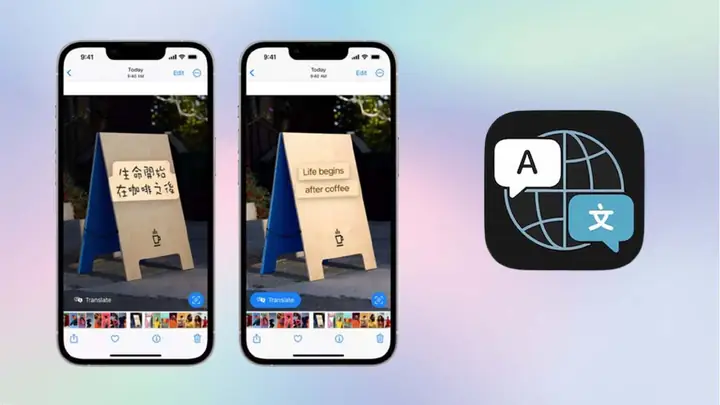
4.3. Quét và Dịch
Có thể bạn quan tâm: Iphone Bị Sai Ngày Giờ: Nguyên Nhân, Hậu Quả Và Cách Khắc Phục Chi Tiết
- Đưa camera vào gần văn bản.
- Khi khung viền xanh hiện ra, bản dịch sẽ xuất hiện ngay trên hình ảnh.
- Nhấn Done để lưu bản dịch dưới dạng Note hoặc Copy.
4.4. Dịch Offline
- Trước khi ra ngoài, vào Settings → Translate → Download Languages và tải ngôn ngữ cần dịch.
- Khi không có mạng, tính năng vẫn hoạt động mượt mà.
5. Mẹo Tối Ưu Hóa Kết Quả Dịch
5.1. Đảm Bảo Ánh Sáng Tốt
- Ánh sáng tự nhiên là tốt nhất. Tránh ánh sáng mạnh chiếu trực tiếp vào camera gây flare.
- Nếu ánh sáng yếu, bật Flash (đèn flash) hoặc sử dụng nguồn sáng phụ (đèn LED).
5.2. Giữ Góc Chụp Thẳng
- Đảm bảo camera vuông góc với mặt phẳng văn bản để tránh hiện tượng méo hình.
- Nếu không thể, hãy dùng tính năng Perspective correction (sửa góc nhìn) trong một số ứng dụng như CamScanner.
5.3. Chọn Font và Kích Thước Phù Hợp
- Văn bản in rõ ràng, không quá mờ hoặc quá nhỏ sẽ được OCR nhận diện tốt hơn.
- Tránh các font trang trí quá phức tạp.
5.4. Loại Bỏ Nền Phức Tạp
- Nếu có nền họa tiết, hãy cố gắng cắt bỏ hoặc làm mờ nền trong phần chỉnh sửa ảnh trước khi dịch.
5.5. Kiểm Tra Lại Bản Dịch
- Dù AI đã tiến bộ, vẫn có khả năng lỗi ngữ pháp hoặc hiểu sai ngữ cảnh.
- Đọc lại bản dịch và so sánh với nguyên bản nếu có thể. Đối với các tài liệu quan trọng, hãy nhờ người bản ngữ kiểm tra.
6. So Sánh Độ Chính Xác Giữa Các Ứng Dụng
| Tiêu chí | Google Translate | Microsoft Translator | Apple Translate | Papago |
|---|---|---|---|---|
| Số ngôn ngữ | 100+ | 70+ | 11 | 15 |
| Dịch offline | Có (giới hạn) | Có (hơn 60) | Có (11) | Có (3) |
| Dịch thời gian thực | ✅ | ✅ | ✅ (iOS 16) | ❌ |
| Nhận diện chữ viết tay | ✅ | ✅ | ❌ | ❌ |
| Tốc độ xử lý | Nhanh | Nhanh | Rất nhanh | Nhanh |
| Giao diện | Đa năng, hơi phức tạp | Gọn gàng | Giao diện Apple chuẩn | Đơn giản |
| Chi phí | Miễn phí | Miễn phí | Miễn phí | Miễn phí (có quảng cáo) |
Kết luận: Google Translate vẫn là lựa chọn toàn diện nhất cho hầu hết người dùng, trong khi Apple Translate thích hợp cho những ai ưu tiên tốc độ và tích hợp sâu vào hệ sinh thái iOS.
7. Các Trường Hợp Sử Dụng Thực Tế
7.1. Du Lịch
- Dịch thực đơn, thực phẩm, biển chỉ đường, thông tin giao thông.
- Khi gặp các biển hiệu bằng ngôn ngữ không quen thuộc, chỉ cần mở camera và nhận bản dịch ngay.
7.2. Học Tập
- Dịch tài liệu, sách giáo trình, bài giảng bằng ngôn ngữ nước ngoài.
- Ghi chú nhanh trong Notes và lưu lại cho việc ôn lại.
7.3. Kinh Doanh
- Dịch hợp đồng, hóa đơn, tem nhãn sản phẩm.
- Sử dụng tính năng Export để lưu bản dịch dưới dạng PDF và gửi cho đối tác.
7.4. Công Việc Hành Chính
- Dịch các biểu mẫu, giấy tờ hành chính, thông báo nội bộ.
- Tự động lưu vào Files để lưu trữ và truy xuất nhanh.
8. Bảo Mật và Quyền Riêng Tư Khi Dịch Bằng Camera
- Dữ liệu ảnh: Khi bạn chụp ảnh để dịch, một số ứng dụng (như Google Translate) có thể gửi ảnh lên server để xử lý OCR.
- Cài đặt quyền riêng tư: Vào Settings → Privacy → Camera và Photos để kiểm soát ứng dụng nào có quyền truy cập.
- Xóa lịch sử dịch: Trong cài đặt của từng ứng dụng, bạn có thể xóa lịch sử để bảo vệ thông tin cá nhân.
- Dịch offline: Nếu lo ngại về bảo mật, tải gói ngôn ngữ offline và tắt kết nối internet khi dịch.
9. Cập Nhật và Xu Hướng Tương Lai
9.1. AI và Dịch Ngữ Cảnh
- Các mô hình ngôn ngữ lớn (LLM) như GPT‑4 đang được tích hợp vào công cụ dịch, giúp hiểu ngữ cảnh sâu hơn và giảm lỗi dịch literal.
9.2. Dịch Thực Tế Tăng Cường (AR)
- iOS 17 dự kiến sẽ hỗ trợ AR Translate, cho phép hiển thị bản dịch trực tiếp lên các vật thể trong môi trường thực tế, thay vì chỉ trên màn hình 2D.
9.3. Nhận Diện Văn Bản Năng Động
- Công nghệ Live Text của Apple sẽ mở rộng khả năng nhận diện văn bản trong video, cho phép dịch liên tục khi di chuyển.
9.4. Tích Hợp Với Siri
- Dự kiến Siri sẽ hỗ trợ lệnh “Hey Siri, dịch tài liệu này” và thực hiện toàn bộ quy trình mà không cần mở ứng dụng.
10. Tổng Kết
Việc dịch bằng camera trên iPhone không chỉ là một tính năng tiện lợi mà còn là một công cụ mạnh mẽ, giúp bạn vượt qua rào cản ngôn ngữ trong mọi tình huống: du lịch, học tập, kinh doanh hay công việc hàng ngày. Nhờ vào các ứng dụng như Google Translate, Microsoft Translator, Apple Translate và nhiều lựa chọn thay thế, bạn có thể:
- Dịch nhanh chóng và chính xác ngay trên thiết bị.
- Lưu trữ, chia sẻ và quản lý các bản dịch một cách hiệu quả.
- Bảo vệ quyền riêng tư bằng cách sử dụng chế độ offline khi cần.
Hãy thử ngay hôm nay, chọn ứng dụng phù hợp với nhu cầu của bạn, và tận hưởng trải nghiệm dịch thuật liền mạch chỉ bằng một cú chạm trên iPhone. Chúc bạn thành công và luôn tự tin giao tiếp trong mọi ngôn ngữ!
