Google Maps đã trở thành một trong những công cụ định vị và khám phá địa lý không thể thiếu trên mọi nền tảng, và tính năng 3D View (hiển thị ba chiều) chính là một trong những điểm nhấn làm cho trải nghiệm này trở nên sống động và thực tế hơn. Đối với người dùng iPhone, việc kích hoạt, tùy chỉnh và tận dụng tối đa tính năng 3D View không chỉ giúp bạn định vị chính xác hơn mà còn mở ra cơ hội khám phá thành phố, kiến trúc và các địa danh nổi tiếng một cách tuyệt vời. Bài viết này sẽ cung cấp cho bạn một hướng dẫn chi tiết, từ cài đặt ban đầu, các thủ thuật tối ưu, cho đến những ứng dụng thực tế của Google Maps 3D View trên iPhone. Hãy cùng khám phá!
Có thể bạn quan tâm: Dịch Bằng Camera Trên Iphone: Hướng Dẫn Chi Tiết Từ A Đến Z
1. Tổng Quan Về Google Maps 3D View
1.1. Google Maps 3D View là gì?
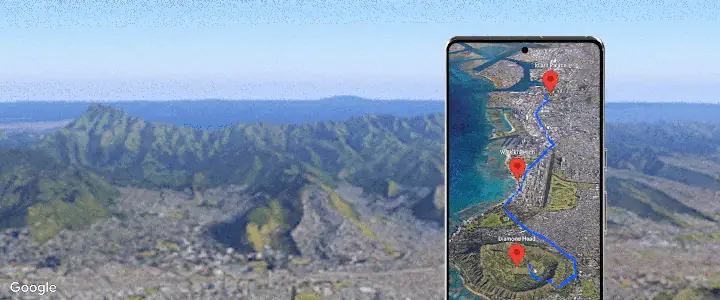
Google Maps 3D View là chế độ hiển thị bản đồ ba chiều, cho phép người dùng nhìn thấy các tòa nhà, địa hình, cây cối và thậm chí là các chi tiết kiến trúc nhỏ như mái nhà, cửa sổ. Khi di chuyển trong chế độ này, bạn có cảm giác như đang “đi bộ” hoặc “đi xe” trong một không gian ảo mô phỏng thực tế.
1.2. Lợi ích của 3D View trên iPhone
- Định vị chính xác hơn: Khi bạn thấy mô hình 3D của các tòa nhà, việc xác định vị trí hiện tại và hướng di chuyển trở nên dễ dàng hơn.
- Khám phá du lịch ảo: Bạn có thể “đi dạo” quanh các địa danh nổi tiếng mà chưa tới thực tế.
- Lập kế hoạch di chuyển: Xem trước các chướng ngại vật, đường phố hẹp, cầu, hầm… giúp bạn lựa chọn lộ trình tối ưu.
- Trải nghiệm thú vị: Đối với người yêu công nghệ và game, việc khám phá thành phố trong môi trường 3D mang lại cảm giác mới mẻ, hấp dẫn.
1.3. Yêu cầu hệ thống
- iPhone: iPhone 6s trở lên (điều kiện tối thiểu iOS 13). Đối với trải nghiệm mượt mà, nên dùng iPhone X, XS, 11, 12, 13, 14 hoặc 15 series.
- Kết nối internet: Dữ liệu 3D có kích thước lớn, cần kết nối Wi‑Fi hoặc gói dữ liệu 4G/5G ổn định.
- Phiên bản Google Maps: Tải và cập nhật phiên bản mới nhất từ App Store (tối thiểu version 10.0).
Có thể bạn quan tâm: Iphone Bị Sai Ngày Giờ: Nguyên Nhân, Hậu Quả Và Cách Khắc Phục Chi Tiết
2. Cách Kích Hoạt Google Maps 3D View trên iPhone
2.1. Bước 1: Cập nhật và mở Google Maps
- Mở App Store, tìm “Google Maps” và nhấn Update nếu có bản cập nhật mới.
- Sau khi cập nhật, mở ứng dụng.
2.2. Bước 2: Chuyển sang chế độ 3D
- Cách nhanh: Khi bạn đang ở chế độ “Map” (bản đồ 2D), dùng hai ngón tay pinch out (phóng to) trên màn hình. Khi độ phóng đủ, bản đồ sẽ tự động chuyển sang dạng 3D.
- Cách thủ công: Nhấn vào biểu tượng Layers (lớp) ở góc trên bên phải (biểu tượng dạng chồng lớp), chọn 3D (hoặc Satellite → 3D). Đảm bảo tùy chọn “3D Buildings” được bật.
2.3. Bước 3: Điều chỉnh góc nhìn
- Xoay: Đặt hai ngón tay lên màn hình và xoay chúng theo chiều kim đồng hồ hoặc ngược chiều kim đồng hồ để thay đổi hướng nhìn.
- Nghiêng: Đặt hai ngón tay lên màn hình và kéo lên hoặc xuống để thay đổi góc nghiêng (tilt). Khi nghiêng nhiều, bạn sẽ thấy các tòa nhà và địa hình chạm trổ rõ ràng hơn.
2.4. Bước 4: Bật chế độ “Flyover” (đi dạo trên không)
Nếu khu vực có dữ liệu Flyover (được Google thu thập bằng máy bay hoặc drone), bạn sẽ thấy biểu tượng plane (máy bay) xuất hiện ở góc trên bên phải. Nhấn vào đó để kích hoạt chế độ “Flyover”, cho phép bạn di chuyển như đang bay qua không gian 3D.
Có thể bạn quan tâm: Giới Hạn Dữ Liệu Cho Iphone: Tất Cả Những Điều Bạn Cần Biết Và Cách Tối Ưu Hóa
3. Tối Ưu Hóa Trải Nghiệm 3D View
3.1. Sử dụng chế độ “Satellite + 3D”
- Satellite cung cấp hình ảnh thực tế từ vệ tinh, trong khi 3D thêm mô hình tòa nhà. Kết hợp hai chế độ này cho hình ảnh chi tiết và thực tế nhất.
- Để bật, vào Layers → Satellite → 3D.
3.2. Tắt “Traffic” và “Transit” khi không cần
Các lớp thông tin như giao thông (Traffic) và giao thông công cộng (Transit) có thể làm giảm tốc độ tải bản đồ 3D. Để tắt:
– Vào Layers → Traffic và Layers → Transit, tắt các tùy chọn.
3.3. Kích hoạt “Data Saver” (tiết kiệm dữ liệu) nếu có băng thông hạn chế
Trong Settings → Google Maps → Data usage, bật “Data Saver”. Khi bật, Google sẽ tải dữ liệu 3D ở mức chất lượng thấp hơn, giảm tiêu thụ dữ liệu di động.
3.4. Lưu bản đồ offline
Nếu bạn dự định di chuyển tới khu vực không có mạng, hãy tải bản đồ offline:
1. Mở Google Maps, tìm địa điểm, nhấn vào tên địa điểm → Download.
2. Khi xem offline, tính năng 3D sẽ vẫn hoạt động (tùy vào dữ liệu đã lưu).
3.5. Sử dụng Apple’s “Low Power Mode” hợp lý
Khi bật Low Power Mode, iPhone sẽ giảm hiệu năng CPU/GPU, có thể làm chậm trải nghiệm 3D. Tốt nhất, tắt chế độ này khi muốn trải nghiệm mượt mà.
Có thể bạn quan tâm: Google Earth Download Cho Iphone: Hướng Dẫn Chi Tiết Từ A Đến Z
4. Các Tính Năng Nâng Cao và Mẹo Thông Minh
4.1. Chế độ “Street View” kết hợp 3D
- Khi bạn đang ở chế độ 3D và muốn xem chi tiết mặt tiền, nhấn vào biểu tượng Pegman (người đàn ông xanh) và kéo vào khu vực trên bản đồ. Khi thả, Street View sẽ hiển thị hình ảnh thực tế 360°.
- Kết hợp 3D và Street View giúp bạn “đi bộ” ảo từ ngoài vào trong tòa nhà.
4.2. Tìm kiếm địa điểm trong 3D
Bạn có thể nhập tên địa điểm (ví dụ: “Eiffel Tower”) trong thanh tìm kiếm. Khi bản đồ chuyển sang chế độ 3D và zoom vào, mô hình 3D của địa danh sẽ hiển thị. Đây là cách nhanh để định vị các công trình nổi tiếng.
4.3. Đánh dấu “Saved Places” trong 3D
- Khi bạn lưu một địa điểm (Star icon), biểu tượng sao sẽ hiển thị ngay trên bản đồ 3D, giúp bạn nhận diện nhanh trong không gian ba chiều.
4.4. Sử dụng “Measure Distance” trong 3D
- Vào Menu → Measure distance, chạm vào điểm bắt đầu, kéo tới điểm cuối trên bản đồ 3D. Công cụ sẽ tính khoảng cách thực tế, rất hữu ích cho việc đo độ dài đường phố, khoảng cách giữa các tòa nhà.
4.5. Tích hợp với Siri và Shortcuts
- Siri: Bạn có thể nói “Hey Siri, mở Google Maps và hiển thị 3D view của Hà Nội”. Siri sẽ mở Google Maps và tự động chuyển sang chế độ 3D nếu có dữ liệu.
- Shortcuts: Tạo shortcut “Google Maps 3D Hanoi” để mở nhanh tới chế độ 3D của một thành phố cụ thể.
5. Các Khu Vực Hỗ Trợ 3D View Tốt Nhất Trên Thế Giới
| Khu vực | Đặc điểm 3D | Ghi chú |
|---|---|---|
| New York, USA | Tòa nhà chọc trời chi tiết, Flyover toàn thành phố | Thích hợp cho du lịch ảo và nghiên cứu đô thị |
| Paris, Pháp | Các công trình lịch sử (Eiffel Tower, Louvre) | 3D + Street View rất ấn tượng |
| Tokyo, Nhật Bản | Đường phố hẹp, tòa nhà đa dạng | Flyover có độ chi tiết cao |
| Sydney, Úc | Cầu Harbour Bridge, Opera House | 3D mô hình biển và bờ biển tốt |
| Hà Nội, Việt Nam | Các khu phố cổ, Hồ Gươm | 3D chưa hoàn thiện nhưng đang được cập nhật |
Lưu ý: Độ chi tiết 3D phụ thuộc vào việc Google thu thập dữ liệu tại khu vực đó. Một số nơi (đặc biệt là các thành phố nhỏ) có thể chỉ có mô hình 3D cơ bản hoặc không có.
6. Ứng Dụng Thực Tế Của Google Maps 3D View Trên iPhone
6.1. Du lịch và khám phá
- Lên kế hoạch hành trình: Xem trước các điểm tham quan, đường đi, và các chướng ngại vật.
- Trải nghiệm “đi bộ ảo”: Khi chưa có thời gian thực tế, bạn có thể dạo quanh thành phố, xem kiến trúc và phong cảnh.
6.2. Kinh doanh bất động sản
- Khảo sát địa điểm: Các nhà môi giới bất động sản có thể dùng 3D để giới thiệu tài sản cho khách hàng từ xa.
- Đánh giá tiềm năng: Xem môi trường xung quanh, tiện ích công cộng, giao thông.
6.3. Giáo dục và nghiên cứu
- Giáo viên địa lý: Dùng 3D để minh hoạ các hiện tượng địa lý, địa hình, đô thị.
- Sinh viên kiến trúc: Nghiên cứu mô hình tòa nhà, phân tích thiết kế đô thị.
6.4. Lập kế hoạch sự kiện
- Sắp xếp vị trí: Khi tổ chức lễ hội, hội chợ, bạn có thể xem không gian 3D để bố trí gian hàng, lối đi, đèn chiếu sáng.
7. Giải Pháp Khi Gặp Sự Cố
| Vấn đề | Nguyên nhân | Cách khắc phục |
|---|---|---|
| 3D không hiển thị | Dữ liệu không có ở khu vực | Kiểm tra bản đồ satellite, thử khu vực khác |
| Đơ, lag | Kết nối mạng chậm, thiết bị cũ | Chuyển sang Wi‑Fi, tắt các layer không cần thiết, cập nhật iOS |
| Không có Flyover | Flyover chưa được Google thu thập | Đợi cập nhật dữ liệu, hoặc dùng Street View thay thế |
| 3D Buildings bị tắt | Tùy chọn “3D Buildings” bị tắt | Vào Layers → bật “3D Buildings” |
| Pin nhanh cạn | 3D sử dụng GPU mạnh | Vào Settings → Battery → kiểm tra tiêu thụ, tắt chế độ 3D khi không cần |
8. Tương Lai Của Google Maps 3D View Trên iPhone
Google không ngừng cải tiến công nghệ bản đồ. Dưới đây là một số xu hướng mà chúng ta có thể mong đợi trong những năm tới:
- AR (Augmented Reality) tích hợp sâu hơn: Khi iPhone hỗ trợ ARKit mạnh mẽ, Google Maps sẽ cho phép bạn “đặt” mô hình 3D của tòa nhà ngay trên không gian thực, giúp định vị trong môi trường thực tế.
- Cập nhật thời gian thực cho 3D Buildings: Sẽ có khả năng hiển thị thay đổi kiến trúc mới (công trình đang xây dựng) ngay lập tức.
- Chi tiết nội thất: Không chỉ mô hình bên ngoài, Google có thể mở rộng hiển thị nội thất của các tòa nhà, giúp người dùng “đi vào” bên trong.
- Tích hợp AI để gợi ý lộ trình 3D tối ưu: Dựa trên thói quen di chuyển và mục tiêu du lịch, AI sẽ đề xuất lộ trình khám phá 3D thú vị nhất.
9. Kết Luận
Google Maps 3D View trên iPhone không chỉ là một tính năng “đẹp mắt”, mà còn là công cụ mạnh mẽ giúp bạn định vị, khám phá, và lên kế hoạch một cách chi tiết và thực tế. Từ việc bật chế độ 3D, tối ưu hoá trải nghiệm, tới việc sử dụng các tính năng nâng cao như Flyover, Street View, đo khoảng cách, hay tích hợp với Siri và Shortcuts, mọi thứ đều có thể thực hiện nhanh chóng trên thiết bị iPhone của bạn.
Hãy cập nhật Google Maps lên phiên bản mới nhất, bật 3D Buildings, và bắt đầu chuyến phiêu lưu ảo ngay hôm nay. Dù bạn là du khách, nhà môi giới bất động sản, sinh viên kiến trúc, hay chỉ đơn giản là người yêu công nghệ, Google Maps 3D View chắc chắn sẽ mang lại cho bạn những trải nghiệm tuyệt vời và không thể bỏ qua.
Chúc bạn có những chuyến khám phá 3D đầy ấn tượng!