Có thể bạn quan tâm: Cách Giải Phóng Dung Lượng Iphone: Hướng Dẫn Chi Tiết Từ A Đến Z
I. Giới thiệu chung
Trong những năm gần đây, Apple đã không ngừng đổi mới và cải tiến giao diện người dùng (UI) trên các thiết bị iPhone, nhằm mang lại trải nghiệm mượt mà, tinh tế và đồng nhất hơn cho người dùng. Với mỗi phiên bản iOS mới, Apple luôn đưa ra những thay đổi đáng chú ý, từ cách bố trí biểu tượng, cách hiển thị thông báo, đến những tính năng mới giúp tối ưu hoá hiệu suất và tăng cường tính cá nhân hoá. Bài viết này sẽ đi sâu vào phân tích giao diện mới của iPhone dựa trên những cập nhật gần nhất của iOS, đồng thời so sánh với các phiên bản trước để bạn có cái nhìn toàn diện về những cải tiến, ưu điểm và những điểm còn hạn chế.
Có thể bạn quan tâm: Giải Phóng Bộ Nhớ Iphone: Hướng Dẫn Chi Tiết Để Tối Đa Hiệu Suất Thiết Bị
II. Lịch sử phát triển giao diện iPhone
1. iOS 1 – 3: Giao diện nguyên thủy
- Biểu tượng: Các icon vuông góc, không có viền.
- Màu sắc: Chủ yếu là nền trắng, các thanh công cụ màu xám nhạt.
- Tính năng: Hạn chế, chỉ có các ứng dụng cơ bản như Phone, Mail, Safari.
2. iOS 4 – 7: Sự xuất hiện của “Flat Design”
- Flat Design: Loại bỏ các chi tiết 3D, tạo cảm giác hiện đại.
- Màu nền: Đa dạng hơn, hỗ trợ đa nhiệm (multitasking) trên iPad.
- Control Center: Giới thiệu trong iOS 7, cho phép truy cập nhanh các chức năng.
3. iOS 8 – 10: Tích hợp sâu hơn với AI và Siri
- Widgets: Được giới thiệu trong iOS 14, nhưng các gợi ý AI đã xuất hiện từ iOS 8.
- Siri: Được tích hợp sâu hơn vào hệ thống, hỗ trợ thực hiện các lệnh phức tạp.
4. iOS 11 – 13: Giao diện đa nhiệm và Dark Mode
- Dark Mode: Đưa ra trong iOS 13, cung cấp giao diện tối cho mắt người dùng.
- Bố cục đa nhiệm: Split View, Slide Over trên iPad, ảnh hưởng tới thiết kế trên iPhone.
5. iOS 14 – 15: Widgets và App Library
- Widgets: Cho phép người dùng tùy chỉnh màn hình chính.
- App Library: Tự động sắp xếp các ứng dụng, giảm bớt sự lộn xộn.
6. iOS 16 – 17: Giao diện tùy biến sâu hơn và tập trung vào trải nghiệm người dùng
- Lock Screen tùy biến: Thêm các widget, ảnh nền động.
- Focus Mode: Tùy chỉnh thông báo dựa trên ngữ cảnh.
- Live Activities: Hiển thị thông tin thời gian thực trên Lock Screen.
Có thể bạn quan tâm: Giả Lập Iphone Cho Android: Hướng Dẫn Chi Tiết Và Những Lựa Chọn Tốt Nhất
III. Các thành phần chính của giao diện mới
1. Màn hình chính (Home Screen)
a. Layout và Grid
- Số lượng icon: iOS 17 cho phép tối đa 6 hàng và 5 cột, tăng độ linh hoạt.
- Khoảng cách: Độ cách nhau giữa các icon được giảm nhẹ, tạo cảm giác gọn gàng hơn.
- Công cụ sắp xếp: “Edit Home Screen” cho phép kéo thả, tạo folder nhanh chóng.
b. Widgets
- Kích thước: Small (2×2), Medium (4×2), Large (4×4). iOS 17 cho phép Widgets đa cấp – người dùng có thể gộp nhiều widget cùng kích thước thành một khối lớn.
- Tùy biến: Hỗ trợ “Smart Stacks” tự động thay đổi dựa trên thời gian trong ngày và vị trí địa lý.
- Nguồn dữ liệu: Các widget có thể nhận dữ liệu từ App Clips, giúp hiển thị thông tin nhanh mà không cần cài đặt toàn bộ ứng dụng.
2. Thanh Dock (Dock)
- Vị trí: Giữ nguyên ở dưới cùng, nhưng iOS 17 cho phép kéo dài Dock lên tới 6 biểu tượng.
- Tùy chọn: Người dùng có thể đặt cố định một ứng dụng ở vị trí trung tâm, giúp truy cập nhanh trong mọi trường hợp.
- Hiệu ứng: Độ mờ (blur) được cải tiến, tăng tính thẩm mỹ và giảm cảm giác “bị xáo trộn”.
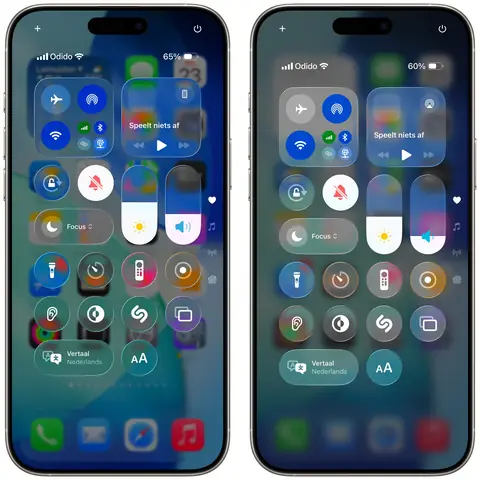
3. Trung tâm điều khiển (Control Center)
- Bố cục: Được tổ chức thành các các khối (cards) thay vì một danh sách dọc. Mỗi khối có thể mở rộng để hiển thị các tùy chọn chi tiết.
- Tùy biến: Người dùng có thể kéo thả các công cụ vào và ra khỏi Control Center, tùy thuộc vào nhu cầu sử dụng.
- Màu sắc: Đã chuyển sang màu nền tối khi bật Dark Mode, đồng thời hỗ trợ màu nền trong suốt cho các thiết bị hỗ trợ ProMotion.
4. Trung tâm thông báo (Notification Center)
- Group: Thông báo được group theo ứng dụng và thời gian, giúp giảm sự rối mắt.
- Tương tác: Swipe left/right để đánh dấu đọc, xóa, hoặc gửi phản hồi nhanh.
- Quick Reply: Đối với các tin nhắn, có thể trả lời ngay trong thông báo mà không mở ứng dụng.
5. Lock Screen (Màn hình khóa)
- Widgets: Được tích hợp trực tiếp trên Lock Screen, có thể thêm Weather, Calendar, Battery.
- Live Activities: Thông tin thời gian thực như điểm số thể thao, điểm chuyến bay, cập nhật giao dịch tài chính.
- Focus: Khi bật chế độ Focus, Lock Screen sẽ tự động ẩn thông báo không liên quan.
6. Menu Settings (Cài đặt)
- Cấu trúc: Được sắp xếp lại thành các danh mục lớn (General, Privacy, Accessibility, etc.) để dễ dàng tìm kiếm.
- Search: Tìm kiếm bằng Siri hoặc từ khóa, kết quả hiển thị nhanh chóng với các tùy chọn liên quan.
- Dark Mode tự động: Cài đặt thời gian tự động chuyển sang Dark Mode dựa trên ánh sáng môi trường.
IV. Những tính năng mới nổi bật
1. Dynamic Island trên iPhone 14 Pro và các dòng sau
- Mô tả: Khu vực notch biến thành một “đảo” động, hiển thị thông báo, thời gian, và các hoạt động nền như music playback, incoming calls, Live Activities.
- Lợi ích: Giải phóng không gian màn hình, giảm sự cản trở của notch truyền thống.
- Tùy biến: Người dùng có thể tùy chỉnh các widget hiển thị trên Dynamic Island thông qua Settings > Dynamic Island.
2. Live Text và Visual Lookup
- Live Text: Nhận diện văn bản trong ảnh, cho phép sao chép, dịch, hoặc tìm kiếm trực tiếp.
- Visual Lookup: Nhận diện đối tượng, địa điểm, thực vật trong ảnh và cung cấp thông tin chi tiết.
3. Focus Mode nâng cao
- Multiple Focus: Cho phép tạo nhiều chế độ Focus (Work, Study, Gaming) với cài đặt riêng cho từng ứng dụng và người liên hệ.
- Automation: Tự động bật Focus dựa trên vị trí, thời gian, hoặc hoạt động (ví dụ: khi mở app “Zoom”).
4. ProMotion và Adaptive Refresh Rate trên các model mới
- Tốc độ làm mới: Tự động điều chỉnh từ 60Hz đến 120Hz dựa trên nội dung hiển thị, giúp tiết kiệm pin và mang lại trải nghiệm mượt mà.
- Ứng dụng: Khi xem video hoặc chơi game, màn hình sẽ tự động chuyển sang 120Hz; khi đọc sách, giảm xuống 60Hz.
5. Siri Shortcuts tích hợp sâu vào UI
- Shortcuts: Tạo các lệnh nhanh cho các tác vụ thường dùng (ví dụ: “Bật chế độ không làm phiền và khởi động nhạc”).
- Widget Shortcut: Có thể đặt trực tiếp trên Home Screen dưới dạng widget để truy cập nhanh.
6. Private Relay và iCloud+ tích hợp UI
- Private Relay: Ẩn địa chỉ IP khi duyệt web, biểu tượng trạng thái hiện ra trong Control Center.
- iCloud+: Tích hợp tính năng “Hide My Email” và “Custom Email Domain” trong Settings, giúp người dùng quản lý email ẩn danh một cách trực quan.
V. Đánh giá chi tiết về trải nghiệm người dùng
1. Tính thẩm mỹ và độ mượt
Có thể bạn quan tâm: Giao Diện Messenger Trên Iphone: Khám Phá Chi Tiết, Tối Ưu Hóa Trải Nghiệm Và Những Mẹo Độc Đáo
- Thiết kế phẳng (Flat Design): Giao diện mới giữ nguyên phong cách tối giản, đồng thời bổ sung các độ mờ (blur) và gradient nhẹ nhàng, tạo cảm giác hiện đại.
- Hiệu ứng chuyển động: Các animation khi mở/đóng ứng dụng, chuyển đổi giữa màn hình được tối ưu, giảm độ trễ đáng kể so với iOS 15.
2. Tính năng tùy biến
- Widgets: Khả năng tùy biến cao, cho phép người dùng tạo widget theo nhu cầu cá nhân (ví dụ: widget hiển thị lịch làm việc, sức khỏe, thời tiết, và thậm chí là dữ liệu tài chính).
- Lock Screen: Khả năng tùy biến mạnh mẽ, cho phép đặt ảnh nền động, thêm widget, và thay đổi màu sắc văn bản.
3. Hiệu suất và tiêu thụ pin
- ProMotion: Giảm tiêu thụ pin khi không cần tần số cao.
- Background Refresh: Apple đã tối ưu hoá việc cập nhật nền cho các widget, giảm tải CPU và RAM.
4. Khả năng truy cập (Accessibility)
- VoiceOver: Được cải tiến để nhận diện các widget và Dynamic Island.
- Magnifier: Tích hợp nhanh trong Control Center, hỗ trợ người dùng khi cần phóng to.
- Color Filters: Tùy chỉnh màu sắc cho người dùng mù màu.
5. Bảo mật và quyền riêng tư
- App Tracking Transparency (ATT): Được duy trì, yêu cầu ứng dụng xin phép trước khi theo dõi.
- Privacy Dashboard: Cung cấp biểu đồ chi tiết về các quyền truy cập dữ liệu của ứng dụng, giúp người dùng kiểm soát tốt hơn.
VI. So sánh với các hệ điều hành cạnh tranh
| Tiêu chí | iOS 17 (iPhone) | Android 14 (Google) | HarmonyOS 4 (Huawei) |
|---|---|---|---|
| Giao diện chính | Flat, Blur, Widgets đa cấp | Material You, tùy biến sâu | EMUI, Fusion UI |
| Widgets | Smart Stacks, đa cấp | Widgets đa dạng, tùy biến | Widgets cơ bản |
| Dynamic Island | Chỉ trên iPhone Pro | Không có (đang thử nghiệm) | Không có |
| Focus Mode | Nhiều chế độ, tự động | “Do Not Disturb” + “Focus” | “Focus” đơn giản |
| Cập nhật | 3 năm hỗ trợ phần mềm | 2-3 năm tùy OEM | 2 năm |
| Bảo mật | App Tracking Transparency, Private Relay | Permission granular, nhưng phụ thuộc OEM | Permission, nhưng ít minh bạch hơn |
| Hiệu suất | ProMotion, tối ưu phần cứng | Phụ thuộc GPU, đa dạng | Tối ưu cho chip Kirin |
VII. Những điểm còn hạn chế và đề xuất cải tiến
1. Giới hạn tùy biến trên iPhone “Standard”
- Vấn đề: Người dùng iPhone không Pro vẫn không có Dynamic Island và chỉ hỗ trợ một số tùy biến trên Lock Screen.
- Đề xuất: Mở rộng tính năng Dynamic Island cho toàn bộ dòng iPhone, hoặc tạo một “Mini Island” cho các model không có notch.
2. Widget chưa hỗ trợ tương tác sâu
- Vấn đề: Một số widget chỉ hiển thị thông tin tĩnh, không cho phép thao tác nhanh (ví dụ: không thể trả lời tin nhắn ngay trong widget).
- Đề xuất: Cung cấp Interactive Widgets cho phép người dùng thực hiện các hành động (gửi tin nhắn, đặt lịch, bật tắt thiết bị thông minh) trực tiếp.
3. Tùy biến Control Center vẫn còn hạn chế
- Vấn đề: Mặc dù có thể kéo thả, nhưng người dùng vẫn không thể thay đổi kích thước hoặc định vị các khối công cụ.
- Đề xuất: Thêm chế độ “Compact” và “Expanded” cho mỗi khối, hoặc cho phép người dùng tạo Custom Panels.
4. Độ trễ trong việc cập nhật Live Activities
- Vấn đề: Đôi khi thông tin thời gian thực trên Lock Screen có độ trễ, gây khó chịu khi theo dõi trận đấu thể thao hoặc chuyến bay.
- Đề xuất: Tối ưu hoá API và tăng tần suất cập nhật, đồng thời cho phép người dùng chọn tần suất (real-time, 5s, 30s).
5. Hạn chế trong việc cá nhân hoá màu sắc
- Vấn đề: Giao diện vẫn chủ yếu sử dụng màu nền mặc định (trắng hoặc đen). Người dùng không thể thay đổi màu nền Home Screen hay Control Center.
- Đề xuất: Thêm Theme Engine cho phép tùy chỉnh màu nền, biểu tượng, và hiệu ứng mờ.
VIII. Hướng dẫn tùy biến giao diện mới cho người dùng mới
Bước 1: Bật Dark Mode và thiết lập tự động
- Vào Settings > Display & Brightness.
- Chọn Dark và bật Automatic.
- Đặt thời gian hoặc bật True Tone để tự động chuyển đổi dựa trên ánh sáng môi trường.
Bước 2: Tạo và sắp xếp Widgets
- Nhấn và giữ vào một vùng trống trên Home Screen.
- Chọn + ở góc trên bên trái.
- Duyệt danh sách widget, chọn kích thước mong muốn và Add Widget.
- Kéo thả widget tới vị trí mong muốn, hoặc tạo Smart Stack bằng cách kéo widget lên trên nhau.
Bước 3: Tùy chỉnh Dynamic Island (nếu có)
- Vào Settings > Dynamic Island.
- Bật Show Notifications để hiển thị thông báo.
- Chọn Preferred Apps để ưu tiên các ứng dụng quan trọng hiển thị trên Island.
Bước 4: Thiết lập Focus Mode
- Vào Settings > Focus.
- Chọn + để tạo Focus mới (Work, Study, Gaming…).
- Chọn Allowed Notifications và Allowed Apps.
- Kích hoạt Automation để tự động bật Focus khi vào địa điểm hoặc mở ứng dụng nhất định.
Bước 5: Tùy chỉnh Control Center
- Vào Settings > Control Center.
- Kéo các mục từ More Controls vào Included Controls.
- Sắp xếp lại thứ tự bằng cách kéo lên xuống.
- Để bật/ tắt nhanh các tính năng như Screen Recording, Voice Memos, Apple TV Remote.
Bước 6: Sử dụng Live Text và Visual Lookup
- Mở Photos, chọn ảnh có chứa văn bản hoặc đối tượng.
- Nhấn và giữ vào văn bản → Copy, Translate, hoặc Lookup.
- Đối với Visual Lookup, nhấn vào biểu tượng kính lúp để xem thông tin chi tiết.
IX. Tầm quan trọng của giao diện mới đối với hệ sinh thái Apple
- Tăng tính đồng nhất: Giao diện mới đồng nhất giữa iPhone, iPad, và MacOS, giúp người dùng dễ dàng chuyển đổi giữa các thiết bị.
- Thúc đẩy dịch vụ: Các tính năng như Live Activities và Focus Mode hỗ trợ Apple Fitness+, Apple Music, và Apple TV+ cung cấp trải nghiệm liền mạch.
- Củng cố vị thế bảo mật: Giao diện mới tích hợp các công cụ bảo mật như Private Relay và Privacy Dashboard, tăng độ tin cậy cho người dùng.
- Khuyến khích phát triển ứng dụng: Các công cụ widget và Dynamic Island mở ra cơ hội mới cho các nhà phát triển tạo ra trải nghiệm tương tác sâu hơn.
X. Kết luận
Giao diện mới của iPhone không chỉ là một sự thay đổi bề ngoài, mà còn là một bước tiến lớn trong việc tối ưu hoá trải nghiệm người dùng, tăng cường tính cá nhân hoá và bảo mật. Từ Dynamic Island, Live Activities, Widgets đa cấp, đến Focus Mode nâng cao, Apple đã chứng tỏ sự quyết tâm mang lại một hệ sinh thái liền mạch, đồng nhất và mạnh mẽ. Mặc dù vẫn còn một số hạn chế như độ trễ trong Live Activities và giới hạn tùy biến cho một số model, nhưng những cải tiến này đã đáp ứng được nhu cầu của đa số người dùng hiện đại.
Với những hướng dẫn tùy biến trên, ngay cả người mới bắt đầu cũng có thể nhanh chóng làm chủ giao diện mới, tạo ra môi trường làm việc và giải trí phù hợp nhất với bản thân. Khi Apple tiếp tục phát triển và cập nhật iOS trong tương lai, chúng ta có thể kỳ vọng sẽ thấy thêm nhiều tính năng sáng tạo, giúp iPhone duy trì vị thế dẫn đầu trong lĩnh vực thiết bị di động.
Bạn đã sẵn sàng khám phá và tùy biến giao diện iPhone của mình chưa? Hãy chia sẻ cảm nhận và những mẹo hay của bạn trong phần bình luận!