Có thể bạn quan tâm: Find Iphone App For Android: Hướng Dẫn Chi Tiết Tìm Kiếm, Cài Đặt Và Sử Dụng Các Ứng Dụng Ios Trên Thiết Bị Android
Mở Đầu
Trong thời đại công nghệ số, địa chỉ MAC (Media Access Control) là một trong những thông tin quan trọng nhất giúp chúng ta nhận diện thiết bị trong một mạng nội bộ. Đối với người dùng iPhone, việc biết và quản lý địa chỉ MAC không chỉ giúp tối ưu hoá bảo mật mạng Wi‑Fi mà còn hỗ trợ trong việc cấu hình các thiết bị IoT, quản lý mạng doanh nghiệp, hoặc đơn giản là kiểm tra xem thiết bị của mình có đang kết nối đúng mạng hay không. Bài viết này sẽ cung cấp cho bạn một hướng dẫn chi tiết, từng bước một, để tìm địa chỉ MAC trên iPhone dưới mọi phiên bản iOS hiện hành, đồng thời giải thích tại sao địa chỉ MAC lại quan trọng và cách bảo vệ nó an toàn.
Có thể bạn quan tâm: File Aae Iphone Là Gì? – Giải Thích Chi Tiết, Nguồn Gốc, Cách Mở Và Xử Lý
1. Địa chỉ MAC là gì? Tại sao cần biết?
1.1 Định nghĩa địa chỉ MAC
- Địa chỉ MAC là một dãy 12 ký tự hexa (0‑9, A‑F) được gán cố định cho mỗi giao diện mạng (Wi‑Fi, Bluetooth, Ethernet) của thiết bị.
- Địa chỉ này hoạt động ở lớp Data Link (Layer 2) của mô hình OSI, giúp các thiết bị trong cùng một mạng LAN nhận diện và giao tiếp với nhau.
- Địa chỉ MAC thường có dạng:
AA:BB:CC:DD:EE:FFhoặcAA-BB-CC-DD-EE-FF.
1.2 Lợi ích khi biết địa chỉ MAC trên iPhone
| Mục Đích | Lợi Ích |
|---|---|
| Bảo mật Wi‑Fi | Tạo danh sách trắng (whitelist) cho router, chỉ cho phép các thiết bị có MAC đã đăng ký truy cập. |
| Quản lý mạng doanh nghiệp | Giám sát, kiểm soát thiết bị trong môi trường công ty, phòng tránh truy cập trái phép. |
| Xử lý sự cố kết nối | Khi gặp lỗi “Không thể kết nối”, việc kiểm tra MAC giúp xác định liệu router có chặn địa chỉ này không. |
| Kết nối với thiết bị IoT | Một số thiết bị yêu cầu nhập MAC để đăng ký hoặc cấp quyền truy cập. |
| Phân tích lưu lượng mạng | Các công cụ phân tích mạng (Wireshark, Fing) dùng MAC để nhận diện nguồn gốc gói tin. |
Có thể bạn quan tâm: Facetime Cho Android Tới Iphone: Giải Pháp, Cách Sử Dụng Và Các Lựa Chọn Thay Thế
2. Các cách tìm địa chỉ MAC trên iPhone
iPhone cung cấp hai phương pháp chính để xem địa chỉ MAC:
- Thông qua Cài đặt (Settings) → Cài đặt chung → Thông tin (hoặc Cài đặt → Cài đặt chung → Về trong một số phiên bản iOS).
- Sử dụng tính năng “Wi‑Fi Address” trong Cài đặt Wi‑Fi (đối với iOS 14 trở lên, địa chỉ MAC có thể được ẩn dưới dạng “Private Wi‑Fi Address”).
2.1 Phương pháp 1: Thông qua mục “About”
Bước 1: Mở “Settings”
- Từ màn hình chính, chạm vào biểu tượng Settings (cài đặt) – biểu tượng bánh răng.
Bước 2: Vào “General” (Cài đặt chung)
- Kéo xuống và chọn General (Cài đặt chung) – thường là mục thứ hai trong danh sách.
Bước 3: Chọn “About” (Về)
- Ở đầu danh sách, bạn sẽ thấy About. Nhấn vào đây.
Bước 4: Tìm “Wi‑Fi Address”
- Trong mục About, cuộn xuống cho tới khi bạn thấy Wi‑Fi Address. Đây chính là địa chỉ MAC của iPhone khi kết nối qua Wi‑Fi.
- Địa chỉ sẽ hiển thị dạng
AA:BB:CC:DD:EE:FF.
Lưu ý: Trên iOS 14 trở lên, nếu bạn đã bật “Private Wi‑Fi Address” cho một mạng cụ thể, địa chỉ MAC hiển thị ở đây sẽ là địa chỉ MAC tạm thời (randomized) cho mạng đó, không phải MAC gốc của thiết bị.
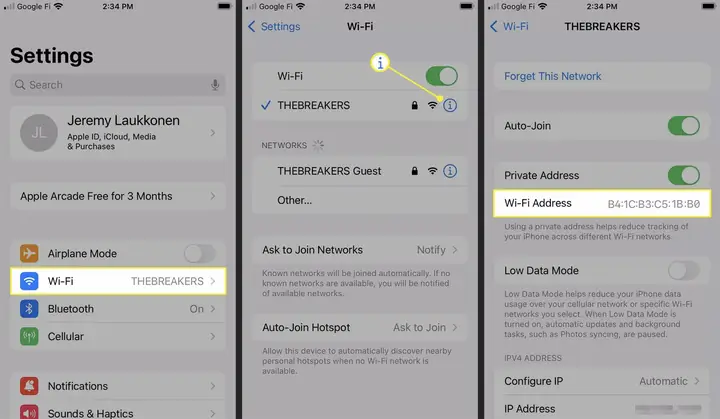
2.2 Phương pháp 2: Kiểm tra trong cài đặt Wi‑Fi
Bước 1: Mở “Settings” → “Wi‑Fi”
- Vào Settings → Wi‑Fi và bật Wi‑Fi nếu chưa bật.
Bước 2: Chọn mạng đang kết nối
- Khi iPhone đã kết nối đến một mạng Wi‑Fi, chạm vào biểu tượng i (thông tin) bên cạnh tên mạng.
Bước 3: Xem “Wi‑Fi Address”
- Ở phần Wi‑Fi Address, bạn sẽ thấy địa chỉ MAC hiện đang được sử dụng để kết nối tới mạng này.
- Nếu mục Private Wi‑Fi Address đang bật (đánh dấu màu xanh), địa chỉ này sẽ là một địa chỉ MAC ngẫu nhiên, được tạo ra cho mạng cụ thể này.
Bước 4 (tùy chọn): Tắt “Private Wi‑Fi Address”
- Nếu bạn muốn sử dụng MAC gốc (địa chỉ thực), tắt công tắc Private Wi‑Fi Address và iPhone sẽ tự động chuyển sang địa chỉ MAC thực (được liệt kê trong mục “About”).
Cảnh báo: Tắt “Private Wi‑Fi Address” có thể làm giảm tính bảo mật khi thiết bị của bạn trở nên dễ bị theo dõi bởi các mạng công cộng. Hãy cân nhắc kỹ trước khi thực hiện.
2.3 Phương pháp 3: Sử dụng ứng dụng kiểm tra mạng (tùy chọn)
Nếu bạn muốn xác nhận địa chỉ MAC trong môi trường mạng thực tế (ví dụ: khi router không hiển thị đúng), có thể dùng các ứng dụng như Fing, Network Analyzer, hoặc IP Scanner. Các bước chung:
- Tải và cài đặt ứng dụng từ App Store.
- Mở ứng dụng, quét mạng hiện tại.
- Trong danh sách thiết bị, tìm iPhone của bạn – thường sẽ hiển thị cả Tên thiết bị và Địa chỉ MAC.
- So sánh với địa chỉ MAC đã lấy từ Settings để xác nhận.
3. Hiểu rõ “Private Wi‑Fi Address” và cách quản lý
3.1 Định nghĩa và mục đích
- Từ iOS 14, Apple giới thiệu tính năng Private Wi‑Fi Address (địa chỉ MAC riêng tư) nhằm bảo vệ quyền riêng tư người dùng khi kết nối vào các mạng Wi‑Fi công cộng.
- Khi bật, iPhone sẽ tạo một địa chỉ MAC ngẫu nhiên cho mỗi mạng, ngăn các nhà cung cấp dịch vụ, quảng cáo hay kẻ xấu theo dõi hành vi người dùng qua địa chỉ MAC cố định.
3.2 Khi nào nên bật/tắt?
| Trường hợp | Nên bật | Nên tắt |
|---|---|---|
| Mạng công cộng (quán cà phê, sân bay) | ✔️ | ❌ |
| Mạng doanh nghiệp có whitelist MAC | ❌ (cần MAC thực) | ✔️ |
| Kết nối tới thiết bị IoT yêu cầu MAC cố định | ❌ | ✔️ |
| Quyền riêng tư cá nhân | ✔️ | ❌ (nếu không quan tâm) |
3.3 Cách tắt “Private Wi‑Fi Address” cho một mạng
- Vào Settings → Wi‑Fi.
- Nhấn vào i bên cạnh mạng cần thay đổi.
- Tìm Private Wi‑Fi Address và tắt công tắc.
- iPhone sẽ tự động chuyển sang Wi‑Fi Address gốc (địa chỉ MAC thực) và hiển thị thông báo “Connecting”.
3.4 Kiểm tra lại địa chỉ MAC sau khi tắt
Sau khi tắt, quay lại Settings → General → About và xác nhận Wi‑Fi Address đã trở lại địa chỉ gốc. Nếu vẫn hiển thị địa chỉ ngẫu nhiên, hãy khởi động lại iPhone và kiểm tra lại.
4. Ứng dụng thực tế: Cách sử dụng MAC để bảo mật Wi‑Fi
4.1 Thêm MAC vào whitelist trên router
Có thể bạn quan tâm: Cách Tìm Vị Trí Cuối Cùng Của Iphone: Hướng Dẫn Chi Tiết Từ A Đến Z
- Đăng nhập vào giao diện quản trị router (thông thường qua địa chỉ
192.168.0.1hoặc192.168.1.1). - Tìm mục Access Control, MAC Filtering, hoặc Device Management.
- Thêm địa chỉ MAC của iPhone (đã lấy ở bước 2) vào danh sách Allowed (cho phép) hoặc Blocked (chặn) tùy nhu cầu.
- Lưu lại và khởi động lại router nếu cần.
4.2 Tạo danh sách “Black‑list” cho thiết bị không mong muốn
- Nếu bạn muốn ngăn chặn một thiết bị nào đó, chỉ cần nhập địa chỉ MAC của thiết bị đó vào danh sách Blocked trên router. Khi thiết bị cố gắng kết nối, router sẽ từ chối.
4.3 Kiểm tra thiết bị đang kết nối
- Nhiều router hiện nay có mục Connected Devices hiển thị tên thiết bị và địa chỉ MAC. So sánh với MAC của iPhone để xác nhận thiết bị đã được chấp nhận.
5. Giải quyết các vấn đề thường gặp khi địa chỉ MAC không khớp
5.1 MAC không khớp với router
Nguyên nhân: “Private Wi‑Fi Address” đang bật, hoặc thiết bị đang dùng địa chỉ MAC tạm thời.
Cách khắc phục:
– Tắt “Private Wi‑Fi Address” cho mạng đó.
– Khởi động lại iPhone và router.
– Kiểm tra lại trong About.
5.2 Không thể kết nối Wi‑Fi dù MAC đã được cho phép
Nguyên nhân: Router có chế độ MAC cloning hoặc MAC filtering đang hoạt động sai.
Cách khắc phục:
– Đảm bảo MAC được nhập đúng (không có dấu cách, ký tự viết hoa/ thường không ảnh hưởng).
– Kiểm tra xem router có bật WPA3 không; một số thiết bị cũ không tương thích với WPA3 và có thể từ chối kết nối.
– Thử đổi sang WPA2‑PSK tạm thời để kiểm tra.
5.3 iPhone hiển thị “Wi‑Fi Address” là 00:00:00:00:00:00
Nguyên nhân: Lỗi phần mềm iOS hoặc lỗi phần cứng (chip Wi‑Fi không hoạt động).
Cách khắc phục:
– Đặt lại cài đặt mạng: Settings → General → Transfer or Reset iPhone → Reset → Reset Network Settings.
– Nếu vẫn không khắc phục, cập nhật iOS lên phiên bản mới nhất hoặc liên hệ Apple Support.
6. Các câu hỏi thường gặp (FAQ)
6.1 Địa chỉ MAC có thể bị thay đổi không?
- Không trên iPhone (địa chỉ MAC gốc). Tuy nhiên, tính năng Private Wi‑Fi Address tạo ra MAC tạm thời cho mỗi mạng, cho phép “đổi” MAC một cách tự động.
6.2 Có cách nào để ẩn hoàn toàn MAC khi dùng Wi‑Fi công cộng không?
- Bật Private Wi‑Fi Address cho mọi mạng công cộng. Điều này sẽ tự động tạo MAC ngẫu nhiên mỗi khi kết nối.
6.3 Nếu tôi xóa và khôi phục iPhone, địa chỉ MAC có thay đổi?
- Không. Địa chỉ MAC được gắn vào phần cứng chip Wi‑Fi, không phụ thuộc vào phần mềm hay dữ liệu người dùng.
6.4 Địa chỉ MAC có liên quan đến IMEI hay không?
- Không. IMEI là mã định danh thiết bị di động (cellular), còn MAC là mã định danh giao diện mạng (Wi‑Fi/Bluetooth). Hai mã này hoàn toàn độc lập.
6.5 Có thể dùng địa chỉ MAC để theo dõi vị trí người dùng không?
- Trong một mạng LAN, MAC giúp xác định thiết bị đang kết nối, nhưng không cung cấp vị trí địa lý. Tuy nhiên, khi kết hợp với các điểm truy cập (AP) và công nghệ triangulation, MAC có thể được dùng để ước tính vị trí trong một khu vực nhất định (ví dụ: trong một tòa nhà).
7. Kết luận
Việc tìm và quản lý địa chỉ MAC trên iPhone không chỉ là một thao tác kỹ thuật đơn giản mà còn là một phần quan trọng trong chiến lược bảo mật mạng cá nhân và doanh nghiệp. Bằng cách nắm vững các bước:
- Mở Settings → General → About để xem Wi‑Fi Address (địa chỉ MAC gốc).
- Kiểm tra trong Settings → Wi‑Fi → i để biết MAC đang được dùng cho mạng hiện tại (có thể là MAC tạm thời nếu bật Private Wi‑Fi Address).
- Quản lý Private Wi‑Fi Address tùy theo nhu cầu bảo mật hoặc yêu cầu kỹ thuật.
- Sử dụng MAC để whitelist/blacklist trên router, giúp kiểm soát truy cập mạng hiệu quả.
Bạn sẽ có thể bảo vệ thiết bị mình một cách tối ưu, đồng thời tránh được những rắc rối khi mạng từ chối kết nối do địa chỉ MAC không khớp. Hãy luôn kiểm tra và cập nhật các cài đặt bảo mật khi thay đổi môi trường mạng (công cộng, doanh nghiệp, nhà riêng) để duy trì sự an toàn và ổn định cho iPhone của mình.
Mẹo nhanh: Khi cần chia sẻ địa chỉ MAC cho bộ phận IT hoặc nhà cung cấp dịch vụ, hãy sao chép địa chỉ từ Settings → General → About để tránh nhầm lẫn với địa chỉ MAC tạm thời.
Chúc bạn thành công trong việc quản lý và bảo mật địa chỉ MAC trên iPhone!