- 1. Giới thiệu chung về FaceTime và nhu cầu giao tiếp đa nền tảng
- 2. FaceTime thực sự có hỗ trợ Android không? Sự thật và tin đồn
- 2.1. FaceTime là gì và vì sao không hỗ trợ Android?
- 2.2. Tin đồn “FaceTime cho Android” – có thật hay chỉ là tin rao?
- 3. FaceTime link – Cách Android tham gia cuộc gọi FaceTime qua trình duyệt
- 3.1. Các bước tạo FaceTime link trên iPhone
- 3.2. Hướng dẫn Android mở FaceTime link
- 3.3. Hạn chế của FaceTime link trên Android
- 4. Các ứng dụng thay thế FaceTime đa nền tảng
- 4.1. Tiêu chí lựa chọn ứng dụng thay thế
- 4.2. Đánh giá nhanh các ứng dụng
- 5. Hướng dẫn chi tiết cài đặt và sử dụng một số giải pháp thay thế
- 5.1. WhatsApp Video Call (Android ↔ iPhone)
- 5.2. Zoom (Android ↔ iPhone)
- 5.3. Google Meet (Android ↔ iPhone)
- 5.4. Jitsi Meet (Android ↔ iPhone) – Không cần tài khoản
- 6. So sánh FaceTime link và các giải pháp thay thế
- 7. Lưu ý bảo mật khi gọi video giữa Android và iPhone
- 8. Các câu hỏi thường gặp (FAQ)
- 9. Kết luận – Lựa chọn nào phù hợp nhất cho bạn?
Có thể bạn quan tâm: Facebook Cho Iphone Là Gì? – Tổng Quan Chi Tiết, Tính Năng, Cách Tải Và Tối Ưu Trải Nghiệm
1. Giới thiệu chung về FaceTime và nhu cầu giao tiếp đa nền tảng
FaceTime là ứng dụng gọi video và thoại được Apple tích hợp sẵn trên iPhone, iPad, Mac và iPod touch. Với chất lượng video HD, độ trễ thấp và giao diện thân thiện, FaceTime đã trở thành một trong những công cụ giao tiếp phổ biến nhất cho người dùng iOS. Tuy nhiên, một trong những hạn chế lớn của FaceTime chính là tính độc quyền: chỉ hoạt động trên các thiết bị của Apple. Khi người dùng Android muốn gọi video tới iPhone, họ không thể sử dụng FaceTime trực tiếp, gây ra nhiều bất tiện trong việc liên lạc, đặc biệt trong môi trường gia đình, công việc hay bạn bè có sự kết hợp đa nền tảng.
Với xu hướng di động ngày càng đa dạng, nhu cầu giao tiếp liền mạch giữa Android và iPhone ngày càng tăng. Người dùng muốn có một công cụ tương tự FaceTime, nhưng có thể chạy trên cả hai hệ điều hành mà không cần phải cài đặt nhiều ứng dụng khác nhau. Bài viết này sẽ đi sâu vào:
- Các giải pháp cho phép Android gọi FaceTime tới iPhone (có thực tế hay không?).
- Các ứng dụng thay thế FaceTime hoạt động đa nền tảng, tính năng nổi bật và cách cài đặt.
- Hướng dẫn chi tiết từng bước để thiết lập và sử dụng các giải pháp này.
- So sánh ưu nhược điểm, bảo mật và trải nghiệm người dùng.
- Những lưu ý và khuyến nghị cuối cùng cho người dùng muốn “FaceTime cho Android tới iPhone”.
Có thể bạn quan tâm: Facebook Bị Treo Trên Iphone: Nguyên Nhân, Giải Pháp Và Cách Phòng Ngừa
2. FaceTime thực sự có hỗ trợ Android không? Sự thật và tin đồn
2.1. FaceTime là gì và vì sao không hỗ trợ Android?
FaceTime được ra mắt lần đầu vào năm 2026, đồng thời là một phần của hệ sinh thái khép kín của Apple. Apple thiết kế FaceTime để tận dụng tối đa phần cứng và phần mềm của thiết bị iOS/macOS, bao gồm:
- Mã hoá đầu cuối (end‑to‑end encryption): Đảm bảo cuộc gọi không thể bị nghe trộm.
- Tối ưu hoá băng thông: Sử dụng các giao thức Apple‑specific (ví dụ: STUN/TURN) để giảm độ trễ.
- Tích hợp sâu với iCloud: Lưu trữ danh bạ, lịch sử cuộc gọi, và đồng bộ trên các thiết bị Apple.
Do các yếu tố trên, Apple không cung cấp SDK (Software Development Kit) cho bên thứ ba, đồng thời không công bố API công cộng cho phép tích hợp FaceTime vào Android. Vì vậy, FaceTime không thể chạy trực tiếp trên Android.
2.2. Tin đồn “FaceTime cho Android” – có thật hay chỉ là tin rao?
Trong những năm gần đây, trên mạng xã hội và các diễn đàn công nghệ, thường xuất hiện những tiêu đề như:
- “FaceTime trên Android – chỉ cần 3 bước cài đặt!”
- “Sử dụng FaceTime trên điện thoại Android bằng phần mềm XYZ”.
Thực tế, hầu hết những đề xuất này là:
- Ứng dụng giả lập: Cài đặt một phiên bản iOS giả lập trên Android (không khả thi vì kiến trúc phần cứng khác nhau).
- Web‑based FaceTime: Apple đã mở một tính năng “FaceTime link” cho phép người dùng iOS tạo một liên kết web mà người dùng Android có thể mở trong trình duyệt. Tuy nhiên, trải nghiệm vẫn không đầy đủ và không phải là “FaceTime trên Android” mà là một phiên bản web hạn chế.
- Phần mềm bên thứ ba: Một số công ty cố gắng mô phỏng giao diện FaceTime, nhưng chúng thực chất là các ứng dụng gọi video khác (Zoom, Google Meet…) được “đánh dấu” là FaceTime để thu hút người dùng.
Do đó, không có phiên bản chính thức hay không chính thức nào cho phép Android chạy FaceTime nguyên bản. Người dùng Android chỉ có thể tham gia cuộc gọi FaceTime thông qua liên kết web (nếu người iPhone tạo link) hoặc chọn các giải pháp thay thế.
Có thể bạn quan tâm: Xóa Iphone Khi Kích Hoạt Find My Iphone: Hướng Dẫn Chi Tiết, Lý Do Và Những Điều Cần Biết
3. FaceTime link – Cách Android tham gia cuộc gọi FaceTime qua trình duyệt
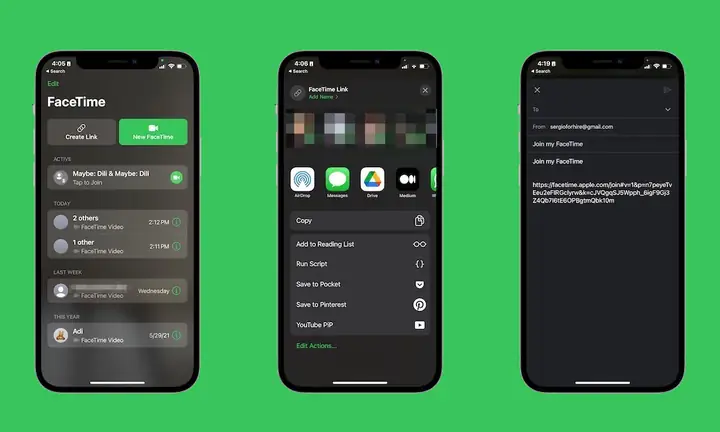
Mặc dù Android không thể cài đặt FaceTime, Apple đã giới thiệu tính năng “FaceTime Links” từ iOS 15 trở đi, cho phép người dùng iPhone tạo một URL mà người dùng Android có thể mở trong trình duyệt Chrome, Safari (iOS) hoặc bất kỳ trình duyệt nào hỗ trợ WebRTC.
3.1. Các bước tạo FaceTime link trên iPhone
- Mở ứng dụng FaceTime trên iPhone.
- Nhấn vào biểu tượng “+” hoặc “Create Link” (tùy phiên bản iOS).
- Chọn “Share Link” và gửi link qua tin nhắn, email, hoặc bất kỳ kênh nào cho người dùng Android.
- Khi người dùng Android nhận được link, họ chỉ cần bấm vào link và mở trong trình duyệt.
3.2. Hướng dẫn Android mở FaceTime link
- Nhận link (qua WhatsApp, Email, SMS…).
- Nhấn vào link → Mở trong Chrome (hoặc trình duyệt hỗ trợ WebRTC).
- Trình duyệt sẽ yêu cầu cho phép truy cập camera và microphone.
- Nhập tên người dùng (có thể là bất kỳ) và bắt đầu tham gia.
3.3. Hạn chế của FaceTime link trên Android
- Chất lượng video phụ thuộc vào tốc độ internet và khả năng hỗ trợ WebRTC của trình duyệt.
- Không có tính năng tích hợp như danh bạ iCloud, bộ lọc AR, hoặc hiệu ứng Memoji.
- Không thể tạo link từ Android; chỉ người iPhone mới tạo.
- Bảo mật: Mặc dù vẫn có mã hoá đầu cuối, nhưng một số người dùng vẫn lo ngại vì link có thể bị chia sẻ lại.
Tóm lại, FaceTime link là giải pháp tạm thời cho các cuộc gọi giữa Android và iPhone, nhưng không thay thế được trải nghiệm gốc.
4. Các ứng dụng thay thế FaceTime đa nền tảng
Nếu mục tiêu là có một công cụ gọi video chất lượng, dễ dùng, và hoạt động trên cả Android và iPhone, thì nên cân nhắc các ứng dụng sau:
Có thể bạn quan tâm: Tải Video Từ Facebook Về Iphone: Hướng Dẫn Chi Tiết, An Toàn Và Hiệu Quả
| Ứng dụng | Nền tảng hỗ trợ | Đặc điểm nổi bật | Bảo mật | Độ trễ & chất lượng |
|---|---|---|---|---|
| Android, iOS, Web | Gọi video nhóm lên tới 8 người, tích hợp tin nhắn | E2E encryption | Tốt, phụ thuộc mạng | |
| Zoom | Android, iOS, Desktop, Web | Hội nghị lớn, chia sẻ màn hình, nền ảo | AES‑256, TLS | Rất tốt, phù hợp doanh nghiệp |
| Google Meet | Android, iOS, Web | Tích hợp Google Calendar, không cần tài khoản Meet | TLS + E2E (beta) | Cao, tối ưu cho Google ecosystem |
| Microsoft Teams | Android, iOS, Desktop, Web | Tích hợp Office 365, chat, lưu trữ | E2E (các cuộc gọi) | Rất tốt, doanh nghiệp |
| Signal | Android, iOS, Desktop | Bảo mật mạnh, gọi video 1‑1 | E2E full | Tốt, ưu tiên bảo mật |
| Telegram | Android, iOS, Desktop | Gọi video nhóm, tốc độ nhanh | E2E (chỉ secret chat) | Khá tốt |
| Jitsi Meet (open‑source) | Android, iOS, Web | Không cần tài khoản, mã nguồn mở | E2E (cấu hình) | Tốt, tự host được |
| Facetime Web (Apple) | Web (Chrome, Safari) | Gọi video qua link | E2E | Trung bình – phụ thuộc trình duyệt |
4.1. Tiêu chí lựa chọn ứng dụng thay thế
- Độ phổ biến: Người dùng thường đã có sẵn tài khoản (WhatsApp, Google, iMessage…).
- Chất lượng video: Hỗ trợ HD, tối ưu băng thông.
- Bảo mật: Mã hoá đầu cuối, không lưu trữ dữ liệu trên server.
- Tính năng bổ sung: Chia sẻ màn hình, ghi âm, chat, nền ảo.
- Độ trễ (latency): Quan trọng cho các cuộc gọi thời gian thực.
- Chi phí: Miễn phí, trả phí, hay có gói doanh nghiệp.
4.2. Đánh giá nhanh các ứng dụng
- WhatsApp: Thích hợp cho giao tiếp cá nhân, nhóm nhỏ (tối đa 8 người). Độ trễ thấp, bảo mật tốt nhờ E2E. Không cần đăng ký mới nếu đã có tài khoản.
- Zoom: Lý tưởng cho hội nghị lớn (tối đa 1000 người trong gói trả phí). Chia sẻ màn hình mạnh mẽ. Đòi hỏi tài khoản, có phiên bản miễn phí với thời gian hạn chế (40 phút).
- Google Meet: Tích hợp sâu với Google Workspace, không cần cài đặt phần mềm nếu dùng Chrome. Hữu dụng cho doanh nghiệp và giáo dục.
- Signal: Ưu tiên bảo mật, nhưng chưa hỗ trợ nhóm video lớn (tối đa 5 người). Thích hợp cho cuộc gọi 1‑1 an toàn.
- Jitsi Meet: Mở nguồn, có thể tự host trên server riêng để kiểm soát dữ liệu. Không cần tài khoản, dễ chia sẻ link.
5. Hướng dẫn chi tiết cài đặt và sử dụng một số giải pháp thay thế
5.1. WhatsApp Video Call (Android ↔ iPhone)
- Cài đặt: Tải WhatsApp từ Google Play Store (Android) và App Store (iPhone). Đăng ký bằng số điện thoại.
- Thêm liên hệ: Đảm bảo số điện thoại của người kia đã được lưu trong danh bạ và đồng bộ trên WhatsApp.
- Bắt đầu cuộc gọi:
- Mở chat với người muốn gọi.
- Nhấn biểu tượng camera video ở góc trên bên phải.
- Đợi người kia nhận và chấp nhận.
- Tùy chọn:
- Nhóm video: Nhấn biểu tượng thêm người trong cuộc gọi để thêm tối đa 7 người.
- Chia sẻ màn hình (Android): Nhấn biểu tượng ba chấm → Screen → Chọn “Start now”.
- Hiệu ứng: Không có AR nhưng có thể gửi sticker, GIF.
5.2. Zoom (Android ↔ iPhone)
- Tải và đăng ký: Cài Zoom từ Play Store và App Store. Đăng ký tài khoản hoặc đăng nhập bằng Google/Apple.
- Tạo phòng họp:
- Mở app → New Meeting → Start a Meeting.
- Nhấn Invite → Copy Invite Link.
- Gửi link qua tin nhắn, email cho người dùng Android/iPhone.
- Tham gia:
- Người nhận nhấn link → mở Zoom → Join Meeting.
- Tính năng nâng cao:
- Share Screen (cả Android và iPhone).
- Virtual Background (iPhone: iOS 14+, Android: 8.0+).
- Breakout Rooms (phiên bản trả phí).
5.3. Google Meet (Android ↔ iPhone)
- Mở Google Calendar (hoặc Gmail) và tạo sự kiện → Add Google Meet video conferencing.
- Lấy link và chia sẻ.
- Tham gia:
- Android: Mở app Google Meet → nhập link hoặc nhấn “Join”.
- iPhone: Mở Safari hoặc app Google Meet → nhập link.
- Tính năng:
- Live Captions (đọc phụ đề tự động).
- Background Blur.
- Polls (trong Google Workspace).
5.4. Jitsi Meet (Android ↔ iPhone) – Không cần tài khoản
- Truy cập web: https://meet.jit.si/ và tạo một phòng (ví dụ: “family2024”).
- Chia sẻ link cho người dùng Android và iPhone.
- Mở link:
- Android: Dùng Chrome → “Open in Jitsi Meet” (có thể cài app Jitsi Meet để trải nghiệm tốt hơn).
- iPhone: Mở Safari hoặc app Jitsi Meet.
- Tùy chỉnh:
- Mật khẩu phòng: Nhấn vào biểu tượng “i” → “Add password”.
- Chia sẻ màn hình: Chọn “Share your screen”.
- Bảo mật: Đối với doanh nghiệp, có thể triển khai Jitsi trên server riêng để kiểm soát dữ liệu.
6. So sánh FaceTime link và các giải pháp thay thế
| Tiêu chí | FaceTime link (Web) | Zoom | Google Meet | Jitsi Meet | |
|---|---|---|---|---|---|
| Độ phổ biến | Trung bình (iPhone users) | Rất cao | Cao (doanh nghiệp) | Cao (giáo dục) | Trung bình (open‑source) |
| Không cần tài khoản | Có (chỉ iPhone tạo) | Không (cần WhatsApp) | Không (cần Zoom) | Không (cần Google) | Có |
| Số người tham gia tối đa | Không giới hạn (đến 32) | 8 | 100 (miễn phí) | 100 (miễn phí) | Không giới hạn (tùy server) |
| Chất lượng video | HD (tùy trình duyệt) | 720p (tùy mạng) | 720p‑1080p | 720p‑1080p | 720p‑1080p |
| Bảo mật | E2E | E2E | TLS + AES | TLS (E2E beta) | TLS (E2E nếu tự host) |
| Tính năng bổ sung | Không | Chat, sticker | Screen share, breakout | Live captions, background | Screen share, password |
| Chi phí | Miễn phí | Miễn phí | Miễn phí (giới hạn) | Miễn phí (giới hạn) | Miễn phí (tự host) |
7. Lưu ý bảo mật khi gọi video giữa Android và iPhone
- Kiểm tra URL: Khi nhận FaceTime link, đảm bảo URL bắt đầu bằng
https://meet.apple.com/. Các link giả mạo có thể dẫn tới trang lừa đảo. - Cập nhật hệ điều hành: Cả Android và iOS nên luôn chạy phiên bản mới nhất để nhận các bản vá bảo mật cho camera, microphone và các giao thức WebRTC.
- Quyền truy cập: Chỉ cho phép camera và microphone khi cần, và tắt sau khi kết thúc cuộc gọi.
- Mật khẩu phòng: Đối với Jitsi, Zoom, Google Meet, luôn bật mật khẩu hoặc “waiting room” để ngăn người lạ vào.
- Không chia sẻ link công khai: Đặc biệt với FaceTime link, vì bất kỳ ai có link đều có thể tham gia.
8. Các câu hỏi thường gặp (FAQ)
Q1: Tôi có thể tạo FaceTime link trên iPad không?
A: Có. Tính năng này có trên iPhone, iPad và Mac chạy iOS 15/macOS Monterey trở lên.
Q2: Android có thể gọi FaceTime mà không qua link không?
A: Hiện tại không có cách nào cho Android gọi FaceTime trực tiếp mà không sử dụng link web.
Q3: Khi sử dụng FaceTime link trên Android, video có bị trễ không?
A: Trễ phụ thuộc vào tốc độ internet và khả năng hỗ trợ WebRTC của trình duyệt. Thông thường, trên mạng 4G/5G ổn định, trễ khoảng 150‑250ms, tương đương với các ứng dụng video khác.
Q4: Ứng dụng nào tốt nhất cho gọi video nhóm lớn (hơn 10 người)?
A: Zoom và Google Meet là lựa chọn hàng đầu cho nhóm lớn, còn Jitsi Meet là giải pháp mở nguồn nếu muốn tự host.
Q5: Có cách nào để sử dụng FaceTime trên Android mà không cần internet?
A: Không. FaceTime (cũng như các ứng dụng video khác) yêu cầu kết nối internet để truyền dữ liệu video/audio.
9. Kết luận – Lựa chọn nào phù hợp nhất cho bạn?
- Nếu bạn chỉ cần một cuộc gọi nhanh giữa Android và iPhone và người iPhone có thể tạo link, FaceTime link là giải pháp nhanh gọn, không cần cài đặt thêm.
- Nếu bạn muốn trải nghiệm liền mạch, chất lượng ổn định và tính năng phong phú, WhatsApp là lựa chọn tốt nhất cho các cuộc gọi cá nhân hoặc nhóm nhỏ.
- Đối với hội nghị doanh nghiệp, lớp học trực tuyến hoặc sự kiện lớn, Zoom và Google Meet cung cấp công cụ mạnh mẽ, tích hợp lịch và chia sẻ tài liệu.
- Nếu bạn quan tâm tới bảo mật và muốn tự kiểm soát dữ liệu, Signal (cho 1‑1) hoặc Jitsi Meet (tự host) là các giải pháp đáng cân nhắc.
- Không có “FaceTime cho Android” thực sự, nhưng với các công cụ đa nền tảng hiện nay, người dùng có thể đạt được mục tiêu giao tiếp liền mạch mà không phải lo lắng về hệ điều hành.
Cuối cùng, việc chọn công cụ phù hợp phụ thuộc vào mục đích sử dụng, số lượng người tham gia, yêu cầu bảo mật và thói quen của người dùng. Hy vọng bài viết đã cung cấp đầy đủ thông tin để bạn có thể quyết định và thiết lập một kênh giao tiếp video hiệu quả giữa Android và iPhone. Chúc bạn luôn kết nối suôn sẻ!
