- 1. Giới thiệu chung về định dạng AAE
- 1.1. Định nghĩa AAE là gì?
- 1.2. Lý do Apple tạo file AAE
- 1.3. Định dạng file AAE
- 2. Cấu trúc và nội dung của file AAE
- 2.1. Tên và vị trí lưu trữ
- 2.2. Nội dung XML mẫu
- 2.3. Các thẻ phổ biến
- 3. Khi nào file AAE xuất hiện và tại sao chúng ta thường thấy chúng?
- 3.1. Khi chỉnh sửa trong Photos
- 3.2. Khi sao chép ảnh sang máy tính Windows/Mac
- 3.3. Khi chia sẻ qua AirDrop hoặc email
- 4. Cách mở và đọc file AAE trên các nền tảng khác
- 4.1. Sử dụng trình soạn thảo văn bản
- 4.2. Sử dụng phần mềm chuyên dụng
- 4.3. Chuyển đổi AAE sang ảnh đã chỉnh sửa
- 5. Các vấn đề thường gặp với file AAE và cách khắc phục
- 5.1. File AAE “mất” khi sao chép ảnh
- 5.2. Ảnh không hiển thị chỉnh sửa trên máy tính
- 5.3. File AAE chiếm dung lượng không mong muốn
- 5.4. Các lỗi khi đồng bộ iCloud
- 6. So sánh AAE với các định dạng chỉnh sửa khác
- 7. Thực hành: Cách xử lý file AAE trên Windows
- Bước 1: Kiểm tra thư mục ảnh
- Bước 2: Sao chép cả hai file
- Bước 3: Áp dụng chỉnh sửa (nếu cần)
- Bước 4: Xóa file AAE (tùy chọn)
- 8. Ảnh hưởng của AAE tới việc lưu trữ trên iCloud và Google Photos
- 8.1. iCloud
- 8.2. Google Photos
- 9. Các câu hỏi thường gặp (FAQ)
- 10. Kết luận
Có thể bạn quan tâm: Tải Video Từ Facebook Về Iphone: Hướng Dẫn Chi Tiết, An Toàn Và Hiệu Quả
1. Giới thiệu chung về định dạng AAE
1.1. Định nghĩa AAE là gì?
AAE (Apple Audio Edit) là một định dạng file phụ trợ được Apple tạo ra để lưu trữ các thông tin chỉnh sửa ảnh và video trên các thiết bị iOS như iPhone, iPad và iPod Touch. Khi người dùng thực hiện một thao tác chỉnh sửa (cắt, xoay, áp dụng bộ lọc, chỉnh độ sáng, độ tương phản, v.v.) trên ảnh hoặc video trong ứng dụng Photos, hệ thống không thay đổi trực tiếp file gốc (thường là JPEG, PNG, MOV, hoặc HEIC). Thay vào đó, Apple tạo một file AAE để ghi lại các thay đổi này dưới dạng metadata.
1.2. Lý do Apple tạo file AAE
- Bảo toàn dữ liệu gốc: Giúp người dùng luôn có bản sao gốc không bị thay đổi, dễ khôi phục nếu muốn.
- Tiết kiệm không gian: Thay vì tạo một bản sao mới của ảnh/video sau mỗi lần chỉnh sửa, Apple chỉ lưu trữ các “lệnh” chỉnh sửa, giảm đáng kể dung lượng lưu trữ.
- Đồng bộ hoá linh hoạt: Khi đồng bộ ảnh qua iCloud, iTunes hoặc AirDrop, file AAE sẽ đi kèm để các thiết bị khác có thể áp dụng cùng một chỉnh sửa.
1.3. Định dạng file AAE
File AAE thực chất là một file XML (eXtensible Markup Language) chứa các thẻ mô tả các thao tác đã thực hiện. Nội dung này chỉ có ý nghĩa đối với phần mềm của Apple, vì vậy khi mở file AAE trên các nền tảng khác, thường sẽ không hiển thị được nội dung chỉnh sửa.
Có thể bạn quan tâm: Facebook Cho Iphone Là Gì? – Tổng Quan Chi Tiết, Tính Năng, Cách Tải Và Tối Ưu Trải Nghiệm
2. Cấu trúc và nội dung của file AAE
2.1. Tên và vị trí lưu trữ
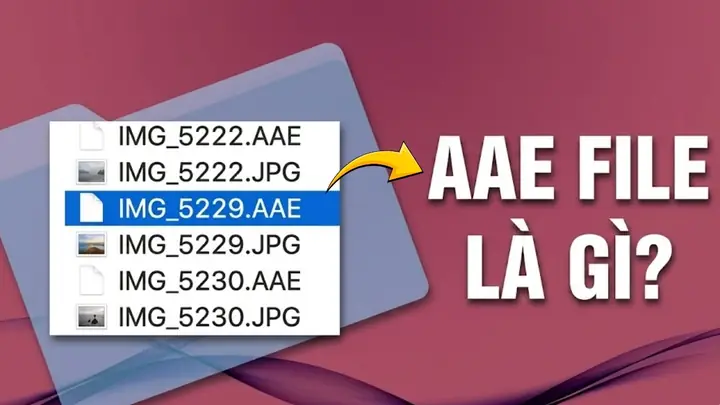
Khi người dùng chỉnh sửa một ảnh có tên IMG_1234.JPG, iOS sẽ tạo một file phụ cùng thư mục có tên IMG_1234.AAE. Nếu ảnh gốc là video.mov, file AAE sẽ có tên video.AAE. Khi ảnh được sao chép sang máy tính hoặc thiết bị không phải iOS, file AAE thường sẽ đi kèm.
2.2. Nội dung XML mẫu
<?xml version="1.0" encoding="UTF-8"?>
<adjustments> <adjustment id="com.apple.photo.edit"> <filter name="CIPhotoEffectNoir"/> <crop> <x>0.05</x> <y>0.10</y> <width>0.90</width> <height>0.80</height> </crop> <adjustment name="brightness" value="0.15"/> <adjustment name="contrast" value="0.10"/> </adjustment>
</adjustments>
Trong ví dụ trên:
– filter: áp dụng bộ lọc đen trắng CIPhotoEffectNoir.
– crop: cắt ảnh theo tỉ lệ phần trăm.
– adjustment: điều chỉnh độ sáng và độ tương phản.
2.3. Các thẻ phổ biến
| Thẻ | Mô tả | Giá trị mẫu |
|---|---|---|
<filter> | Bộ lọc màu | CIPhotoEffectMono, CIPhotoEffectChrome |
<crop> | Thông tin cắt | <x>, <y>, <width>, <height> |
<adjustment> | Điều chỉnh thuộc tính | name="brightness" value="0.2" |
<rotate> | Xoay ảnh | angle="90" |
<exposure> | Điều chỉnh phơi sáng | value="0.3" |
<contrast> | Độ tương phản | value="-0.1" |
Có thể bạn quan tâm: Facebook Bị Treo Trên Iphone: Nguyên Nhân, Giải Pháp Và Cách Phòng Ngừa
3. Khi nào file AAE xuất hiện và tại sao chúng ta thường thấy chúng?
3.1. Khi chỉnh sửa trong Photos
Mỗi lần người dùng thực hiện một chỉnh sửa không phá vỡ file gốc, iOS sẽ tạo hoặc cập nhật file AAE. Nếu người dùng không thực hiện thay đổi nào, file AAE sẽ không tồn tại.
3.2. Khi sao chép ảnh sang máy tính Windows/Mac
Khi kết nối iPhone với máy tính và sao chép ảnh, phần mềm (iTunes, Finder, Windows Explorer) sẽ sao chép cả file AAE nếu tùy chọn “Copy items with edits” được bật. Điều này gây ra hiện tượng người dùng nhìn thấy các file AAE lạ trong thư mục ảnh.
3.3. Khi chia sẻ qua AirDrop hoặc email
Nếu người dùng chia sẻ ảnh gốc kèm file AAE, người nhận sẽ nhận được cả hai file. Trên thiết bị không phải iOS, file AAE sẽ không được tự động áp dụng và chỉ là một file XML vô dụng.
4. Cách mở và đọc file AAE trên các nền tảng khác
4.1. Sử dụng trình soạn thảo văn bản
Vì AAE là XML thuần, bất kỳ trình soạn thảo nào (Notepad, TextEdit, VS Code) đều có thể mở và hiển thị nội dung. Tuy nhiên, người dùng sẽ chỉ thấy các thẻ và giá trị, không có giao diện trực quan.
4.2. Sử dụng phần mềm chuyên dụng
- ExifTool: công cụ dòng lệnh mạnh mẽ có thể đọc và xuất thông tin AAE.
bash exiftool -a -G1 -s IMG_1234.AAE - AAE Viewer: một số ứng dụng macOS/Windows (ví dụ: AAE Viewer trên GitHub) cung cấp giao diện đồ họa hiển thị các chỉnh sửa dưới dạng danh sách.
4.3. Chuyển đổi AAE sang ảnh đã chỉnh sửa
Nếu muốn có một file ảnh mới đã áp dụng các chỉnh sửa, có hai cách:
1. Sử dụng iPhone/macOS: Mở ảnh trong Photos, chọn “Export > Export Unmodified Original” hoặc “Export > Export Edited Version”. Phiên bản đã chỉnh sửa sẽ bao gồm các thay đổi.
2. Dùng phần mềm bên thứ ba: Một số công cụ (như iMazing, CopyTrans Photo trên Windows) có chức năng “Apply AAE edits” để tạo ảnh mới dựa trên file AAE và ảnh gốc.
5. Các vấn đề thường gặp với file AAE và cách khắc phục
Có thể bạn quan tâm: Facetime Cho Android Tới Iphone: Giải Pháp, Cách Sử Dụng Và Các Lựa Chọn Thay Thế
5.1. File AAE “mất” khi sao chép ảnh
- Nguyên nhân: Khi sao chép ảnh bằng cách kéo thả trong Windows Explorer, chỉ ảnh gốc được sao chép, file AAE bị bỏ qua.
- Giải pháp: Sử dụng iTunes/Finder để đồng bộ, hoặc bật tùy chọn “Include edited photos” trong iCloud Photos > Settings.
5.2. Ảnh không hiển thị chỉnh sửa trên máy tính
- Nguyên nhân: File AAE không được áp dụng vì máy tính không có phần mềm hiểu định dạng.
- Giải pháp: Mở ảnh trong Photos trên macOS và xuất lại, hoặc dùng công cụ chuyển đổi như đã đề cập ở mục 4.3.
5.3. File AAE chiếm dung lượng không mong muốn
- Nguyên nhân: Khi có hàng ngàn ảnh đã chỉnh sửa, mỗi ảnh sẽ có một file AAE, gây lộn xộn trong thư mục.
- Giải pháp:
- Xóa file AAE nếu không cần giữ lại lịch sử chỉnh sửa (ảnh vẫn sẽ ở dạng gốc).
- Export ảnh đã chỉnh sửa thành file mới và xóa cả ảnh gốc và AAE, chỉ giữ lại ảnh đã chỉnh sửa.
5.4. Các lỗi khi đồng bộ iCloud
- Nguyên nhân: iCloud có thể gặp lỗi khi đồng bộ file AAE và ảnh gốc không khớp.
- Giải pháp: Đăng xuất và đăng nhập lại iCloud, hoặc tắt/t bật “iCloud Photos” để buộc đồng bộ lại.
6. So sánh AAE với các định dạng chỉnh sửa khác
| Đặc điểm | AAE (Apple) | XMP (Adobe) | DNG (Adobe) |
|---|---|---|---|
| Cách lưu trữ | File phụ XML, không thay đổi file gốc | Siêu dữ liệu nhúng trong file ảnh hoặc file XMP riêng | File ảnh RAW chứa metadata chỉnh sửa |
| Khả năng tương thích | Chỉ hỗ trợ Apple ecosystem | Hỗ trợ đa nền tảng (Photoshop, Lightroom) | Hỗ trợ đa nền tảng, chuyên nghiệp |
| Dung lượng | Rất nhỏ (KB) | Thường vài KB | Phụ thuộc vào file RAW (MB) |
| Mục đích | Lưu trữ nhanh các chỉnh sửa cơ bản trên iOS | Lưu trữ chi tiết chỉnh sửa phi phá hủy | Lưu trữ dữ liệu RAW + chỉnh sửa phi phá hủy |
7. Thực hành: Cách xử lý file AAE trên Windows
Bước 1: Kiểm tra thư mục ảnh
- Kết nối iPhone với máy tính.
- Mở “This PC” → iPhone → Internal Storage → DCIM.
- Nhìn vào các thư mục (100APPLE, 101APPLE, …). Bạn sẽ thấy các file
.JPGvà.AAEcùng tên.
Bước 2: Sao chép cả hai file
- Đánh dấu cả file
.JPGvà.AAE, kéo thả vào thư mục trên máy tính. - Đặt tên một thư mục riêng để tránh nhầm lẫn.
Bước 3: Áp dụng chỉnh sửa (nếu cần)
- Cách nhanh: Mở ảnh
.JPGtrong phần mềm Photos (Windows 10/11) – Windows không tự động áp dụng AAE, vì vậy ảnh sẽ hiển thị gốc. - Cách chuyên nghiệp: Cài đặt iMazing (phiên bản trial đủ để xử lý vài ảnh). Chọn “Convert AAE to edited image”. Phần mềm sẽ đọc file AAE và tạo một bản sao đã chỉnh sửa.
Bước 4: Xóa file AAE (tùy chọn)
Nếu bạn không cần giữ lại lịch sử chỉnh sửa, chỉ cần xóa các file .AAE. Ảnh gốc vẫn sẽ tồn tại và không bị ảnh hưởng.
8. Ảnh hưởng của AAE tới việc lưu trữ trên iCloud và Google Photos
8.1. iCloud
- iCloud Photos tự động đồng bộ cả ảnh gốc và các chỉnh sửa. Khi một ảnh có file AAE, iCloud sẽ lưu trữ phiên bản đã chỉnh sửa (đã được áp dụng) trên máy chủ, không lưu trữ file AAE riêng.
- Khi người dùng tải ảnh về máy tính qua iCloud.com, họ sẽ nhận được ảnh đã chỉnh sửa, không cần quan tâm đến AAE.
8.2. Google Photos
- Khi tải ảnh từ iPhone sang Google Photos (qua app Google Photos), ảnh sẽ được tải lên phiên bản đã chỉnh sửa (Google Photos sẽ đọc file AAE và tạo bản sao đã áp dụng). Do vậy, người dùng không thấy file AAE trong Google Photos.
- Tuy nhiên, nếu sao chép thủ công qua USB, file AAE sẽ đi kèm và có thể gây nhầm lẫn.
9. Các câu hỏi thường gặp (FAQ)
Q1: Có thể mở file AAE trên Android không?
A1: Không trực tiếp. Android không hỗ trợ AAE. Bạn có thể mở file bằng trình soạn thảo để xem nội dung XML, nhưng không thể áp dụng các chỉnh sửa. Cách duy nhất là chuyển ảnh sang máy tính, áp dụng AAE bằng phần mềm (iMazing) rồi sao chép lại.
Q2: File AAE có chứa dữ liệu cá nhân?
A2: Nội dung chỉ là các lệnh chỉnh sửa (ví dụ: độ sáng, bộ lọc). Không chứa thông tin cá nhân, EXIF, hay vị trí GPS.
Q3: Khi xóa file AAE, ảnh sẽ mất các chỉnh sửa không?
A3: Đúng. Khi xóa file AAE, các chỉnh sửa sẽ không còn được áp dụng, ảnh sẽ trở về dạng gốc. Vì vậy, nếu muốn giữ lại phiên bản đã chỉnh sửa, hãy xuất ảnh đã chỉnh sửa trước khi xóa.
Q4: Có thể chuyển đổi AAE thành XMP để dùng trên Photoshop không?
A4: Không có công cụ chính thức, nhưng một số script Python có thể chuyển đổi các thẻ XML sang định dạng XMP. Tuy nhiên, không phải tất cả các chỉnh sửa (đặc biệt là bộ lọc Apple) sẽ tương thích với Photoshop.
Q5: Tại sao một số ảnh không có file AAE dù đã chỉnh sửa?
A5: Nếu người dùng chọn “Revert to Original” (khôi phục gốc) hoặc xuất ảnh ra dạng mới (Export > Export Unmodified Original), hệ thống sẽ xóa file AAE. Ngoài ra, khi sao chép ảnh qua một số phần mềm đồng bộ không hỗ trợ AAE, file này có thể bị bỏ qua.
10. Kết luận
File AAE là một thành phần quan trọng trong hệ sinh thái iOS, giúp Apple cung cấp tính năng chỉnh sửa phi phá hủy, tiết kiệm dung lượng và đồng bộ linh hoạt. Mặc dù đối với người dùng Windows hoặc các nền tảng khác, AAE có thể gây nhầm lẫn và không có giá trị thực tế, hiểu rõ về cách hoạt động, cách mở và cách xử lý file AAE sẽ giúp người dùng quản lý thư viện ảnh một cách hiệu quả hơn.
Tóm tắt các điểm chính:
– AAE là file XML lưu trữ các lệnh chỉnh sửa ảnh/video trên iPhone.
– Được tạo tự động khi người dùng chỉnh sửa trong Photos.
– Không thay đổi file gốc; khi xóa AAE, ảnh sẽ trở về trạng thái ban đầu.
– Để xem hoặc áp dụng AAE trên Windows/macOS, cần phần mềm hỗ trợ (iMazing, ExifTool, AAE Viewer).
– Khi sao chép ảnh, hãy chắc chắn sao chép cả file AAE nếu muốn giữ lại chỉnh sửa.
– Đối với lưu trữ đám mây (iCloud, Google Photos), AAE thường được tự động chuyển thành ảnh đã chỉnh sửa, không cần quan tâm.
Hy vọng bài viết này đã giải đáp đầy đủ thắc mắc của bạn về “file aae iphone là gì”, cung cấp hướng dẫn thực tế và các mẹo xử lý khi gặp file AAE trong quá trình quản lý ảnh. Nếu còn bất kỳ câu hỏi nào, hãy để lại bình luận để chúng tôi hỗ trợ thêm!
