Pin là một trong những thành phần quan trọng nhất của chiếc iPhone, quyết định không chỉ thời gian sử dụng trong một ngày mà còn ảnh hưởng đến tuổi thọ tổng thể của thiết bị. Khi bạn đầu tư một khoản tiền không nhỏ cho một chiếc iPhone mới, việc bảo quản và sử dụng pin một cách thông minh sẽ giúp bạn tiết kiệm chi phí thay pin trong tương lai, đồng thời trải nghiệm mượt mà, không gián đoạn. Bài viết dưới đây sẽ cung cấp cho bạn hướng dẫn chi tiết, thực tiễn và khoa học về cách dùng pin iPhone bền, dựa trên các nghiên cứu, tài liệu kỹ thuật của Apple và kinh nghiệm thực tế từ cộng đồng người dùng.
Có thể bạn quan tâm: Dùng Iphone Điều Khiển Ipad: Hướng Dẫn Chi Tiết Từ A Đến Z
1. Hiểu Rõ Cấu Trúc Và Đặc Điểm Của Pin Lithium‑Ion iPhone
1.1. Công nghệ pin Lithium‑Ion
iPhone hiện nay đều sử dụng pin lithium‑ion (Li‑ion) hoặc lithium‑polymer (Li‑Po) – loại pin có năng lượng cao, trọng lượng nhẹ và độ an toàn tương đối tốt. Tuy nhiên, mọi loại pin đều có độ suy giảm theo thời gian và số lần sạc.
- Dung lượng ban đầu: Khoảng 2,800‑4,000 mAh tùy mẫu.
- Số chu kỳ sạc tối đa: Apple công bố rằng pin iPhone được thiết kế để giữ 80 % dung lượng gốc sau 500 chu kỳ sạc đầy.
- Hiện tượng “điện rò rỉ” (self‑discharge): Pin sẽ tự mất một phần năng lượng ngay cả khi không sử dụng, nhưng mức độ rất nhỏ (khoảng 1‑2 % mỗi tháng).
1.2. Các yếu tố gây suy giảm nhanh
- Nhiệt độ cao: Khi pin tiếp xúc với nhiệt độ trên 35 °C trong thời gian dài, cấu trúc kim loại bên trong có thể bị hỏng, làm giảm khả năng lưu trữ điện.
- Sạc nhanh quá mức: Sạc nhanh (20 W trở lên) không gây hại ngay lập tức, nhưng nếu thực hiện thường xuyên trong môi trường nóng sẽ tăng tốc quá trình lão hoá.
- Sạc và xả sâu: Để pin xuống dưới 10 % thường xuyên sẽ làm stress cho các tế bào pin, giảm tuổi thọ.
Hiểu rõ những điểm này là nền tảng để xây dựng chiến lược sử dụng pin bền.
Có thể bạn quan tâm: Dùng Iphone Có Khó Không? – Góc Nhìn Toàn Diện Từ Người Mới Bắt Đầu Đến Người Dùng Kinh Nghiệm
2. Cài Đặt Hệ Thống (iOS) Giúp Tối Ưu Pin
Apple đã tích hợp nhiều tính năng tiết kiệm pin trong iOS. Kích hoạt và điều chỉnh chúng đúng cách sẽ giảm tiêu thụ năng lượng đáng kể.
2.1. Chế Độ “Low Power Mode” (Chế Độ Tiết Kiệm Pin)
- Kích hoạt: Settings → Battery → Low Power Mode.
- Khi bật, iPhone sẽ giảm hoạt động nền, tắt tải lại email, giảm hiệu ứng động, và giảm tốc độ CPU khi cần. Đây là cách nhanh nhất để kéo dài thời gian sử dụng trong những ngày quan trọng.
2.2. Quản Lý Ứng Dụng Nền
- Vào Settings → General → Background App Refresh → Tắt hoặc chỉ cho phép các ứng dụng cần thiết.
- Đối với các app tiêu tốn nhiều năng lượng (như Maps, Spotify, Facebook), hãy tắt Background App Refresh và giảm tần suất cập nhật.
2.3. Tắt “Location Services” (Dịch vụ Vị Trí) Khi Không Cần
- Settings → Privacy & Security → Location Services → Tắt toàn bộ hoặc chỉ cho các app “While Using the App”.
- Đối với các app không cần vị trí (như trò chơi offline), việc tắt hoàn toàn sẽ giảm tiêu thụ pin đáng kể.
2.4. Điều Chỉnh Độ Sáng Màn Hình
- Sử dụng Auto‑Brightness (Cài Đặt → Accessibility → Display & Text Size → Auto‑Brightness) để iPhone tự điều chỉnh độ sáng dựa trên môi trường.
- Nếu muốn kiểm soát, giảm độ sáng xuống mức vừa đủ (khoảng 40‑50 % trong môi trường trong nhà) sẽ tiết kiệm tới 10‑15 % pin.
2.5. Tắt “Raise to Wake” và “Hey Siri”
- Settings → Accessibility → Touch → Raise to Wake → Tắt.
- Settings → Siri & Search → Listen for “Hey Siri” → Tắt.
- Những tính năng này gây tiêu thụ năng lượng khi iPhone liên tục quét cảm biến.
2.6. Sử Dụng Wi‑Fi Thay Vì 4G/5G Khi Có Thể
- Wi‑Fi tiêu thụ ít năng lượng hơn so với mạng di động, đặc biệt là khi tín hiệu di động yếu. Khi có Wi‑Fi ổn định, hãy tắt dữ liệu di động (Settings → Cellular → Cellular Data).
Có thể bạn quan tâm: Dùng Esim Trên Iphone Khi Đã Khóa: Hướng Dẫn Chi Tiết Và Những Điều Cần Biết
3. Chiến Lược Sạc Pin Thông Minh
3.1. “Optimized Battery Charging” – Tối Ưu Hóa Quá Trình Sạc
- Cách hoạt động: Khi bật, iPhone sẽ học thói quen sạc của bạn và tạm dừng sạc ở mức 80 % cho đến khi bạn chuẩn bị dùng máy (thường là buổi sáng). Điều này giảm thời gian pin ở mức 100 % – trạng thái gây căng thẳng cho pin.
- Kích hoạt: Settings → Battery → Battery Health & Charging → Optimized Battery Charging → Bật.
3.2. Tránh Sạc Đến 100 % Hoặc Để Pin Rơi Dưới 20 %
- Sạc trong khoảng 20‑80 % được coi là “vùng an toàn” cho pin Li‑ion.
- Nếu bạn dự định sử dụng iPhone suốt ngày, sạc lên 80‑90 % là đủ, không cần đầy 100 %.
3.3. Không Sạc Quá Lâu Khi Đã Đạt 100 %
- Dù iPhone có tính năng dừng sạc tự động, việc để máy ở trạng thái sạc đầy trong nhiều giờ (đặc biệt là qua đêm) vẫn tạo ra nhiệt độ tăng nhẹ, ảnh hưởng tới tuổi thọ pin.
- Giải pháp: Sử dụng bộ sạc thông minh có tính năng “auto‑cutoff” hoặc đặt hẹn giờ tắt sạc (có thể dùng các phụ kiện như “Smart Plug” với timer).
3.4. Sử Dụng Bộ Sạc Chính Hãng và Cáp Chất Lượng
- Bộ sạc Apple (5 W, 20 W, 30 W tùy model) và cáp Lightning chuẩn sẽ cung cấp dòng điện ổn định.
- Tránh dùng sạc của các hãng không rõ nguồn gốc, vì chúng có thể cung cấp điện áp không ổn định, gây “over‑voltage” – một trong những nguyên nhân chính làm hỏng pin.
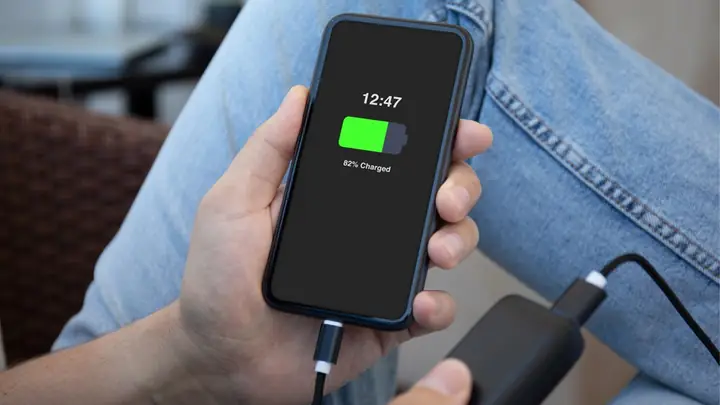
3.5. Sạc Khi Nhiệt Độ Thấp (20‑30 °C)
Có thể bạn quan tâm: Dùng Nhiều Zalo Trên Iphone: Hướng Dẫn Chi Tiết, Lợi Ích Và Cách Thiết Lập
- Tránh sạc khi iPhone đang nóng (ví dụ: vừa dùng game nặng, quay video 4K). Để máy nguội trong 5‑10 phút trước khi cắm sạc.
- Nếu môi trường quá lạnh (< 10 °C), sạc cũng sẽ giảm hiệu suất và có thể gây hỏng pin. Đưa máy vào môi trường ấm hơn trước khi sạc.
4. Thói Quen Sử Dụng Pin Hàng Ngày
4.1. Tối Ưu Hóa Cài Đặt Mạng
- Khi không cần dùng dữ liệu di động, tắt Cellular Data.
- Đối với iPhone 13/14/15 Pro, 5G tiêu thụ năng lượng cao hơn 4G. Nếu không cần tốc độ cao, hãy chuyển sang LTE (Settings → Cellular → Cellular Data Options → Voice & Data → LTE).
4.2. Quản Lý Thông Báo
- Tắt thông báo không cần thiết (Settings → Notifications) để giảm việc bật màn hình liên tục.
- Đối với các nhóm chat lớn, tắt “Badge App Icon” và “Sounds” nếu không cần.
4.3. Sử Dụng “Dark Mode” (Chế Độ Tối)
- Đối với iPhone có màn hình OLED (iPhone X trở lên), Dark Mode giảm độ tiêu thụ năng lượng của pixel, đặc biệt là khi sử dụng các ứng dụng có nền tối.
- Kích hoạt: Settings → Display & Brightness → Appearance → Dark.
4.4. Vệ Sinh Cổng Sạc và Cảm Biến
- Bụi bẩn, sáp tai hoặc vết ốp trên cổng Lightning có thể gây hiện tượng kết nối không ổn định, làm cho iPhone cố gắng sạc lâu hơn, tiêu thụ năng lượng thừa.
- Vệ sinh nhẹ nhàng bằng que bông tăm và cồn isopropyl 70 % mỗi 1‑2 tháng.
4.5. Giảm Thời Gian Mở Ứng Dụng Nặng
- Các trò chơi 3D, ứng dụng AR, và video 4K tiêu thụ năng lượng cao. Nếu không cần thiết, giảm độ phân giải video (Settings → Camera → Record Video) và tắt tính năng “Background App Refresh” cho các app này.
5. Kiểm Tra Sức Khỏe Pin Định Kỳ
5.1. Kiểm Tra “Maximum Capacity” (Dung Lượng Tối Đa)
- Vào Settings → Battery → Battery Health & Charging → Maximum Capacity.
- Khi con số giảm dưới 80 %, Apple khuyến cáo thay pin. Tuy nhiên, nếu bạn chỉ giảm nhẹ (80‑90 %), có thể tiếp tục sử dụng bình thường.
5.2. Sử Dụng Ứng Dụng Bên Thứ Ba Để Phân Tích
- Các app như CoconutBattery (macOS) hoặc iMazing cung cấp chi tiết hơn về số chu kỳ sạc, nhiệt độ trung bình, và mức độ hao mòn.
- Kiểm tra mỗi 3‑6 tháng để nắm bắt xu hướng suy giảm.
5.3. Đánh Giá “Peak Performance Capability”
- Nếu iPhone hiển thị thông báo “Performance management applied” (quản lý hiệu năng), có thể do pin không đủ cung cấp năng lượng cho CPU trong các tác vụ nặng. Thay pin sẽ khôi phục hiệu năng.
6. Những Sai Lầm Thường Gặp Và Cách Tránh
| Sai lầm | Hậu quả | Cách khắc phục |
|---|---|---|
| Sạc qua đêm liên tục | Tăng nhiệt độ, giảm tuổi thọ pin | Sử dụng bộ sạc có tính năng tự ngắt hoặc bật “Optimized Battery Charging”. |
| Để pin dưới 5 % thường xuyên | Stress cho các tế bào pin, làm giảm dung lượng | Đặt nhắc nhở sạc khi pin xuống 20 %. |
| Sử dụng ốp lưng dày, không thoáng | Cản trở tản nhiệt, khiến pin nóng | Chọn ốp lưng bằng silicone mỏng hoặc có lỗ thông gió. |
| Tắt “Battery Health Management” (nếu có) | Không nhận cảnh báo suy giảm | Để chế độ này bật để iOS tự quản lý. |
| Sạc bằng máy tính mà không dùng bộ sạc | Dòng điện thấp, thời gian sạc kéo dài, có thể gây quá tải | Luôn dùng bộ sạc chính hãng hoặc Power Delivery (PD). |
7. Khi Nào Nên Thay Pin và Lựa Chọn Dịch Vụ
7.1. Tiêu chí thay pin
- Maximum Capacity < 80 % và bạn cảm thấy thời lượng pin giảm đáng kể.
- Thông báo “Battery Health – Service Recommended” xuất hiện trong Settings.
- Pin sụp nhanh khi thực hiện các tác vụ cơ bản (gọi, nhắn tin).
7.2. Lựa chọn dịch vụ
- Apple Store hoặc Authorized Service Provider: Đảm bảo sử dụng pin chính hãng, bảo hành 1 năm.
- Dịch vụ thay pin tại các cửa hàng uy tín: Kiểm tra chứng nhận, bảo hành ít nhất 90 ngày.
7.3. Chi phí thay pin (tính đến 2026)
- iPhone 13/14/15: khoảng $69‑$99 (tùy khu vực) cho pin thay mới.
- Nếu máy còn trong thời gian bảo hành hoặc AppleCare+, chi phí sẽ được giảm hoặc miễn phí.
8. Tổng Kết – Lộ Trình 7 Bước Để Pin iPhone Bền Vững
- Kích hoạt Optimized Battery Charging và Low Power Mode khi cần.
- Sạc trong khoảng 20‑80 %, tránh sạc đầy 100 % và không để pin dưới 20 % thường xuyên.
- Giữ nhiệt độ ổn định: Không sạc khi máy nóng, tránh để iPhone trong môi trường quá lạnh hoặc quá nóng.
- Tối ưu cài đặt hệ thống: Độ sáng, vị trí, Background App Refresh, Wi‑Fi/4G, Dark Mode.
- Quản lý thông báo và ứng dụng nền: Tắt những gì không cần thiết.
- Kiểm tra sức khỏe pin định kỳ và chuẩn bị thay pin khi cần.
- Sử dụng phụ kiện chính hãng và bảo quản cổng sạc sạch sẽ.
Áp dụng những nguyên tắc trên không chỉ giúp pin iPhone của bạn công suất kéo dài hơn trong một ngày, mà còn giữ được sức khỏe pin trong suốt 2‑3 năm sử dụng, giảm thiểu chi phí thay pin và bảo vệ môi trường.
Lưu ý: Mỗi người dùng có thói quen và nhu cầu khác nhau, vì vậy hãy tùy chỉnh các cài đặt sao cho phù hợp với lịch trình và cách sử dụng cá nhân. Khi bạn hiểu rõ cách hoạt động của pin và thực hiện các biện pháp bảo quản đúng đắn, iPhone của bạn sẽ luôn sẵn sàng đồng hành cùng bạn trong mọi khoảnh khắc.