- Mở đầu
- 1. eSIM là gì? Tại sao lại quan trọng?
- 1.1 Định nghĩa eSIM
- 1.2 Lợi ích của eSIM
- 1.3 Các mẫu iPhone hỗ trợ eSIM
- 2. iPhone lock là gì? Các loại khóa thường gặp
- 2.1 Định nghĩa “iPhone lock”
- 2.2 Các loại khóa
- 3. Kiểm tra trạng thái khóa của iPhone
- 3.1 Kiểm tra qua Settings
- 3.2 Kiểm tra qua iTunes/Finder
- 3.3 Sử dụng công cụ trực tuyến
- 4. Các cách mở khóa iPhone (unlock) để dùng eSIM
- 4.1 Mở khóa thông qua nhà mạng gốc
- 4.2 Mở khóa qua dịch vụ thứ ba (unlock service)
- 4.3 Mở khóa bằng phần mềm (jailbreak)
- 5. Kích hoạt eSIM trên iPhone đã mở khóa
- 5.1 Kiểm tra hỗ trợ eSIM
- 5.2 Các cách nhận profile eSIM
- 5.3 Thực hiện kích hoạt
- 5.4 Kiểm tra kết nối
- 6. Khi eSIM không hoạt động trên iPhone lock
- 6.1 iPhone vẫn còn “Carrier Lock”
- 6.2 eSIM không được hỗ trợ ở quốc gia hiện tại
- 6.3 Nhà mạng không cung cấp eSIM
- 6.4 Lỗi phần mềm iOS
- 7. Những lưu ý pháp lý và bảo mật
- 7.1 Pháp lý về mở khóa
- 7.2 Bảo mật khi sử dụng eSIM
- 7.3 Bảo hành và hỗ trợ Apple
- 8. Các giải pháp thay thế khi không thể dùng eSIM
- 8.1 Sử dụng SIM vật lý
- 8.2 Mua iPhone phiên bản quốc tế (Global)
- 8.3 Sử dụng thiết bị hỗ trợ eSIM khác
- 8.4 Thuê thiết bị di động (Mobile Hotspot)
- 9. Kết luận
Có thể bạn quan tâm: Những Dòng Iphone Chống Nước: Đánh Giá Đầy Đủ Các Model, Công Nghệ Và Lưu Ý Khi Sử Dụng
Mở đầu
Trong những năm gần đây, công nghệ eSIM (Embedded SIM) đã dần thay thế thẻ SIM truyền thống, mang lại nhiều tiện ích cho người dùng smartphone, đặc biệt là trên các thiết bị của Apple. Tuy nhiên, không phải ai cũng may mắn sở hữu một chiếc iPhone chưa bị khóa (unlocked) để tự do sử dụng eSIM. Nhiều người dùng vẫn đang phải đối mặt với vấn đề “iPhone lock” – tức là thiết bị đã bị khóa mạng và chỉ chấp nhận chỉ một nhà mạng nhất định. Điều này khiến việc kích hoạt và sử dụng eSIM trở nên phức tạp hơn rất nhiều.
Bài viết này sẽ cung cấp cho bạn một hướng dẫn chi tiết, từ những kiến thức cơ bản về eSIM, cách kiểm tra trạng thái khóa của iPhone, cho tới các phương pháp thực tế để “đỡ” (unlock) iPhone và kích hoạt eSIM một cách hợp pháp, an toàn. Ngoài ra, chúng tôi cũng sẽ đề cập đến những rủi ro, lưu ý pháp lý và các giải pháp thay thế nếu bạn không muốn hoặc không thể mở khóa thiết bị.
Có thể bạn quan tâm: Dòng Chữ Sau Lưng Iphone: Lịch Sử, Ý Nghĩa Và Cách Tùy Chỉnh Cho Thiết Bị Của Bạn
1. eSIM là gì? Tại sao lại quan trọng?
1.1 Định nghĩa eSIM
eSIM (Embedded SIM) là một chip SIM được nhúng sẵn trong thiết bị, không thể tháo rời như thẻ SIM vật lý truyền thống. Thay vì phải lắp một thẻ SIM vào khe cắm, người dùng chỉ cần tải xuống một “profile” (hồ sơ) của nhà mạng qua Internet và kích hoạt nó trên thiết bị.
1.2 Lợi ích của eSIM
- Tiết kiệm không gian: Loại bỏ khe cắm SIM giúp các nhà sản xuất thiết kế mỏng hơn, đồng thời tạo không gian cho các tính năng mới (như cảm biến, pin lớn hơn).
- Dễ dàng chuyển đổi nhà mạng: Chỉ cần tải về profile mới, không cần tháo lắp thẻ SIM.
- Hỗ trợ đa SIM: Nhiều thiết bị hỗ trợ đồng thời 2 profile eSIM, hoặc kết hợp eSIM + SIM vật lý, rất tiện cho người đi công tác, du lịch.
- Bảo mật: eSIM khó bị đánh cắp vật lý, giảm nguy cơ mất dữ liệu cá nhân.
1.3 Các mẫu iPhone hỗ trợ eSIM
- iPhone XS, XS Max, XR (ra mắt 2026) và sau này.
- iPhone 11, 11 Pro, 11 Pro Max.
- iPhone 12 series, iPhone 13 series, iPhone 14 series, iPhone 15 series.
- iPhone SE (2026) và SE (2026) cũng hỗ trợ eSIM (cùng với SIM vật lý).
Có thể bạn quan tâm: Dây Sạc Iphone Tốt Nhất 2026: Lựa Chọn Hoàn Hảo Cho Mọi Người Dùng
2. iPhone lock là gì? Các loại khóa thường gặp
2.1 Định nghĩa “iPhone lock”
Khi một chiếc iPhone “bị khóa”, nó chỉ cho phép sử dụng dịch vụ của một nhà mạng (carrier) duy nhất. Điều này thường xảy ra khi người dùng mua thiết bị qua hợp đồng, hoặc thiết bị được bán tại một quốc gia nhất định và đã được lập trình để chỉ hoạt động trên mạng của nhà mạng địa phương.
2.2 Các loại khóa
| Loại khóa | Mô tả | Cách nhận biết |
|---|---|---|
| Network Lock (SIM Lock) | Chỉ chấp nhận SIM của một nhà mạng. | Khi chèn SIM của nhà mạng khác, iPhone hiện thông báo “SIM not supported”. |
| iCloud Activation Lock | Được kích hoạt khi Find My iPhone bật, không thể sử dụng iPhone nếu không nhập Apple ID và mật khẩu. | Khi khởi động lại, iPhone yêu cầu Apple ID. |
| Region Lock | Giới hạn nội dung và dịch vụ dựa trên khu vực địa lý (ví dụ: iPhone 14 không hỗ trợ eSIM ở một số quốc gia). | Kiểm tra trong Settings > General > About > Carrier Lock. |
| Carrier Configuration Lock | Khi nhà mạng cài đặt cấu hình đặc thù (APN, DNS) không cho phép thay đổi. | Thông báo “Unable to activate cellular plan”. |
Trong ngữ cảnh này, “iPhone lock” thường đề cập tới Network Lock – khóa mạng, ảnh hưởng trực tiếp tới khả năng sử dụng eSIM.
3. Kiểm tra trạng thái khóa của iPhone
Trước khi thực hiện bất kỳ bước nào để mở khóa hoặc kích hoạt eSIM, bạn cần xác định rõ iPhone hiện đang ở trạng thái nào.
3.1 Kiểm tra qua Settings
- Mở Settings.
- Chọn General → About.
- Tìm mục Carrier Lock hoặc Network Provider Lock. Nếu hiển thị “No SIM restrictions” → điện thoại đã mở khóa. Nếu có tên nhà mạng (ví dụ: “Verizon”) → điện thoại đang bị khóa.
3.2 Kiểm tra qua iTunes/Finder
- Kết nối iPhone với máy Mac (macOS Catalina trở lên) hoặc PC (có iTunes).
- Mở Finder (macOS) hoặc iTunes (Windows).
- Chọn thiết bị, trong phần Summary sẽ hiển thị “Locked to Carrier” hoặc “No SIM restrictions”.
3.3 Sử dụng công cụ trực tuyến
Có một số trang web cho phép kiểm tra IMEI để biết trạng thái khóa, ví dụ: imei.info, doctorSIM, unlockboot.com. Bạn chỉ cần nhập số IMEI (Settings > General > About) và nhận kết quả.
Lưu ý: Một số dịch vụ trực tuyến miễn phí có thể không chính xác hoặc yêu cầu phí. Hãy chọn các nhà cung cấp uy tín.
4. Các cách mở khóa iPhone (unlock) để dùng eSIM
4.1 Mở khóa thông qua nhà mạng gốc
Đây là cách hợp pháp và an toàn nhất.
4.1.1 Điều kiện thường gặp
- Hợp đồng đã hết hạn hoặc đã trả hết tiền cho thiết bị.
- Không còn nợ phí với nhà mạng.
- Thời gian sử dụng tối thiểu (thường 60-90 ngày) đã đủ.
4.1.2 Quy trình
- Liên hệ bộ phận hỗ trợ của nhà mạng (qua điện thoại, email, hoặc cửa hàng).
- Cung cấp thông tin: số IMEI, số serial, tài khoản khách hàng.
- Yêu cầu mở khóa (request unlock). Nhà mạng sẽ kiểm tra và gửi mã mở khóa hoặc thực hiện tự động qua hệ thống.
- Thực hiện mở khóa:
- Nếu nhận mã, nhập vào Settings > General > About > Carrier Unlock.
- Nếu tự động, chỉ cần khởi động lại iPhone, chờ hệ thống xác nhận.
Thời gian: Thông thường 1-5 ngày làm việc.
4.2 Mở khóa qua dịch vụ thứ ba (unlock service)
Nếu nhà mạng không hỗ trợ (ví dụ: đã hết thời gian hợp đồng, hoặc bạn mua iPhone đã qua sử dụng), có thể sử dụng dịch vụ mở khóa chuyên nghiệp.
4.2.1 Lựa chọn nhà cung cấp uy tín
- DoctorSIM, UnlockBase, CellUnlock, iPhoneUnlocker.
- Kiểm tra đánh giá trên Trustpilot, Reddit, hoặc các diễn đàn công nghệ.
4.2.2 Quy trình chung
- Cung cấp IMEI và chi trả phí (thường từ $10-$30 cho iPhone mới, cao hơn cho các model cũ).
- Nhận mã mở khóa hoặc link kích hoạt qua email.
- Thực hiện mở khóa:
- Nhập mã vào Settings > General > About > Carrier Unlock.
- Hoặc kết nối iPhone với iTunes/Finder và thực hiện “Restore” sau khi nhập mã.
4.2.3 Rủi ro
- Rủi ro bảo mật: Một số dịch vụ có thể thu thập dữ liệu cá nhân.
- Rủi ro pháp lý: Ở một số quốc gia, việc mở khóa qua bên thứ ba có thể vi phạm điều khoản của nhà mạng.
- Không bảo hành: Nếu quá trình mở khóa gây lỗi phần mềm, Apple có thể từ chối bảo hành.
4.3 Mở khóa bằng phần mềm (jailbreak)
Phương pháp này không được khuyến cáo vì:
- Rủi ro mất bảo hành.
- Nguy cơ bảo mật: Jailbreak mở cửa cho phần mềm độc hại.
- Không luôn thành công: Các phiên bản iOS mới đã cải thiện bảo mật rất mạnh.
Nếu bạn vẫn muốn thử, cần tìm các công cụ jailbreak tương thích với phiên bản iOS hiện tại, sau đó cài đặt “unlock” package qua Cydia. Tuy nhiên, chúng tôi không khuyến khích và không cung cấp chi tiết kỹ thuật ở đây.
5. Kích hoạt eSIM trên iPhone đã mở khóa
Sau khi iPhone đã được mở khóa thành công, việc kích hoạt eSIM sẽ trở nên đơn giản hơn.
5.1 Kiểm tra hỗ trợ eSIM
- Mở Settings > Cellular > Add Cellular Plan.
- Nếu mục này hiện ra, iPhone của bạn hỗ trợ eSIM.
5.2 Các cách nhận profile eSIM
| Phương pháp | Mô tả | Ưu điểm | Nhược điểm |
|---|---|---|---|
| QR Code | Nhà mạng cung cấp QR code, quét qua Camera trong mục Add Cellular Plan. | Nhanh, không cần nhập thủ công. | Cần có QR code thực tế hoặc ảnh. |
| App của nhà mạng | Tải app (MyCarrier, MyVodafone…) và làm theo hướng dẫn. | Tự động tải profile, cập nhật thông tin. | Phải cài đặt app, có thể yêu cầu tài khoản. |
| Mã kích hoạt (Activation Code) | Nhập mã 8-12 chữ số do nhà mạng cung cấp. | Không cần internet để quét QR. | Cần nhập thủ công, dễ sai. |
| SMS | Nhà mạng gửi link tải profile qua SMS. | Dễ dàng khi không có QR. | Phải có kết nối dữ liệu để nhận SMS. |
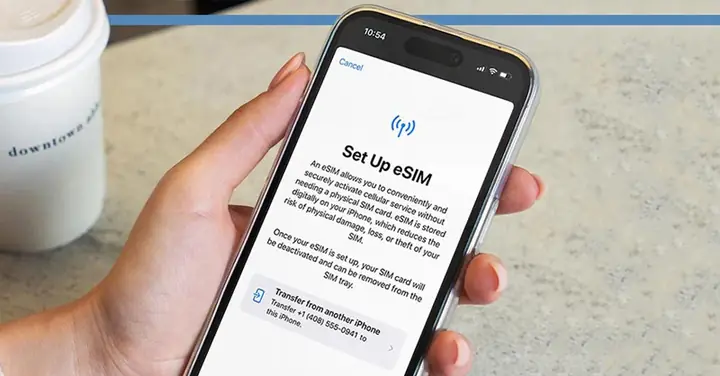
5.3 Thực hiện kích hoạt
Có thể bạn quan tâm: Dùng Apple Pencil Cho Iphone: Khám Phá Tiềm Năng, Cách Thức Và Những Lưu Ý Quan Trọng
- Mở Settings > Cellular > Add Cellular Plan.
- Quét QR code hoặc chọn “Enter Details Manually” để nhập mã.
- Nhập tên kế hoạch (ví dụ: “MyWork” hoặc “Travel Vietnam”).
- Chọn “Primary” hoặc “Secondary” nếu có nhiều plan.
- Hoàn tất: iPhone sẽ tự động cấu hình APN, kích hoạt dữ liệu và gọi.
5.4 Kiểm tra kết nối
- Mở Settings > Cellular để xem trạng thái “Cellular Data” và “Voice & Data”.
- Kiểm tra Signal bars trên thanh trạng thái.
- Thử gọi điện hoặc mở trình duyệt để xác nhận dữ liệu hoạt động.
6. Khi eSIM không hoạt động trên iPhone lock
Nếu bạn đã thử mở khóa nhưng vẫn không thể kích hoạt eSIM, có thể gặp một trong các vấn đề sau:
6.1 iPhone vẫn còn “Carrier Lock”
- Kiểm tra lại trong Settings > General > About để chắc chắn đã “No SIM restrictions”.
- Đôi khi, mở khóa chưa được áp dụng hoàn toàn; cần khởi động lại hoặc khôi phục (restore) qua iTunes/Finder.
6.2 eSIM không được hỗ trợ ở quốc gia hiện tại
Một số model iPhone được bán ở một khu vực nhất định có region lock cho eSIM. Ví dụ, iPhone 14 được bán tại Trung Quốc không hỗ trợ eSIM cho các nhà mạng ngoài nước.
Giải pháp: Đổi sang SIM vật lý (nếu thiết bị hỗ trợ) hoặc mua iPhone phiên bản quốc tế (Global) không có region lock.
6.3 Nhà mạng không cung cấp eSIM
Mặc dù iPhone hỗ trợ eSIM, nhưng không phải tất cả nhà mạng đều cung cấp dịch vụ này. Kiểm tra trên website của nhà mạng hoặc liên hệ bộ phận chăm sóc khách hàng.
Giải pháp: Yêu cầu nhà mạng cung cấp QR code, hoặc sử dụng SIM vật lý.
6.4 Lỗi phần mềm iOS
Đôi khi, iOS có bug khiến eSIM không hiển thị.
Cách khắc phục:
- Cập nhật iOS lên phiên bản mới nhất (Settings > General > Software Update).
- Khôi phục cài đặt mạng (Settings > General > Reset > Reset Network Settings).
- Restore iPhone qua iTunes/Finder (sao lưu trước).
7. Những lưu ý pháp lý và bảo mật
7.1 Pháp lý về mở khóa
- Ở Mỹ, FCC cho phép mở khóa iPhone sau khi hợp đồng hoặc trả hết tiền.
- Ở Châu Âu, luật bảo vệ người tiêu dùng cũng cho phép mở khóa sau khi thanh toán đầy đủ.
- Ở Một số quốc gia châu Á, quy định có thể nghiêm ngặt hơn; mở khóa qua dịch vụ thứ ba có thể vi phạm điều khoản.
Khuyến cáo: Luôn kiểm tra luật pháp địa phương và chính sách của nhà mạng trước khi thực hiện mở khóa.
7.2 Bảo mật khi sử dụng eSIM
- Không chia sẻ mã QR hoặc activation code với người khác.
- Xóa profile eSIM khi không còn sử dụng (Settings > Cellular > Plan > Remove Cellular Plan) để tránh rò rỉ dữ liệu.
- Sử dụng VPN khi kết nối dữ liệu công cộng để bảo vệ thông tin cá nhân.
7.3 Bảo hành và hỗ trợ Apple
- Mở khóa qua nhà mạng không ảnh hưởng đến bảo hành.
- Mở khóa qua dịch vụ thứ ba có thể làm mất quyền hỗ trợ từ Apple nếu gây lỗi phần mềm.
- Jailbreak chắc chắn sẽ hủy bảo hành và ngăn Apple hỗ trợ.
8. Các giải pháp thay thế khi không thể dùng eSIM
Nếu mọi nỗ lực mở khóa và kích hoạt eSIM vẫn không thành công, dưới đây là một số lựa chọn thay thế:
8.1 Sử dụng SIM vật lý
Nhiều iPhone vẫn có khe cắm SIM vật lý (nano‑SIM). Bạn có thể mua SIM của nhà mạng mới và lắp vào. Điều này không yêu cầu mở khóa eSIM, chỉ cần Network Unlock (đã mở khóa mạng).
8.2 Mua iPhone phiên bản quốc tế (Global)
Các phiên bản “Global” thường không có region lock và hỗ trợ đầy đủ eSIM. Khi mua mới, hãy chọn “Unlocked” hoặc “Factory Unlocked”.
8.3 Sử dụng thiết bị hỗ trợ eSIM khác
Nếu iPhone của bạn không hỗ trợ eSIM hoặc bị khóa, bạn có thể cân nhắc sử dụng một thiết bị phụ (tablet, dongle) hỗ trợ eSIM để tạo hotspot Wi‑Fi cho iPhone.
8.4 Thuê thiết bị di động (Mobile Hotspot)
Thuê một thiết bị hotspot (MiFi) có eSIM và sử dụng dữ liệu qua Wi‑Fi. Đây là giải pháp tạm thời khi bạn đi công tác quốc tế.
9. Kết luận
Việc dùng eSIM trên iPhone khi đã khóa không phải là điều không thể, nhưng cần thực hiện đúng quy trình, hiểu rõ các rủi ro và tuân thủ pháp luật. Tóm lại:
- Xác định trạng thái khóa của iPhone qua Settings, iTunes/Finder hoặc công cụ trực tuyến.
- Mở khóa hợp pháp qua nhà mạng gốc là lựa chọn an toàn nhất. Nếu không thể, cân nhắc các dịch vụ mở khóa uy tín, nhưng luôn lưu ý rủi ro.
- Kích hoạt eSIM bằng QR code, mã kích hoạt hoặc app của nhà mạng sau khi iPhone đã mở khóa.
- Kiểm tra các vấn đề thường gặp như region lock, nhà mạng không hỗ trợ eSIM, hoặc lỗi phần mềm và thực hiện các biện pháp khắc phục.
- Tuân thủ pháp lý và bảo mật thông tin cá nhân trong suốt quá trình.
Hy vọng bài viết đã cung cấp cho bạn một hướng dẫn toàn diện, chi tiết và thực tiễn để có thể tận dụng tối đa tính năng eSIM trên iPhone, dù thiết bị của bạn đang trong trạng thái “lock”. Chúc bạn thành công và luôn có kết nối ổn định, nhanh chóng trên mọi hành trình!
