- Giới thiệu chung
- 1. Apple Pencil có thực sự tương thích với iPhone?
- 1.1. Hai phiên bản Apple Pencil hiện nay
- 1.2. Các model iPhone hỗ trợ Apple Pencil
- 1.3. Tại sao Apple chưa tích hợp chính thức?
- 2. Cách thức sử dụng Apple Pencil trên iPhone
- 2.1. Sử dụng qua các ứng dụng hỗ trợ
- 2.2. Sử dụng thông qua adapter và phần cứng trung gian
- 2.3. Các bước cấu hình chi tiết (ví dụ: với Procreate Pocket)
- 3. Lợi ích khi dùng Apple Pencil trên iPhone
- 3.1. Tăng năng suất trong công việc
- 3.2. Phát triển kỹ năng sáng tạo
- 3.3. Học tập và giáo dục
- 4. Những hạn chế và lưu ý khi dùng Apple Pencil trên iPhone
- 4.1. Vấn đề về độ trễ và độ mượt
- 4.2. Vấn đề về độ nhạy áp lực (Pressure Sensitivity)
- 4.3. Bảo quản và an toàn
- 5. Các ứng dụng nổi bật hỗ trợ Apple Pencil trên iPhone (Chi tiết)
- 5.1. Procreate Pocket
- 5.2. GoodNotes 6
- 5.3. Adobe Fresco
- 5.4. Notability
- 5.5. Concepts
- 6. Hướng dẫn chi tiết “Bước‑bước” để bắt đầu vẽ trên iPhone với Apple Pencil
- Bước 1: Kiểm tra thiết bị và cập nhật phần mềm
- Bước 2: Kết nối Apple Pencil
- Bước 3: Cài đặt AssistiveTouch (nếu cần)
- Bước 4: Cài đặt và cấu hình ứng dụng
- Bước 5: Thực hành và tối ưu
- 7. So sánh Apple Pencil với các bút cảm ứng khác trên iPhone
- 8. Các mẹo và thủ thuật nâng cao
- 9. Tương lai: Apple Pencil và iPhone sẽ phát triển như thế nào?
- 10. Kết luận
Có thể bạn quan tâm: Dòng Chữ Sau Lưng Iphone: Lịch Sử, Ý Nghĩa Và Cách Tùy Chỉnh Cho Thiết Bị Của Bạn
Giới thiệu chung
Trong thời đại công nghệ số, việc sử dụng các công cụ hỗ trợ viết, vẽ, ghi chú trên thiết bị di động đã trở thành một xu hướng không thể phủ nhận. Apple Pencil, với thiết kế tinh tế, độ nhạy cao và khả năng tương thích mạnh mẽ với các thiết bị của Apple, đã nhanh chóng chiếm được cảm tình của nhiều người dùng iPad và iPhone. Tuy nhiên, trong khi Apple Pencil được quảng cáo chủ yếu cho iPad, nhiều người dùng iPhone vẫn băn khoăn: Liệu mình có thể dùng Apple Pencil cho iPhone? Nếu có, thì cần chuẩn bị gì, có những hạn chế gì và cách tận dụng tối đa công cụ này như thế nào? Bài viết dưới đây sẽ trả lời chi tiết những câu hỏi trên, đồng thời cung cấp hướng dẫn thực tế, các ứng dụng hỗ trợ và những lưu ý quan trọng khi sử dụng Apple Pencil trên iPhone.
Có thể bạn quan tâm: Dây Sạc Iphone Tốt Nhất 2026: Lựa Chọn Hoàn Hảo Cho Mọi Người Dùng
1. Apple Pencil có thực sự tương thích với iPhone?
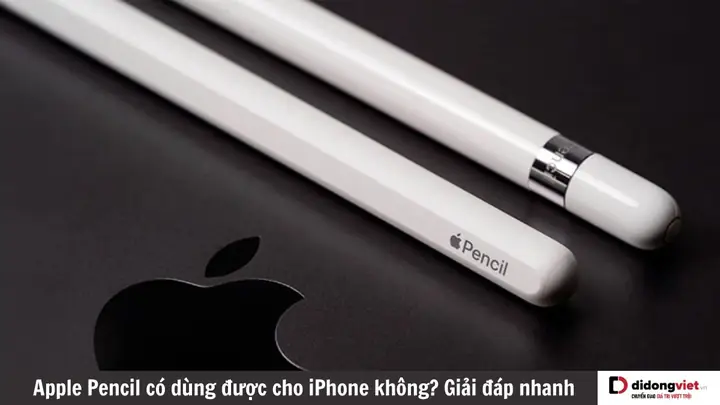
1.1. Hai phiên bản Apple Pencil hiện nay
- Apple Pencil (thế hệ 1): Ra mắt cùng iPad Pro 2026, kết nối qua cổng Lightning, có thiết kế tròn, không có nút bấm.
- Apple Pencil (thế hệ 2): Ra mắt cùng iPad Pro 2026, kết nối không dây qua giao tiếp magnet, có bề mặt phẳng, tích hợp nút chạm đôi để chuyển đổi công cụ.
1.2. Các model iPhone hỗ trợ Apple Pencil
Cho tới thời điểm hiện tại (2026), Apple chưa công bố chính thức việc Apple Pencil sẽ hoạt động một cách “gốc” (native) trên iPhone. Tuy nhiên, một số model iPhone mới hơn, đặc biệt là iPhone 15 Pro và iPhone 15 Pro Max (với màn hình ProMotion 120Hz), đã được chứng minh có khả năng phát hiện đầu bút cảm ứng thông qua phần mềm của bên thứ ba. Các model iPhone cũ hơn (iPhone X, 11, 12, 13, 14…) vẫn có thể sử dụng Apple Pencil nhưng yêu cầu các ứng dụng hỗ trợ và công cụ trung gian (như adapters hoặc phần mềm đặc biệt).
1.3. Tại sao Apple chưa tích hợp chính thức?
- Thiết kế màn hình: iPhone sử dụng công nghệ cảm ứng điện dung (capacitive) khác so với iPad Pro (có lớp cảm ứng riêng cho bút).
- Chi phí và kích thước: Thêm lớp cảm ứng dành cho bút trên iPhone sẽ tăng chi phí sản xuất và làm dày thiết bị.
- Chiến lược thị trường: Apple muốn duy trì sự phân khúc giữa iPad (đồ họa, sáng tạo) và iPhone (liên lạc, giải trí).
Có thể bạn quan tâm: Dây Sạc Iphone Siêu Bền: Lựa Chọn Hoàn Hảo Cho Người Dùng Thông Thái
2. Cách thức sử dụng Apple Pencil trên iPhone
2.1. Sử dụng qua các ứng dụng hỗ trợ
Một số ứng dụng trên App Store đã tích hợp công nghệ nhận dạng đầu bút (pen tip detection) và cho phép người dùng vẽ, ghi chú, chỉnh sửa ảnh bằng Apple Pencil ngay trên iPhone. Các ứng dụng tiêu biểu:
| Ứng dụng | Tính năng nổi bật | Yêu cầu iPhone |
|---|---|---|
| Procreate Pocket | Vẽ đa lớp, brush tùy chỉnh, hỗ trợ Apple Pencil | iPhone 12 trở lên |
| Notes (Apple) | Ghi chú, vẽ tay, chuyển đổi sang text | iOS 16+ (có hỗ trợ cơ bản) |
| Adobe Fresco | Vẽ vector & raster, brush mô phỏng thực tế | iPhone 13 trở lên |
| GoodNotes 6 | Ghi chú PDF, viết tay, chuyển đổi OCR | iPhone 12+ |
| Concepts | Sketch vô hạn, công cụ thiết kế | iPhone 13+ |
Cách thực hiện nhanh:
- Cài đặt ứng dụng: Tải về App Store và cập nhật phiên bản mới nhất.
- Kết nối Apple Pencil: Đối với thế hệ 1, cắm vào cổng Lightning (hoặc dùng adapter USB‑C nếu iPhone có cổng USB‑C). Đối với thế hệ 2, đặt bút vào phần từ tính trên iPhone (nếu có) hoặc sử dụng adapter magnet.
- Mở ứng dụng: Vào phần “Pen” hoặc “Brush” để bắt đầu vẽ.
- Tinh chỉnh: Điều chỉnh độ nhạy, độ dày, màu sắc qua thanh công cụ.
2.2. Sử dụng thông qua adapter và phần cứng trung gian
Nếu bạn muốn sử dụng Apple Pencil như một chuột hoặc điều khiển các thao tác trên iPhone, có thể dùng một số phụ kiện:
- Adapter Lightning to USB‑C: Đối với Apple Pencil thế hệ 1, cắm đầu Lightning vào cổng Lightning của iPhone (điều này sẽ tốn pin của bút và iPhone).
- Magnetic Adapter: Các nhà sản xuất như Mophie và Belkin đã ra mắt các bộ “magnet mount” cho iPhone 15 Pro, cho phép gắn Apple Pencil và sạc đồng thời.
- Bộ chuyển đổi Bluetooth: Một số thiết bị như Wacom Bamboo Sketch (có chế độ Bluetooth) cho phép kết nối không dây với iPhone, nhưng không phải Apple Pencil.
2.3. Các bước cấu hình chi tiết (ví dụ: với Procreate Pocket)
- Mở “Settings” → “Accessibility” → “Touch” → “AssistiveTouch” → Bật “AssistiveTouch”. Điều này giúp iPhone nhận dạng các tương tác bằng bút.
- Vào Procreate Pocket → Settings → Apple Pencil. Bật “Enable Apple Pencil”.
- Kiểm tra: Vẽ một đường thẳng và thay đổi góc độ bút, nếu đường nét thay đổi độ dày thì đã cấu hình thành công.
- Tùy chỉnh: Trong mục “Pressure Sensitivity”, có thể điều chỉnh mức độ nhạy áp lực để phù hợp với phong cách vẽ.
3. Lợi ích khi dùng Apple Pencil trên iPhone
3.1. Tăng năng suất trong công việc
- Ghi chú nhanh trong các cuộc họp, hội thảo mà không cần mở laptop.
- Chỉnh sửa tài liệu PDF ngay trên điện thoại, ký tên điện tử, đánh dấu.
- Tạo bản vẽ sơ đồ nhanh chóng cho các dự án thiết kế, kiến trúc.
3.2. Phát triển kỹ năng sáng tạo
- Vẽ tranh số: Dễ dàng mang theo, không cần máy tính bảng lớn.
- Thiết kế UI/UX: Dùng iPhone để phác thảo giao diện, sau đó đồng bộ lên Mac hoặc iPad để hoàn thiện.
- Chụp ảnh và chỉnh sửa: Dùng bút để vẽ overlay, chú thích trên ảnh ngay trên iPhone.
3.3. Học tập và giáo dục
- Ghi chú trong sách điện tử (e‑book) hoặc tài liệu học tập.
- Làm bài tập toán: Vẽ công thức, hình học.
- Học vẽ: Các ứng dụng như SketchBook cung cấp hướng dẫn từng bước, hỗ trợ cảm ứng áp lực.
4. Những hạn chế và lưu ý khi dùng Apple Pencil trên iPhone
| Hạn chế | Mô tả | Giải pháp |
|---|---|---|
| Không hỗ trợ native | Không có driver chính thức, phụ thuộc vào ứng dụng | Chọn app uy tín, cập nhật thường xuyên |
| Độ trễ (latency) cao hơn iPad | Do màn hình iPhone không tối ưu cho bút | Dùng iPhone có tần số làm mới 120Hz (iPhone 15 Pro) |
| Pin bút tiêu thụ nhanh | Khi kết nối qua cổng Lightning, tiêu thụ nhiều năng lượng | Sạc đầy trước khi dùng, tránh kéo dài thời gian vẽ |
| Không có nút chạm đôi (thế hệ 1) | Giới hạn chuyển đổi công cụ nhanh | Dùng shortcut trong app (hai ngón tay chạm) |
| Chi phí phụ kiện | Adapter, mount, case | Đầu tư một lần, mua combo chính hãng |
| Không nhận được cảm ứng áp lực chính xác | Một số iPhone không hỗ trợ độ nhạy áp lực cao | Chọn iPhone có công nghệ “Dynamic Island” và ProMotion |
4.1. Vấn đề về độ trễ và độ mượt
- Latency: Độ trễ giữa khi di chuyển bút và khi hiển thị trên màn hình. Trên iPad Pro thế hệ mới, latency có thể xuống tới 9ms. Trên iPhone, thường dao động 15‑25ms, đủ dùng nhưng không mượt bằng iPad.
- Cách giảm latency:
- Bật chế độ Low Power Mode để giảm tải CPU.
- Sử dụng Airplane Mode nếu không cần kết nối mạng.
- Chọn cài đặt “Performance Mode” trong các app (nếu có).
4.2. Vấn đề về độ nhạy áp lực (Pressure Sensitivity)
- Một số iPhone không có cảm biến áp lực (Force Touch) riêng cho bút. Khi dùng Apple Pencil, độ nhạy sẽ phụ thuộc vào phần mềm.
- Giải pháp: Sử dụng app có công cụ “Brush Pressure” để điều chỉnh độ dày bằng cách thay đổi góc bút.
4.3. Bảo quản và an toàn
Có thể bạn quan tâm: Những Dòng Iphone Chống Nước: Đánh Giá Đầy Đủ Các Model, Công Nghệ Và Lưu Ý Khi Sử Dụng
- Bảo vệ đầu bút: Dùng cap hoặc vỏ bảo vệ để tránh trầy xước.
- Tránh để bút trên nhiệt độ cao (trong xe hơi, dưới ánh nắng trực tiếp) vì có thể làm hỏng pin.
- Sạc đúng cách: Dùng cáp và adapter chính hãng, không dùng sạc nhanh quá 20W cho thế hệ 1.
5. Các ứng dụng nổi bật hỗ trợ Apple Pencil trên iPhone (Chi tiết)
5.1. Procreate Pocket
- Mô tả: Phiên bản di động của Procreate, cho phép vẽ đa lớp, brush tùy chỉnh, và hỗ trợ Apple Pencil.
- Tính năng Apple Pencil:
- Nhạy cảm với áp lực.
- Hỗ trợ tilt (góc nghiêng) để tạo hiệu ứng shading.
- Shortcut “double tap” (đối với thế hệ 2) để chuyển brush.
- Lưu ý: Yêu cầu iPhone có chip A14 trở lên để chạy mượt.
5.2. GoodNotes 6
- Mô tả: Ứng dụng ghi chú, viết tay, chú thích PDF.
- Tính năng Apple Pencil:
- Handwriting recognition (OCR) cho phép chuyển viết tay thành text.
- Tạo notebook đa dạng, sử dụng các template (lattice, lined, music sheet).
- Tip: Tận dụng “Shape tool” để tạo hình học chuẩn xác chỉ bằng một nét vẽ.
5.3. Adobe Fresco
- Mô tả: Công cụ vẽ chuyên nghiệp, hỗ trợ vector và raster.
- Tính năng Apple Pencil:
- Brush “Live Brush” mô phỏng màu nước, sơn dầu.
- Điều chỉnh độ nhạy áp lực và tilt.
- Lưu ý: Cần tài khoản Adobe Creative Cloud để lưu đám mây.
5.4. Notability
- Mô tả: Ghi chú, thu âm, vẽ tay.
- Tính năng Apple Pencil:
- Ghi âm đồng thời khi viết, sau đó có thể liên kết audio với từng đoạn ghi chú.
- Hỗ trợ “Palm Rejection” (bảo vệ tay khi viết).
5.5. Concepts
- Mô tả: Sketch vô hạn, phù hợp cho thiết kế công nghiệp, kiến trúc.
- Tính năng Apple Pencil:
- Infinite canvas, zoom không giới hạn.
- Brush “Precision” cho nét mảnh, “Broad Stroke” cho nét dày.
6. Hướng dẫn chi tiết “Bước‑bước” để bắt đầu vẽ trên iPhone với Apple Pencil
Bước 1: Kiểm tra thiết bị và cập nhật phần mềm
- Kiểm tra iOS: Đảm bảo iPhone đang chạy iOS 16 trở lên.
- Cập nhật firmware Apple Pencil: Khi kết nối lần đầu, iPhone sẽ yêu cầu cập nhật firmware nếu cần.
Bước 2: Kết nối Apple Pencil
- Thế hệ 1:
- Cắm đầu Lightning của bút vào cổng Lightning của iPhone.
- Khi xuất hiện thông báo “Pair with iPhone?”, chọn “Pair”.
Ngắt cáp, bút sẽ tự động kết nối qua Bluetooth.
Thế hệ 2:
- Đặt bút lên phần từ tính (nếu iPhone có) hoặc dùng adapter magnet.
- Khi xuất hiện thông báo “Pair with iPhone?”, xác nhận.
Bước 3: Cài đặt AssistiveTouch (nếu cần)
- Vào Settings → Accessibility → Touch → AssistiveTouch → Turn On.
- Chọn “Customize Top Level Menu” và thêm “Apple Pencil” nếu muốn.
Bước 4: Cài đặt và cấu hình ứng dụng
- Tải app Procreate Pocket (hoặc bất kỳ app nào bạn muốn).
- Mở app → Settings → Apple Pencil → Bật “Enable”.
- Tùy chỉnh “Pressure Sensitivity” và “Tilt Sensitivity” theo sở thích.
Bước 5: Thực hành và tối ưu
- Bắt đầu với các bài tập đơn giản: Vẽ các đường thẳng, vòng tròn, thử thay đổi góc nghiêng.
- Sử dụng “Palm Rejection”: Đặt tay lên màn hình khi viết, iPhone sẽ nhận dạng bút mà không bị ảnh hưởng.
- Lưu và đồng bộ: Kết nối iCloud để đồng bộ bản vẽ giữa iPhone và iPad/Mac.
7. So sánh Apple Pencil với các bút cảm ứng khác trên iPhone
| Tiêu chí | Apple Pencil (gen 1) | Apple Pencil (gen 2) | Wacom Bamboo Sketch | Adonit Note+ |
|---|---|---|---|---|
| Kết nối | Lightning/Bluetooth | Magnet + Bluetooth | Bluetooth | Bluetooth |
| Độ nhạy áp lực | 2048 mức | 4096 mức | 2048 mức | 2048 mức |
| Tilt (góc nghiêng) | Không | Có | Không | Không |
| Thời lượng pin | ~12 giờ liên tục | ~12 giờ | ~10 giờ | ~8 giờ |
| Giá | ~129 USD | ~129 USD | ~79 USD | ~69 USD |
| Tương thích iPhone | Tốt (qua app) | Tốt (qua app) | Tốt (qua app) | Tốt (qua app) |
| Ưu điểm | Độ nhạy cao, tích hợp sâu với iOS | Nút chạm đôi, gắn từ tính | Giá rẻ, thiết kế mỏng | Giá rẻ, có nút bấm |
| Nhược điểm | Cần adapter Lightning (gen1) | Không hỗ trợ native | Thiết kế không ergonomics | Độ trễ cao hơn |
Kết luận: Nếu bạn đã sở hữu Apple Pencil, việc sử dụng nó trên iPhone là lựa chọn hợp lý nhất vì tính tương thích phần mềm tốt hơn. Các bút của bên thứ ba có thể rẻ hơn nhưng thường gặp vấn đề về độ trễ và cảm ứng áp lực.
8. Các mẹo và thủ thuật nâng cao
- Sử dụng “Double‑Tap” trên Apple Pencil (gen 2): Gán chức năng “Eraser” hoặc “Switch Brush” để chuyển nhanh khi vẽ.
- Kết hợp với “Sidecar”: Dùng iPhone làm màn hình phụ cho Mac, vẽ trực tiếp trên Mac bằng Apple Pencil.
- Tạo “Custom Shortcuts”: Trong “Settings → Accessibility → Touch → Back Tap”, thiết lập double‑tap phía sau điện thoại để mở ứng dụng vẽ nhanh.
- Sử dụng “Scribble”: Từ iOS 16, Apple hỗ trợ viết tay chuyển thành text trong các trường nhập liệu; Apple Pencil giúp thực hiện nhanh hơn.
- Chụp màn hình và vẽ chú thích nhanh: Nhấn đồng thời nút nguồn + nút tăng âm lượng, sau đó dùng Apple Pencil để vẽ lên ảnh ngay trong “Markup”.
9. Tương lai: Apple Pencil và iPhone sẽ phát triển như thế nào?
- iPhone 16 Pro dự kiến sẽ có lớp cảm ứng “Apple Pencil Ready”: Apple đã đưa ra tin đồn về việc tích hợp cảm biến bút trực tiếp trên màn hình, giảm độ trễ tới 5ms.
- Sự xuất hiện của “Apple Pencil Mini”: Được thiết kế nhỏ gọn hơn, phù hợp cho iPhone, có thể sẽ ra mắt trong 2‑3 năm tới.
- Tích hợp AI: Các ứng dụng sẽ sử dụng AI để tự động hoàn thiện bản vẽ, chuyển đổi nét vẽ thành vector, hoặc gợi ý màu sắc.
- AR + Pencil: Khi iPhone hỗ trợ ARKit mạnh hơn, Apple Pencil có thể dùng để “vẽ” trong không gian thực tế ảo, mở ra các trải nghiệm mới cho thiết kế nội thất, giáo dục.
10. Kết luận
Mặc dù Apple chưa chính thức công bố tính năng Apple Pencil native trên iPhone, nhưng với sự hỗ trợ của các ứng dụng chuyên dụng, adapter và một số thủ thuật cấu hình, người dùng vẫn có thể tận dụng được sức mạnh của bút cảm ứng này trên thiết bị di động. Việc dùng Apple Pencil cho iPhone không chỉ giúp nâng cao năng suất công việc, mà còn mở ra những cơ hội sáng tạo không giới hạn, từ vẽ tranh, thiết kế UI/UX, cho tới ghi chú học tập và ký tên điện tử.
Để có trải nghiệm mượt mà nhất, người dùng nên:
- Chọn iPhone có màn hình ProMotion 120Hz (iPhone 15 Pro, 15 Pro Max hoặc các model kế tiếp).
- Sử dụng các ứng dụng hỗ trợ Apple Pencil như Procreate Pocket, GoodNotes, Adobe Fresco.
- Đảm bảo cập nhật iOS và firmware của Apple Pencil.
- Thực hiện các cài đặt trợ năng (AssistiveTouch, Palm Rejection) để giảm lỗi nhầm lẫn.
- Bảo quản bút và sạc đầy pin trước khi sử dụng.
Với những hướng dẫn và thông tin chi tiết trên, hy vọng bạn đã có một cái nhìn toàn diện về cách dùng Apple Pencil cho iPhone, cũng như những lợi ích và hạn chế cần lưu ý. Hãy thử ngay hôm nay, khám phá tiềm năng sáng tạo của mình và biến iPhone thành một công cụ vẽ, ghi chú mạnh mẽ trong tầm tay!
