- 1. Tại sao nên dùng iPhone điều khiển iPad?
- 1.1. Tiện lợi khi di chuyển
- 1.2. Hỗ trợ trong các buổi thuyết trình
- 1.3. Tăng cường trải nghiệm chơi game
- 1.4. Hỗ trợ người khuyết tật
- 2. Các cách chính để dùng iPhone điều khiển iPad
- 2.1. Sử dụng tính năng Sidecar (đối với Mac, nhưng có thể kết hợp)
- 2.2. Ứng dụng Apple TV Remote (cũng hỗ trợ iPad)
- 2.3. Ứng dụng bên thứ ba:
- 2.4. Siri và Shortcuts (Phím tắt)
- 2.5. Bluetooth Keyboard & Mouse Pairing
- 2.6. Công nghệ AssistiveTouch và Switch Control
- 3. Hướng Dẫn Thiết Lập Chi Tiết
- 3.1. Kiểm tra yêu cầu hệ thống
- 3.2. Cài đặt và cấu hình Remote Mouse
- 3.3. Sử dụng Keynote Remote (hoặc PowerPoint Remote)
- 3.4. Tạo Shortcut để mở ứng dụng trên iPad
- 3.5. Kích hoạt Universal Control (iOS 15/macOS Monterey trở lên)
- 4. Các Ứng Dụng Thực Tế và Mẹo Nâng Cao
- 4.1. Thuyết trình chuyên nghiệp
- 4.2. Ghi chú và vẽ
- 4.3. Quản lý đa nhiệm
- 4.4. Chơi game
- 4.5. Hỗ trợ người khuyết tật
- 5. Khắc Phục Sự Cố Thông Thường
- 6. Lời Khuyên Khi Sử Dụng iPhone Điều Khiển iPad
- 7. Tổng Kết
Trong hệ sinh thái của Apple, việc đồng bộ và tương tác giữa các thiết bị luôn là một trong những điểm mạnh khiến người dùng trung thành. Một trong những tính năng ít được khai thác nhưng vô cùng tiện lợi chính là khả năng dùng iPhone điều khiển iPad. Bạn có thể biến chiếc iPhone của mình thành một chiếc remote đa năng, giúp thao tác trên iPad trở nên nhanh chóng, linh hoạt và tiện lợi hơn bao giờ hết. Bài viết này sẽ cung cấp cho bạn một hướng dẫn chi tiết, đầy đủ các bước thiết lập, các ứng dụng hỗ trợ, cũng như một số mẹo nâng cao để tận dụng tối đa tính năng này.
Có thể bạn quan tâm: Dùng Esim Trên Iphone Khi Đã Khóa: Hướng Dẫn Chi Tiết Và Những Điều Cần Biết
1. Tại sao nên dùng iPhone điều khiển iPad?
1.1. Tiện lợi khi di chuyển
Khi bạn đang ngồi làm việc trên iPad, nhưng cần di chuyển sang một vị trí khác trong phòng (hoặc thậm chí ra ngoài), việc mang theo iPhone và dùng nó làm remote giúp bạn không phải rời mắt khỏi công việc. Bạn có thể thay đổi slide, mở ứng dụng, hoặc thậm chí gõ văn bản mà không cần chạm vào iPad.
1.2. Hỗ trợ trong các buổi thuyết trình
Trong các buổi thuyết trình, việc điều khiển slide trên iPad bằng iPhone giúp bạn di chuyển tự do, không bị ràng buộc bởi vị trí của iPad trên bàn. Bạn có thể đứng phía sau khán giả, di chuyển tự do mà vẫn kiểm soát nội dung một cách mượt mà.
1.3. Tăng cường trải nghiệm chơi game
Nhiều trò chơi trên iPad yêu cầu các thao tác phức tạp. Khi dùng iPhone làm bộ điều khiển, bạn có thể tận dụng các phím ảo, cảm ứng và thậm chí các nút vật lý (nếu dùng phụ kiện) để có trải nghiệm chơi game chuyên nghiệp hơn.
1.4. Hỗ trợ người khuyết tật
Đối với người dùng có khó khăn trong việc thao tác chạm màn hình, iPhone có thể được cấu hình để thực hiện các lệnh bằng giọng nói, phím tắt, hoặc thậm chí bằng các thiết bị hỗ trợ bên ngoài, giúp họ dễ dàng tương tác với iPad.
Có thể bạn quan tâm: Dùng Apple Pencil Cho Iphone: Khám Phá Tiềm Năng, Cách Thức Và Những Lưu Ý Quan Trọng
2. Các cách chính để dùng iPhone điều khiển iPad
2.1. Sử dụng tính năng Sidecar (đối với Mac, nhưng có thể kết hợp)
Mặc dù Sidecar là tính năng để dùng iPad làm màn hình phụ cho Mac, nhưng khi kết hợp với Universal Control và AirPlay, bạn có thể tạo một môi trường làm việc mà iPhone đóng vai trò là remote. Tuy nhiên, đây là giải pháp phức tạp và yêu cầu có cả Mac.
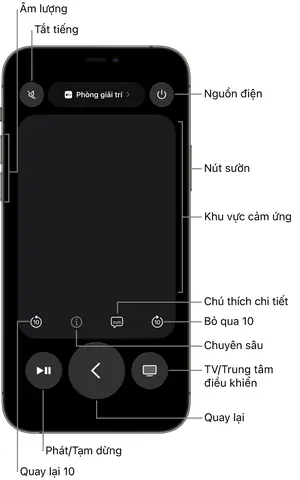
2.2. Ứng dụng Apple TV Remote (cũng hỗ trợ iPad)
Apple TV Remote hiện có sẵn trên iPhone và có khả năng điều khiển các thiết bị Apple TV, nhưng nếu bạn cài đặt AirPlay và Screen Mirroring, iPhone sẽ có thể điều khiển nội dung đang chiếu trên iPad.
2.3. Ứng dụng bên thứ ba:
- Remote Mouse: Biến iPhone thành chuột và bàn phím không dây.
- Mobile Mouse Remote: Tương tự, hỗ trợ đa cảm ứng và các cử chỉ.
- Keynote Remote: Dành riêng cho việc điều khiển slide Keynote.
- Microsoft PowerPoint Remote: Dành cho PowerPoint.
- Duet Display: Cho phép iPhone hoạt động như một màn hình phụ, đồng thời hỗ trợ điều khiển.
- AirServer: Khi iPad đang truyền hình ảnh qua AirPlay, iPhone có thể tương tác trực tiếp.
2.4. Siri và Shortcuts (Phím tắt)
Bạn có thể tạo các Shortcut trên iPhone để gửi lệnh tới iPad thông qua Handoff hoặc Continuity. Ví dụ: một shortcut “Mở Safari trên iPad” sẽ mở trình duyệt trên iPad khi bạn kích hoạt trên iPhone.
2.5. Bluetooth Keyboard & Mouse Pairing
Nếu bạn có một chiếc Bluetooth keyboard hoặc mouse và muốn chúng hoạt động đồng thời trên iPhone và iPad, bạn có thể cấu hình Universal Control (iOS 15 trở lên) để di chuyển con trỏ giữa các thiết bị. Khi di chuyển chuột từ iPhone sang iPad, iPhone sẽ thực chất là một “remote”.
2.6. Công nghệ AssistiveTouch và Switch Control
Có thể bạn quan tâm: Dùng Iphone Có Khó Không? – Góc Nhìn Toàn Diện Từ Người Mới Bắt Đầu Đến Người Dùng Kinh Nghiệm
AssistiveTouch cho phép tạo các cử chỉ tùy chỉnh và gán chúng vào một nút ảo trên iPhone. Khi bật Switch Control, iPhone có thể gửi các lệnh tới iPad, giúp người dùng có thể điều khiển iPad chỉ bằng một nút bấm.
Có thể bạn quan tâm: Những Dòng Iphone Chống Nước: Đánh Giá Đầy Đủ Các Model, Công Nghệ Và Lưu Ý Khi Sử Dụng
3. Hướng Dẫn Thiết Lập Chi Tiết
3.1. Kiểm tra yêu cầu hệ thống
| Yêu cầu | iPhone | iPad |
|---|---|---|
| iOS version | iOS 14 trở lên | iPadOS 14 trở lên |
| Kết nối | Wi‑Fi hoặc Bluetooth | Wi‑Fi hoặc Bluetooth |
| Apple ID | Cùng một Apple ID (để sử dụng Continuity) | Cùng một Apple ID |
Lưu ý: Đối với một số ứng dụng như Remote Mouse, bạn cần cài đặt phần mềm trên iPad (client) và ứng dụng trên iPhone (controller). Đảm bảo cả hai thiết bị cùng nằm trong cùng một mạng Wi‑Fi.
3.2. Cài đặt và cấu hình Remote Mouse
- Tải ứng dụng: Trên iPad, vào App Store, tìm “Remote Mouse” và tải phiên bản Server. Trên iPhone, tải Remote Mouse – Remote Control.
- Kết nối Wi‑Fi: Đảm bảo cả hai thiết bị đang kết nối vào cùng một mạng Wi‑Fi.
- Mở Server trên iPad: Khi mở, ứng dụng sẽ hiển thị một địa chỉ IP (ví dụ:
192.168.1.45:8080). - Mở Controller trên iPhone: Nhập địa chỉ IP hiển thị trên iPad hoặc để ứng dụng tự động phát hiện.
- Kiểm tra kết nối: Khi kết nối thành công, màn hình iPad sẽ hiển thị con trỏ chuột. Bạn có thể dùng iPhone để di chuyển, click, kéo thả, và thậm chí gõ bàn phím ảo.
3.3. Sử dụng Keynote Remote (hoặc PowerPoint Remote)
- Mở Keynote trên iPad và tạo hoặc mở bản trình chiếu.
- Mở Control Center trên iPhone (vuốt từ góc trên bên phải) → Keynote Remote.
- Chọn iPad trong danh sách thiết bị được hiển thị. Nhập mã PIN nếu được yêu cầu.
- Bắt đầu trình chiếu: Bạn có thể chuyển slide, xem ghi chú, và thậm chí mở camera để quay video trực tiếp từ iPhone.
3.4. Tạo Shortcut để mở ứng dụng trên iPad
- Mở Shortcuts trên iPhone → Create Shortcut.
- Chọn Apps → Open App → Chọn ứng dụng muốn mở trên iPad (ví dụ: Safari).
- Nhấn … → Add to Home Screen để tạo biểu tượng.
- Sử dụng Handoff: Khi chạy shortcut trên iPhone, một thông báo sẽ hiện lên trên iPad cho phép mở ứng dụng tương ứng.
3.5. Kích hoạt Universal Control (iOS 15/macOS Monterey trở lên)
- Trên iPad, vào Settings → General → AirPlay & Handoff → Cursor and Keyboard → Universal Control → Bật.
- Trên iPhone, vào Settings → General → AirPlay & Handoff → Cursor and Keyboard → Universal Control → Bật.
- Đặt iPhone và iPad gần nhau, bật Bluetooth, Wi‑Fi và Handoff.
- Di chuyển con trỏ chuột từ iPad sang iPhone (hoặc ngược lại) bằng cách kéo tới cạnh màn hình. Khi con trỏ nằm trên iPhone, mọi thao tác chuột sẽ được truyền tới iPhone, và ngược lại.
4. Các Ứng Dụng Thực Tế và Mẹo Nâng Cao
4.1. Thuyết trình chuyên nghiệp
- Chuẩn bị slide trên iPad bằng Keynote.
- Kết nối iPhone qua Keynote Remote.
- Sử dụng đồng hồ trên iPhone để đồng bộ thời gian trình bày.
- Mở camera trên iPhone để quay lại buổi thuyết trình mà không cần chạm vào iPad.
4.2. Ghi chú và vẽ
- Khi làm việc với GoodNotes hoặc Notability trên iPad, bạn có thể dùng iPhone làm bút cảm ứng bằng cách bật AssistiveTouch > Create New Gesture, ghi lại thao tác kéo dài và gán vào một nút. Khi kích hoạt, iPhone sẽ tự động thực hiện cử chỉ vẽ trên iPad.
4.3. Quản lý đa nhiệm
- Sử dụng Split View trên iPad: Khi iPhone đang điều khiển, bạn có thể nhanh chóng mở một ứng dụng mới trong một nửa màn hình bằng cách thực hiện lệnh “Open Safari” qua Shortcut.
- Kết hợp với Siri: Nói “Hey Siri, mở Mail trên iPad” từ iPhone, Siri sẽ thực hiện trên iPad nếu cả hai đang đăng nhập cùng Apple ID.
4.4. Chơi game
- Cài đặt Game Controller (như Xbox hoặc PlayStation) trên iPhone, sau đó chia sẻ Bluetooth tới iPad. Một số game hỗ trợ Remote Play cho phép bạn dùng iPhone làm tay cầm.
- Hoặc dùng Steam Link: Cài Steam Link trên iPad, stream game từ PC, và dùng iPhone như controller thông qua Steam Link Remote Play.
4.5. Hỗ trợ người khuyết tật
- Switch Control: Thiết lập một switch trên iPhone (ví dụ: nhấn nút âm lượng) để gửi lệnh tới iPad.
- VoiceOver: Khi bật VoiceOver trên iPhone, bạn có thể điều khiển iPad bằng giọng nói thông qua Siri Shortcuts.
5. Khắc Phục Sự Cố Thông Thường
| Vấn đề | Nguyên nhân khả dĩ | Giải pháp |
|---|---|---|
| Không thể kết nối Wi‑Fi | Mạng Wi‑Fi có cấu hình riêng (Guest Network) không cho phép giao tiếp nội bộ | Chuyển sang mạng chính hoặc bật AP Isolation thành Off |
| Remote Mouse không nhận IP | Firewall trên router chặn cổng 8080 | Mở cổng 8080 hoặc sử dụng mạng khác |
| Siri không thực thi lệnh trên iPad | Handoff chưa bật hoặc Apple ID không đồng nhất | Bật Handoff ở Settings → General → AirPlay & Handoff và đăng nhập cùng Apple ID |
| Universal Control không hoạt động | Bluetooth hoặc Wi‑Fi tắt trên một trong hai thiết bị | Kiểm tra lại và bật cả ba: Bluetooth, Wi‑Fi, và Handoff |
| AssistiveTouch không phản hồi | Cài đặt không lưu cử chỉ đúng | Xóa và tạo lại cử chỉ, đảm bảo thời gian và độ dài đủ |
6. Lời Khuyên Khi Sử Dụng iPhone Điều Khiển iPad
- Giữ phần mềm luôn cập nhật: Apple thường cải thiện tính năng Continuity và Universal Control trong các bản iOS/iPadOS mới.
- Sử dụng mạng riêng: Khi dùng các ứng dụng remote, mạng Wi‑Fi riêng (không phải công cộng) sẽ giảm độ trễ và tăng độ ổn định.
- Bảo mật: Đặt mật khẩu cho mạng Wi‑Fi và bật Two‑Factor Authentication cho Apple ID để tránh người lạ truy cập vào thiết bị của bạn.
- Tối ưu pin: Khi sử dụng iPhone làm remote trong thời gian dài, bật Low Power Mode và giảm độ sáng màn hình để kéo dài thời lượng pin.
- Kiểm tra độ trễ: Đối với game, độ trễ là yếu tố quyết định. Nếu cảm thấy lag, hãy thử chuyển sang kết nối Bluetooth (nếu hỗ trợ) hoặc giảm độ phân giải màn hình trên iPad.
7. Tổng Kết
Việc dùng iPhone điều khiển iPad không chỉ là một tính năng “đẹp mắt” mà còn mang lại nhiều lợi ích thực tế trong công việc, học tập, giải trí và hỗ trợ người khuyết tật. Từ việc thiết lập các ứng dụng remote như Remote Mouse, Keynote Remote, tới việc khai thác sức mạnh của Shortcuts, Siri, và Universal Control, bạn có thể biến iPhone thành một công cụ đa năng, giúp tối ưu hoá trải nghiệm sử dụng iPad.
Hãy bắt đầu ngay hôm nay bằng cách kiểm tra phiên bản iOS/iPadOS, cài đặt một trong những ứng dụng đề xuất và thực hiện các bước thiết lập cơ bản. Khi đã quen, bạn sẽ thấy mình không còn phụ thuộc vào việc chạm tay trực tiếp vào iPad nữa – mọi thao tác, mọi lệnh đều có thể thực hiện từ chiếc iPhone gọn nhẹ trong tay.
Chúc bạn thành công và tận hưởng sự tiện lợi mà hệ sinh thái Apple mang lại!
