Trong thời đại công nghệ số, việc sử dụng các dịch vụ email trên điện thoại thông minh đã trở thành một phần không thể thiếu trong cuộc sống hàng ngày. Gmail, với tính năng mạnh mẽ và giao diện thân thiện, là lựa chọn phổ biến của hàng triệu người dùng trên toàn thế giới, trong đó có không ít người dùng iPhone. Tuy nhiên, khi thay đổi thiết bị, bán hàng, hoặc đơn giản là muốn bảo vệ thông tin cá nhân, việc đăng xuất Gmail khỏi iPhone là một thao tác cần thiết và không nên bỏ qua.
Bài viết dưới đây sẽ cung cấp cho bạn một hướng dẫn chi tiết, đầy đủ các phương pháp đăng xuất Gmail trên iPhone, bao gồm:
– Đăng xuất qua ứng dụng Gmail chính thức.
– Đăng xuất qua ứng dụng Mail mặc định của iOS.
– Xóa tài khoản Gmail ra khỏi cài đặt iCloud.
– Xóa dữ liệu đồng bộ và các tài khoản liên quan.
– Cách kiểm tra và bảo vệ tài khoản sau khi đã đăng xuất.
Mục tiêu của chúng tôi là giúp bạn thực hiện quá trình này một cách nhanh chóng, an toàn và không để lại bất kỳ thông tin cá nhân nào còn tồn tại trên thiết bị. Hãy cùng đi vào chi tiết từng bước nhé!
Có thể bạn quan tâm: Cách Đăng Ký Mạng Iphone: Hướng Dẫn Chi Tiết Từ A Đến Z
1. Tại Sao Bạn Cần Đăng Xuất Gmail Khỏi iPhone?
1.1. Bảo mật thông tin cá nhân
Khi tài khoản Gmail vẫn còn đăng nhập trên iPhone, bất kỳ ai có thể truy cập vào hộp thư, xem email, thậm chí gửi thư thay mặt bạn. Điều này đặc biệt nguy hiểm nếu điện thoại bị mất hoặc cho mượn.
1.2. Giải phóng dung lượng lưu trữ
Ứng dụng Gmail và Mail đồng bộ email, ảnh đính kèm và các tệp tin khác. Khi bạn không còn sử dụng tài khoản này, việc xóa bỏ sẽ giúp giảm tải bộ nhớ và tối ưu hiệu suất thiết bị.
1.3. Chuẩn bị cho việc bán hoặc chuyển giao thiết bị
Nếu bạn định bán hoặc tặng iPhone cho người khác, việc xóa sạch mọi tài khoản cá nhân, trong đó có Gmail, là bước quan trọng để bảo vệ quyền riêng tư.
1.4. Đổi thiết bị mới
Khi chuyển sang iPhone mới, bạn có thể muốn đăng nhập lại tài khoản Gmail trên thiết bị mới và đăng xuất hoàn toàn trên thiết bị cũ để tránh việc đồng bộ không mong muốn.
Có thể bạn quan tâm: Cách Đánh Telex Trên Iphone: Hướng Dẫn Chi Tiết Từ A Đến Z
2. Chuẩn Bị Trước Khi Đăng Xuất
2.1. Kiểm tra kết nối mạng
Đảm bảo iPhone của bạn đang kết nối Wi‑Fi hoặc dữ liệu di động ổn định. Một số bước như đồng bộ dữ liệu hoặc xóa tài khoản yêu cầu kết nối internet.
2.2. Sao lưu dữ liệu quan trọng
Nếu bạn có email quan trọng, tệp đính kèm hoặc danh bạ lưu trong Gmail, hãy chắc chắn rằng chúng đã được sao lưu trên Google Drive hoặc máy tính để tránh mất mát.
2.3. Đảm bảo bạn biết mật khẩu và xác thực hai yếu tố (2FA)
Khi đăng xuất, có thể hệ thống sẽ yêu cầu bạn xác nhận danh tính. Hãy chuẩn bị mật khẩu và, nếu bật 2FA, thiết bị xác thực (Google Authenticator, SMS, hoặc khóa bảo mật).
Có thể bạn quan tâm: Cách Đo Nhiệt Độ Iphone: Hướng Dẫn Chi Tiết Và Những Lưu Ý Quan Trọng
3. Đăng Xuất Gmail Từ Ứng Dụng Gmail Chính Thức
3.1. Mở ứng dụng Gmail
- Tìm biểu tượng Gmail trên màn hình Home hoặc trong thư mục Utilities và nhấn mở.
3.2. Truy cập vào mục Cài đặt
- Nhấn vào biểu tượng hình ba dấu gạch ngang (menu) ở góc trên bên trái.
- Cuộn xuống và chọn Cài đặt (Settings).
3.3. Chọn tài khoản muốn đăng xuất
- Nếu bạn đăng nhập nhiều tài khoản, danh sách sẽ hiển thị tất cả. Nhấn vào tài khoản Gmail bạn muốn đăng xuất.
3.4. Xóa tài khoản
- Ở cuối màn hình cài đặt tài khoản, sẽ có tùy chọn Xóa tài khoản (Remove account). Nhấn vào đó.
- Hộp thoại xác nhận sẽ hiện ra, nhấn Xóa một lần nữa để xác nhận.
Lưu ý: Khi bạn xóa tài khoản từ ứng dụng Gmail, tài khoản này vẫn có thể tồn tại trong phần Cài đặt > Mail > Tài khoản của iOS. Do đó, bạn cần tiếp tục các bước sau để xóa hoàn toàn.
3.5. Kiểm tra lại
- Quay lại màn hình chính của Gmail, bạn sẽ thấy tài khoản đã biến mất. Nếu vẫn còn, thực hiện lại bước 3.4 và chắc chắn đã xác nhận xóa.
4. Đăng Xuất Gmail Từ Ứng Dụng Mail Mặc Định Của iOS
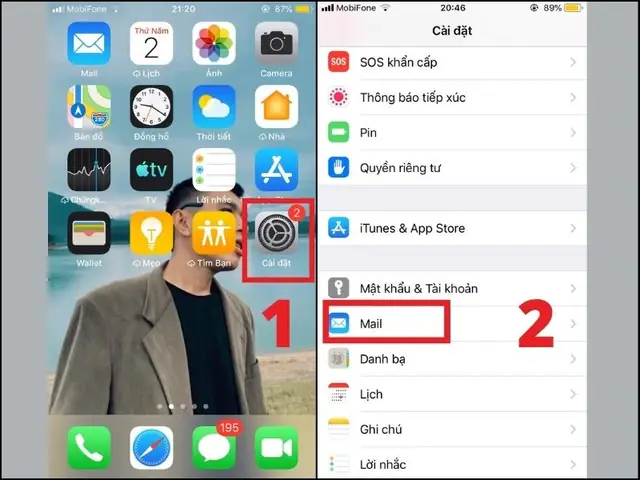
4.1. Mở Cài đặt (Settings)
- Nhấn vào biểu tượng Cài đặt trên màn hình Home.
4.2. Vào mục Mail
- Cuộn xuống và chọn Mail (hoặc Mail, Contacts, Calendars trên phiên bản iOS cũ hơn).
4.3. Quản lý Tài khoản
- Chọn Tài khoản (Accounts).
4.4. Chọn tài khoản Gmail cần xóa
Có thể bạn quan tâm: Cách Đăng Nhập Icloud Trên Iphone: Hướng Dẫn Chi Tiết Từ A Đến Z
- Danh sách sẽ hiển thị các tài khoản email đã cấu hình, bao gồm tài khoản Gmail. Nhấn vào tài khoản muốn xóa.
4.5. Xóa tài khoản
- Ở cuối màn hình chi tiết tài khoản, chọn Xóa tài khoản (Delete Account).
- Hộp thoại xác nhận sẽ xuất hiện. Nhấn Xóa để hoàn tất.
4.6. Xác nhận xóa toàn bộ dữ liệu
- Khi bạn xóa tài khoản, iOS sẽ hỏi bạn có muốn xóa toàn bộ dữ liệu liên quan (mail, liên hệ, lịch). Chọn Xóa để đảm bảo không còn dữ liệu nào còn sót lại.
Mẹo: Nếu bạn chỉ muốn tạm thời ngừng đồng bộ email mà không muốn xóa tài khoản, bạn có thể tắt Mail trong phần Toggle để ngừng đồng bộ mà vẫn giữ tài khoản trong danh sách.
5. Xóa Tài Khoản Gmail Khỏi iCloud (Nếu Được Thêm Vào iCloud)
Một số người dùng có thể đã đồng bộ tài khoản Gmail vào iCloud để sử dụng trong Contacts hoặc Calendars. Để xóa hoàn toàn, thực hiện:
5.1. Mở Cài đặt > Tên bạn > iCloud
- Đăng nhập bằng Apple ID nếu chưa.
5.2. Kiểm tra phần Mail, Contacts, Calendars
- Nếu tài khoản Gmail được bật, tắt công tắc và chọn Xóa khỏi iPhone.
5.3. Xóa tài khoản đã được đồng bộ
- Quay lại Cài đặt > Mail > Tài khoản, thực hiện các bước ở mục 4 để xóa tài khoản còn lại.
6. Xóa Dữ Liệu Đồng Bộ và Ứng Dụng Liên Quan
6.1. Xóa dữ liệu ứng dụng Gmail
- Vào Cài đặt > Cài đặt chung > iPhone Storage.
- Tìm Gmail, nhấn vào và chọn Xóa ứng dụng. Điều này sẽ xóa toàn bộ dữ liệu tạm thời, bộ nhớ cache và các tệp tin đã tải xuống.
6.2. Xóa dữ liệu Safari (nếu đã đăng nhập Google)
- Mở Cài đặt > Safari > Xóa lịch sử và dữ liệu website để xóa cookies và thông tin đăng nhập Google đã lưu.
6.3. Kiểm tra các ứng dụng bên thứ ba
- Một số ứng dụng như Google Drive, Google Photos, Google Keep cũng có thể lưu trữ thông tin đăng nhập. Hãy mở từng ứng dụng, vào Cài đặt và đăng xuất hoặc xóa tài khoản.
7. Kiểm Tra Lại Sau Khi Đã Đăng Xuất
7.1. Kiểm tra trong Safari
- Mở Safari, truy cập mail.google.com. Nếu bạn vẫn còn đăng nhập, Safari sẽ tự động đưa bạn vào hộp thư. Nếu không, sẽ yêu cầu nhập lại tài khoản và mật khẩu.
7.2. Kiểm tra trong Cài đặt > Mail
- Đảm bảo không còn tài khoản Gmail nào hiển thị trong danh sách.
7.3. Kiểm tra trong Cài đặt > Google
- Nếu iOS có mục Google (đối với iOS 15 trở lên), mở và chắc chắn không còn tài khoản nào được liệt kê.
7.4. Kiểm tra trong App Library
- Tìm kiếm “Gmail” hoặc “Google” để chắc chắn không còn ứng dụng nào còn lưu trữ thông tin đăng nhập.
8. Bảo Mật Tài Khoản Gmail Sau Khi Đăng Xuất
8.1. Đăng nhập lại vào Gmail trên máy tính
- Truy cập myaccount.google.com và kiểm tra Hoạt động gần đây. Nếu có bất kỳ hoạt động nào không nhận ra, hãy thực hiện đăng xuất khỏi tất cả các thiết bị.
8.2. Thay đổi mật khẩu
- Nếu bạn lo ngại mật khẩu đã bị lộ, hãy thay đổi mật khẩu ngay lập tức trong phần Bảo mật.
8.3. Kiểm tra 2FA
- Đảm bảo Xác thực hai yếu tố (2FA) vẫn được bật. Nếu chưa, hãy bật ngay để tăng cường bảo mật.
8.4. Thu hồi quyền truy cập ứng dụng
- Trong myaccount.google.com > Bảo mật > Ứng dụng của bên thứ ba có quyền truy cập tài khoản, kiểm tra và thu hồi bất kỳ quyền nào không cần thiết.
9. Các Trường Hợp Đặc Biệt
9.1. Đăng xuất khi không có mật khẩu (sử dụng Face ID/Touch ID)
- Nếu bạn đã bật Face ID/Touch ID để mở khóa Gmail, khi xóa tài khoản sẽ tự động tắt tính năng này. Đảm bảo không còn bất kỳ dấu vết nhận dạng nào còn lưu trong Cài đặt > Face ID & Passcode.
9.2. Đăng xuất khi sử dụng tài khoản doanh nghiệp (Google Workspace)
- Đối với tài khoản Google Workspace, có thể có chính sách quản trị yêu cầu xóa tài khoản bằng cách liên hệ với quản trị viên IT hoặc sử dụng Google Admin console.
9.3. Đăng xuất trên iPhone được quản lý (MDM)
- Nếu iPhone của bạn được quản lý bởi công ty (Mobile Device Management), có thể không cho phép xóa tài khoản Gmail. Trong trường hợp này, hãy liên hệ với bộ phận IT để được hỗ trợ.
10. Tổng Kết
Việc đăng xuất Gmail khỏi iPhone không chỉ là một thao tác đơn giản mà còn là một bước quan trọng trong việc bảo mật thông tin cá nhân và chuẩn bị cho các thay đổi về thiết bị. Bằng cách thực hiện đầy đủ các bước:
1. Đăng xuất từ ứng dụng Gmail chính thức.
2. Xóa tài khoản trong phần Mail của iOS.
3. Kiểm tra và xóa tài khoản khỏi iCloud.
4. Xóa dữ liệu ứng dụng và cookies.
5. Kiểm tra lại toàn bộ hệ thống để chắc chắn không còn dấu vết.
6. Bảo mật tài khoản sau khi đăng xuất.
Bạn sẽ hoàn toàn yên tâm rằng không có dữ liệu nhạy cảm nào còn lại trên iPhone của mình. Hãy luôn nhớ rằng bảo mật là một quá trình liên tục; việc kiểm tra định kỳ các thiết bị và tài khoản sẽ giúp bạn tránh được những rủi ro không mong muốn.
Nếu bạn gặp bất kỳ khó khăn nào trong quá trình thực hiện, đừng ngần ngại tìm kiếm trợ giúp từ cộng đồng Apple Support, Google Support, hoặc các diễn đàn công nghệ uy tín. Chúc bạn thành công và luôn bảo vệ tốt nhất thông tin cá nhân của mình!