Có thể bạn quan tâm: Cách Lập Icloud Cho Iphone: Hướng Dẫn Chi Tiết Từ A Đến Z
Lời mở đầu
Trong thời đại số, tin nhắn trên iPhone không chỉ là cách giao tiếp mà còn chứa đựng rất nhiều thông tin cá nhân, ảnh, video và các tài liệu quan trọng. Khi cần xóa sạch toàn bộ lịch sử tin nhắn vì lý do bảo mật, muốn dọn dẹp bộ nhớ, hoặc chuẩn bị bán/cho mượn thiết bị, việc thực hiện đúng cách là rất quan trọng. Bài viết dưới đây sẽ cung cấp cho bạn hướng dẫn chi tiết, từng bước một để xoá hết tin nhắn iPhone một cách an toàn, không để lại dữ liệu thừa và tránh những rủi ro không mong muốn.
Có thể bạn quan tâm: Cách Kiểm Tra Iphone Bản Mỹ: Hướng Dẫn Chi Tiết Từ A Đến Z
1. Hiểu rõ về hệ thống tin nhắn trên iPhone
1.1. Tin nhắn iMessage vs. SMS/MMS
- iMessage: Dịch vụ tin nhắn của Apple, hoạt động qua internet (Wi‑Fi hoặc dữ liệu di động). Tin nhắn iMessage được đồng bộ qua iCloud nếu bạn bật tính năng.
- SMS/MMS: Tin nhắn truyền thống qua mạng di động, không được lưu trữ trên iCloud (trừ khi bạn sao lưu toàn bộ thiết bị).
1.2. Dữ liệu tin nhắn được lưu ở đâu?
- Trên thiết bị: Tin nhắn được lưu trong cơ sở dữ liệu SQLite (
sms.db) trong thư mục/private/var/mobile/Library/SMS/. - Trên iCloud: Nếu bật Messages in iCloud, các tin nhắn sẽ được đồng bộ và lưu trữ trên máy chủ Apple.
- Sao lưu iTunes/Finder: Khi bạn sao lưu iPhone trên máy tính, toàn bộ tin nhắn cũng sẽ được sao lưu.
1.3. Tại sao cần xoá “hết” tin nhắn?
- Bảo mật thông tin cá nhân: Ngăn người khác truy cập vào nội dung nhạy cảm.
- Giải phóng bộ nhớ: Tin nhắn, ảnh, video chiếm đáng kể dung lượng.
- Chuẩn bị bán hoặc cho mượn iPhone: Đảm bảo không để lại dữ liệu cá nhân.
Có thể bạn quan tâm: Cách Xem Lịch Sử Iphone: Hướng Dẫn Chi Tiết Từ A Đến Z
2. Các phương pháp xoá hết tin nhắn iPhone
2.1. Xoá thủ công từng cuộc trò chuyện
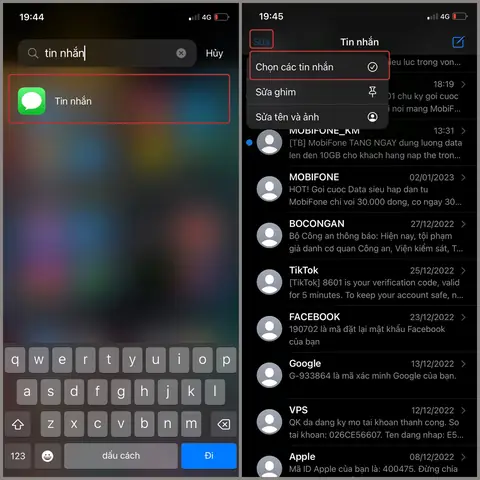
Bước 1: Mở ứng dụng Tin nhắn (Messages).
Bước 2: Nhấn Edit (hoặc Sửa) ở góc trên bên trái.
Bước 3: Chọn các cuộc trò chuyện muốn xoá, sau đó nhấn Delete (Xoá).
Bước 4: Xác nhận bằng cách nhấn Delete Message.
Lưu ý: Phương pháp này tốn thời gian nếu bạn có hàng trăm cuộc trò chuyện.
2.2. Xoá toàn bộ tin nhắn bằng cài đặt iOS
Bước 1: Vào Cài đặt → Tin nhắn.
Bước 2: Cuộn xuống Lưu trữ tin nhắn và chọn Giữ lại tin nhắn → 30 ngày hoặc 1 năm.
Bước 3: Đặt lại thời gian 30 ngày để iOS tự động xoá các tin nhắn cũ hơn 30 ngày.
Bước 4: Đợi cho quá trình tự động xoá hoàn tất (có thể mất vài giờ tùy lượng dữ liệu).
Ưu điểm: Không cần thao tác thủ công, tự động dọn dẹp.
Nhược điểm: Không xoá ngay lập tức, chỉ xoá những tin nhắn cũ hơn thời gian đã chọn.
2.3. Xoá tin nhắn bằng Messages in iCloud
Nếu bạn bật tính năng này, việc xoá trên một thiết bị sẽ đồng bộ lên tất cả các thiết bị và iCloud.
Bước 1: Vào Cài đặt → Apple ID → iCloud → Tin nhắn → Bật.
Bước 2: Mở Tin nhắn, Edit → chọn Xoá tất cả (có thể thực hiện bằng cách Swipe left trên mỗi cuộc trò chuyện và chọn Delete).
Bước 3: Khi bạn xoá một cuộc trò chuyện, nó sẽ biến mất trên iCloud và các thiết bị khác ngay lập tức.
Lưu ý: Khi bật Messages in iCloud, dữ liệu tin nhắn sẽ được lưu trữ trên máy chủ Apple. Nếu muốn xoá hoàn toàn, cần thực hiện Xoá tài khoản iCloud hoặc tắt tính năng này và xoá local data (xem mục 2.5).
2.4. Xoá toàn bộ tin nhắn bằng Sao lưu & Khôi phục (Factory Reset)
Đây là cách “cực đoan” nhưng chắc chắn nhất.
Bước 1: Sao lưu dữ liệu quan trọng (ảnh, video, danh bạ) lên iCloud hoặc máy tính.
Bước 2: Vào Cài đặt → Cài đặt chung → Đặt lại → Xóa toàn bộ nội dung và cài đặt.
Bước 3: Nhập mật khẩu Apple ID để tắt Activation Lock và xác nhận xóa.
Bước 4: Khi iPhone khởi động lại, mọi dữ liệu, bao gồm tin nhắn, đã bị xoá sạch sẽ.
Ưu điểm: Đảm bảo không còn dữ liệu thừa.
Nhược điểm: Mất toàn bộ dữ liệu, cần sao lưu trước.
2.5. Xoá tin nhắn bằng phần mềm của bên thứ ba
Có nhiều công cụ cho phép xoá sạch tin nhắn mà không cần reset toàn bộ thiết bị, ví dụ: iMazing, Dr.Fone – Data Eraser, PhoneClean.
Cách thực hiện chung (ví dụ iMazing):
- Tải và cài đặt iMazing trên máy Mac hoặc Windows.
- Kết nối iPhone qua cáp USB, mở iMazing và chọn thiết bị.
- Vào Messages → Select All → Delete.
- Đợi phần mềm thực hiện và đồng bộ lại thiết bị.
Lưu ý quan trọng:
– Chỉ tải phần mềm từ nguồn chính thức, tránh phần mềm giả mạo chứa malware.
– Kiểm tra đánh giá và chính sách bảo mật của nhà phát triển.
2.6. Xoá tin nhắn bằng Terminal (macOS) + Apple Configurator (đối với người dùng nâng cao)
Nếu bạn là người yêu công nghệ và muốn xoá dữ liệu ở mức hệ thống:
- Cài đặt Apple Configurator 2 từ App Store.
- Kết nối iPhone, mở Apple Configurator → Prepare → Erase all content and settings.
- Khi quá trình hoàn tất, iPhone sẽ được “fresh out of the box”, mọi tin nhắn đã bị xoá.
Phương pháp này tương tự như Factory Reset, nhưng cho phép quản lý nhiều thiết bị cùng lúc (thích hợp cho doanh nghiệp).
3. Kiểm tra lại: Đảm bảo tin nhắn đã được xoá hoàn toàn
3.1. Kiểm tra trên iPhone
Có thể bạn quan tâm: Hướng Dẫn Chi Tiết Cách Xoá Toàn Bộ Tin Nhắn Iphone: Bảo Mật, Giải Pháp Và Lưu Ý Quan Trọng
- Mở Tin nhắn, chắc chắn không còn cuộc trò chuyện nào.
- Kiểm tra Cài đặt → Tin nhắn → Lưu trữ tin nhắn để chắc chắn thời gian lưu đã được giảm.
3.2. Kiểm tra trên iCloud
- Đăng nhập iCloud.com, vào Messages (nếu có) để xác nhận không còn tin nhắn.
- Nếu vẫn còn, thực hiện Xoá trên web hoặc Tắt Messages in iCloud và làm sạch lại trên thiết bị.
3.3. Kiểm tra bằng phần mềm khôi phục dữ liệu
Sử dụng công cụ như iMobie PhoneRescue hoặc Dr.Fone – Data Recovery để quét thiết bị. Nếu không phát hiện bất kỳ tin nhắn nào, nghĩa là dữ liệu đã được xoá sạch.
Cảnh báo: Một số phần mềm khôi phục có thể “tạm thời” hiển thị dữ liệu đã xoá nếu chưa bị ghi đè. Để chắc chắn, thực hiện ghi đè dữ liệu (bằng cách chụp ảnh, video mới) hoặc thực hiện Factory Reset.
4. Những lưu ý quan trọng khi xoá tin nhắn iPhone
| Lưu ý | Mô tả |
|---|---|
| Sao lưu trước khi xoá | Đảm bảo không mất dữ liệu quan trọng như ảnh, video trong tin nhắn. |
| Kiểm tra tính năng iCloud | Nếu bật Messages in iCloud, xoá trên một thiết bị sẽ đồng bộ xoá trên tất cả. |
| Xoá vĩnh viễn vs. Xoá tạm thời | Khi xoá trong Messages, dữ liệu sẽ được di chuyển vào Recently Deleted (nếu iOS 16+). Cần xoá trong mục Recently Deleted để loại bỏ hoàn toàn. |
| Xoá trong “Recently Deleted” | Vào Tin nhắn → Edit → Recently Deleted → Select All → Delete. |
| Không để lại “Backup” | Nếu bạn đã sao lưu iPhone trước khi xoá, bản sao lưu vẫn chứa tin nhắn. Xóa/định dạng bản sao lưu nếu không muốn khôi phục lại. |
| Bảo mật Apple ID | Khi bán iPhone, luôn đăng xuất Apple ID và xóa Activation Lock. |
| Thận trọng với phần mềm bên thứ ba | Chỉ dùng phần mềm uy tín, tránh để lộ mật khẩu Apple ID. |
5. Câu hỏi thường gặp (FAQ)
5.1. Khi xoá tin nhắn, liệu chúng có thể được khôi phục lại?
Nếu chỉ xoá trong ứng dụng Messages, dữ liệu vẫn tồn tại trong Recently Deleted (iOS 16+) và có thể được khôi phục trong vòng 30 ngày. Sau khi xoá trong Recently Deleted hoặc thực hiện Factory Reset, dữ liệu sẽ bị ghi đè và khó phục hồi.
5.2. Tin nhắn đã được sao lưu trên iCloud có bị xóa khi tôi xoá trên iPhone?
Nếu bật Messages in iCloud, việc xoá trên iPhone sẽ đồng bộ xoá trên iCloud. Nếu không bật, bản sao lưu iCloud vẫn giữ lại tin nhắn và có thể khôi phục khi phục hồi từ bản sao lưu.
5.3. Tôi có thể xoá tin nhắn riêng lẻ mà không ảnh hưởng tới các cuộc trò chuyện khác?
Có, bạn có thể Swipe left trên một tin nhắn cụ thể trong cuộc trò chuyện và chọn Delete. Hoặc Long press một tin nhắn → More → Delete.
5.4. Khi tôi bán iPhone, có cần phải xoá tin nhắn riêng rẽ hay chỉ cần Factory Reset?
Factory Reset đã đủ để xoá toàn bộ dữ liệu, bao gồm tin nhắn. Tuy nhiên, nếu bạn muốn chắc chắn hơn, có thể xoá tin nhắn trước rồi thực hiện Reset.
5.5. Tôi đã xoá tin nhắn, nhưng vẫn thấy chúng trong bản sao lưu iTunes. Làm thế nào để xóa?
Bạn cần tạo một bản sao lưu mới sau khi xoá tin nhắn, hoặc xóa bản sao lưu cũ trong iTunes/Finder. Khi khôi phục từ bản sao lưu mới, tin nhắn sẽ không xuất hiện.
6. Quy trình tổng hợp – Hướng dẫn “điểm tới điểm” để xoá hết tin nhắn iPhone
- Sao lưu dữ liệu quan trọng (ảnh, video, danh bạ) vào iCloud hoặc máy tính.
- Kiểm tra và tắt tính năng Messages in iCloud (nếu muốn xoá cục bộ).
- Xoá toàn bộ cuộc trò chuyện:
- Mở Messages → Edit → Select All → Delete.
- Đừng quên vào Recently Deleted → Delete All.
- Cài đặt tự động xoá:
- Cài đặt → Tin nhắn → Lưu trữ tin nhắn → 30 ngày.
- Xoá bản sao lưu:
- Mở iTunes/Finder → Preferences → Devices → Xóa các bản sao lưu cũ.
- Thực hiện Factory Reset (nếu muốn chắc chắn):
- Cài đặt → Cài đặt chung → Đặt lại → Xóa toàn bộ nội dung và cài đặt.
- Kiểm tra lại: Đăng nhập lại iPhone, mở Messages để chắc chắn không còn dữ liệu.
- Đăng xuất Apple ID và xóa Activation Lock nếu thiết bị sẽ được chuyển giao.
7. Kết luận
Xoá hết tin nhắn iPhone không phải là việc khó khăn nếu bạn nắm rõ các công cụ và quy trình. Từ việc xoá thủ công, sử dụng tính năng tự động xoá, đồng bộ qua iCloud, cho tới phần mềm của bên thứ ba hay factory reset, mỗi cách đều có ưu và nhược điểm riêng. Khi thực hiện, hãy luôn sao lưu dữ liệu quan trọng, kiểm tra lại sau khi xoá và đảm bảo không để lại bản sao lưu chứa thông tin nhạy cảm.
Hy vọng bài viết đã cung cấp cho bạn toàn bộ thông tin cần thiết để xoá hết tin nhắn iPhone một cách an toàn, nhanh chóng và hiệu quả. Nếu có bất kỳ thắc mắc nào, đừng ngần ngại để lại bình luận hoặc tìm hiểu thêm trên các diễn đàn công nghệ uy tín. Chúc bạn thành công!