- 1. Hiểu Rõ Về iPhone Bản Mỹ
- 1.1. Đặc điểm kỹ thuật nổi bật
- 1.2. Vì sao cần kiểm tra kỹ lưỡng?
- 2. Kiểm Tra Thông Tin Cơ Bản: IMEI, Serial Number và Model
- 2.1. Lấy IMEI, Serial Number, Model
- 2.2. Kiểm tra trên trang web của Apple
- 2.3. Xác thực Model với danh sách chính thức
- 3. Kiểm Tra Khóa Kích Hoạt (Activation Lock) và iCloud
- 3.1. Tại sao Activation Lock quan trọng?
- 3.2. Kiểm tra nhanh trên thiết bị
- 3.3. Kiểm tra qua website của Apple
- 4. Kiểm Tra Phần Cứng: Màn Hình, Camera, Cảm Biến, Pin
- 4.1. Kiểm tra ngoại quan
- 4.2. Kiểm tra camera
- 4.3. Kiểm tra pin
- 4.4. Kiểm tra âm thanh
- 5. Kiểm Tra Băng Tần (Network Bands) và Khả Năng Hoạt Động Tại Việt Nam
- 5.1. Tại sao băng tần lại quan trọng?
- 5.2. Cách kiểm tra băng tần
- 5.3. Kiểm tra hỗ trợ eSIM
- 6. Kiểm Tra Phần Mềm: Phiên Bản iOS, Cập Nhật và Các Tính Năng Đặc Thù
- 6.1. Kiểm tra phiên bản iOS hiện tại
- 6.2. Kiểm tra tính năng bị giới hạn
- 6.3. Kiểm tra cập nhật phần mềm
- 7. Kiểm Tra Lịch Sử Sửa Chữa và Bảo Hành
- 7.1. Lịch sử sửa chữa qua Apple
- 7.2. Kiểm tra qua các cửa hàng sửa chữa uy tín
- 8. Các Rủi Ro Khi Nhập Khẩu iPhone Bản Mỹ Vào Việt Nam
- 8.1. Thuế nhập khẩu và lệ phí
- 8.2. Vấn đề pháp lý
- 8.3. Bảo hành tại VN
- 9. Quy Trình Kiểm Tra Toàn Diện Khi Mua iPhone Bản Mỹ
- 10. Những Lưu Ý Cuối Cùng Khi Mua iPhone Bản Mỹ
- 11. Kết Luận
iPhone luôn là một trong những dòng smartphone được ưa chuộng nhất trên thế giới, và mỗi phiên bản khu vực lại có những đặc điểm riêng biệt. Trong số đó, iPhone bản Mỹ (USA) luôn được người dùng quan tâm vì khả năng hỗ trợ đầy đủ các băng tần, cập nhật phần mềm nhanh nhất và thường có giá bán hợp lý hơn so với một số phiên bản khác. Tuy nhiên, khi mua một chiếc iPhone đã qua sử dụng hoặc mua từ các nguồn không rõ ràng, việc kiểm tra nguồn gốc, trạng thái và tính năng của iPhone bản Mỹ trở nên vô cùng quan trọng để tránh mua phải hàng giả, hàng nhái hoặc những thiết bị có lỗi ẩn.
Bài viết sau sẽ cung cấp cho bạn hướng dẫn chi tiết, từng bước một để kiểm tra iPhone bản Mỹ một cách toàn diện, từ việc xác minh IMEI, kiểm tra khóa kích hoạt, kiểm tra phần cứng, đến việc xác định các băng tần hỗ trợ và các lưu ý pháp lý khi nhập khẩu. Hãy cùng tìm hiểu nhé!
Có thể bạn quan tâm: Cách Xem Iphone Thật Và Giả: Hướng Dẫn Chi Tiết Để Không Bị Lừa Đảo
1. Hiểu Rõ Về iPhone Bản Mỹ
1.1. Đặc điểm kỹ thuật nổi bật
- Băng tần đa dạng: iPhone bản Mỹ thường hỗ trợ toàn bộ các băng tần LTE và 5G được sử dụng ở Mỹ (ví dụ: các băng tần nạ 2, 4, 5, 12, 13, 25, 30, 66 cho 5G). Điều này đồng nghĩa với việc thiết bị có khả năng hoạt động tốt ở nhiều quốc gia khác nhau.
- Không có SIM lock: Các mẫu iPhone bán tại Mỹ thường không bị khóa mạng (unlocked), giúp người dùng dễ dàng chuyển đổi nhà mạng.
- Cập nhật phần mềm nhanh nhất: Do Apple thường đưa ra bản cập nhật iOS cho các thiết bị tại Mỹ trước, người dùng bản Mỹ sẽ nhận được các tính năng mới sớm hơn.
- Không hỗ trợ một số tính năng ở VN: Một số dịch vụ như Apple Pay, Dual SIM (eSIM) có thể không hoạt động đầy đủ nếu thiết bị không được cấu hình cho khu vực Việt Nam.
1.2. Vì sao cần kiểm tra kỹ lưỡng?
- Rủi ro mua phải hàng nhái hoặc hàng cũ đã qua sửa chữa.
- Có thể gặp vấn đề về băng tần khi dùng ở Việt Nam, dẫn đến mất sóng hoặc tốc độ dữ liệu chậm.
- Lỗi phần cứng ẩn như pin đã thay mới kém chất lượng, màn hình bị thay thế không đúng chuẩn.
- Các vấn đề pháp lý khi nhập khẩu thiết bị chưa được thông quan hoặc không có chứng nhận CE/Taiwan.
Có thể bạn quan tâm: Xem Bảo Hành Của Iphone: Hướng Dẫn Chi Tiết Từ A Đến Z
2. Kiểm Tra Thông Tin Cơ Bản: IMEI, Serial Number và Model
2.1. Lấy IMEI, Serial Number, Model
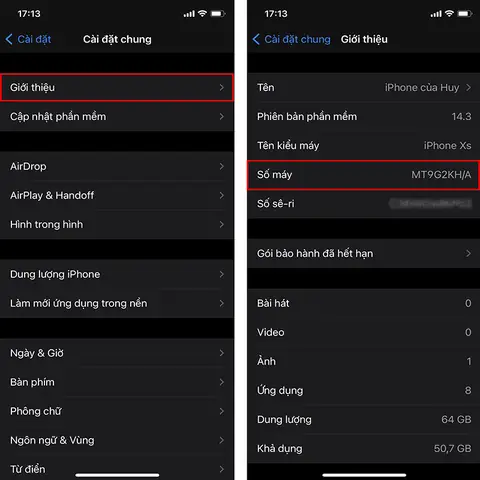
- Cách nhanh: Vào Settings > General > About. Tại đây bạn sẽ thấy:
- IMEI (International Mobile Equipment Identity) – 15 chữ số.
- Serial Number – mã số duy nhất của thiết bị.
Model Number – ví dụ: A2342, A2399, hoặc MLUQ3LL/A (đây là mã bản Mỹ).
Cách khác: Gõ #06# trên bàn phím để hiển thị IMEI.
2.2. Kiểm tra trên trang web của Apple
- Truy cập Check Coverage của Apple.
- Nhập IMEI hoặc Serial Number, sau đó nhập mã xác nhận.
- Kết quả sẽ cho bạn biết:
- Tình trạng bảo hành (còn bao lâu, có bảo hành AppleCare chưa).
- Model và khu vực (USA, Europe, Asia‑Pacific…).
- Ngày mua dự kiến và tình trạng kích hoạt.
Mẹo: Nếu trang web trả về “This device is not covered by Apple” hoặc “Model not recognized”, có khả năng thiết bị đã được sửa đổi IMEI hoặc là hàng giả.
2.3. Xác thực Model với danh sách chính thức
- Kiểm tra Model Number trên các trang web uy tín như Apple’s Official Site, iPhoneAtlas, hoặc GSMArena.
- Đối chiếu Model Number với bảng băng tần để chắc chắn rằng đó là phiên bản Mỹ (thường có ký hiệu A và “US” trong mã).
Có thể bạn quan tâm: Cách Vào Chế Độ Dfu Trên Iphone X: Hướng Dẫn Chi Tiết Từng Bước
3. Kiểm Tra Khóa Kích Hoạt (Activation Lock) và iCloud
3.1. Tại sao Activation Lock quan trọng?
- Khi iPhone đã được đăng nhập iCloud, Activation Lock sẽ ngăn người khác kích hoạt lại thiết bị nếu không có mật khẩu Apple ID. Điều này bảo vệ thiết bị khỏi bị đánh cắp, nhưng đồng thời cũng là dấu hiệu nếu thiết bị đã bị khóa.
3.2. Kiểm tra nhanh trên thiết bị
- Đăng nhập Settings > iCloud > Find My iPhone. Nếu tùy chọn này được bật, thiết bị đang bị khóa.
- Đăng xuất iCloud: Vào Settings > General > Transfer or Reset iPhone > Erase All Content and Settings. Nếu máy yêu cầu mật khẩu Apple ID, nghĩa là kích hoạt lock đang hoạt động.
3.3. Kiểm tra qua website của Apple
- Truy cập iCloud Activation Lock Status (trang này có thể thay đổi vị trí).
- Nhập IMEI hoặc Serial Number để kiểm tra trạng thái. Nếu hiển thị “No Account Found”, thiết bị đã được xóa iCloud và sẵn sàng kích hoạt.
Lưu ý: Không nên mua iPhone có trạng thái “Locked” trừ khi bạn có thông tin rõ ràng về mật khẩu Apple ID và được người bán cung cấp.
4. Kiểm Tra Phần Cứng: Màn Hình, Camera, Cảm Biến, Pin
4.1. Kiểm tra ngoại quan
- Màn hình: Kiểm tra độ đồng đều màu, độ sáng, hiện tượng “ghost touch”. Dùng App “TestM” hoặc “Phone Doctor” để kiểm tra pixel dead.
- Cảm biến: Đảm bảo Touch ID (nếu có) hoặc Face ID hoạt động mượt mà. Thử mở Settings > Touch ID & Passcode hoặc Face ID & Passcode.
- Cổng Lightning: Kiểm tra độ chắc chắn, không có bụi bẩn hoặc vết nứt.
- Nút vật lý: Volume, Power, Ring/Silent, mute, v.v. hoạt động bình thường.
4.2. Kiểm tra camera
- Mở Camera và chuyển qua các chế độ: Photo, Video, Portrait, Night mode (nếu có). Kiểm tra:
- Độ sắc nét, màu sắc.
- Không hiện hiện tượng “camera ghosting” (ảnh mờ, vệt sáng).
- Kiểm tra QR code scanner để chắc chắn phần mềm camera không bị can thiệp.
4.3. Kiểm tra pin
- Vào Settings > Battery > Battery Health. Kiểm tra:
- Maximum Capacity: Nếu dưới 80%, pin đã giảm đáng kể và có thể cần thay thế.
Peak Performance Capability: Nếu có thông báo “Performance Management Feature is applied”, thiết bị đã từng gặp vấn đề quá tải.
Kiểm tra thời gian sạc: Sử dụng Apple USB‑C Power Adapter (hoặc tương đương) và Lightning cable chính hãng, đo thời gian sạc từ 0% lên 100% (khoảng 2h cho iPhone 13/14, 1,5h cho iPhone 12 Pro Max).
4.4. Kiểm tra âm thanh
Có thể bạn quan tâm: Cách Xem Lịch Sử Iphone: Hướng Dẫn Chi Tiết Từ A Đến Z
- Phát video, gọi điện, kiểm tra loa earpiece, speaker, microphone. Dùng App “Audio Test” để kiểm tra tần số và độ méo.
5. Kiểm Tra Băng Tần (Network Bands) và Khả Năng Hoạt Động Tại Việt Nam
5.1. Tại sao băng tần lại quan trọng?
- Mỗi nhà mạng ở Việt Nam (Viettel, Mobifone, Vinaphone, Vietnamobile, Gmobile) sử dụng các băng tần 4G LTE và 5G khác nhau. Nếu iPhone bản Mỹ không hỗ trợ băng tần đó, bạn sẽ gặp mất sóng, tốc độ dữ liệu chậm hoặc không nhận được tín hiệu 5G.
5.2. Cách kiểm tra băng tần
- Cài đặt App “Network Cell Info Lite” (hoặc “LTE Discovery”). Mở app và xem Supported Bands. So sánh danh sách này với bảng băng tần của các nhà mạng Việt Nam:
- Viettel: 4G LTE B20 (800MHz), B3 (1800MHz), B7 (2600MHz), 5G n78 (3500MHz)…
- Mobifone: 4G LTE B1 (2100MHz), B3 (1800MHz), B28 (700MHz), 5G n78…
Vinaphone: 4G LTE B3, B8 (900MHz), B20, 5G n78…
Kiểm tra thực tế: Đưa iPhone vào thẻ SIM của các nhà mạng khác nhau, mở Settings > Cellular > Cellular Data Options và xem liệu thiết bị có nhận được 4G/5G hay không.
5.3. Kiểm tra hỗ trợ eSIM
- iPhone bản Mỹ thường hỗ trợ dual SIM (nano‑SIM + eSIM). Để kiểm tra:
- Vào Settings > Cellular > Add Cellular Plan. Nếu mục này hiện ra, thiết bị hỗ trợ eSIM.
- Lưu ý: Một số nhà mạng Việt Nam chưa hỗ trợ eSIM đầy đủ, vì vậy bạn cần cân nhắc nếu muốn dùng tính năng này.
6. Kiểm Tra Phần Mềm: Phiên Bản iOS, Cập Nhật và Các Tính Năng Đặc Thù
6.1. Kiểm tra phiên bản iOS hiện tại
- Vào Settings > General > About > Software Version. Ghi lại phiên bản (ví dụ: iOS 17.1.2).
6.2. Kiểm tra tính năng bị giới hạn
- Apple Pay: Vào Settings > Wallet & Apple Pay. Nếu không xuất hiện tùy chọn, có thể do iPhone bản Mỹ không hỗ trợ Apple Pay tại Việt Nam.
- CarPlay: Kiểm tra trong Settings > General > CarPlay.
- Siri: Kiểm tra ngôn ngữ và vùng miền trong Settings > Siri & Search.
6.3. Kiểm tra cập nhật phần mềm
- Vào Settings > General > Software Update. Nếu có cập nhật mới, thiết bị đang nhận được bản cập nhật từ Apple (đánh dấu là bản chính hãng).
7. Kiểm Tra Lịch Sử Sửa Chữa và Bảo Hành
7.1. Lịch sử sửa chữa qua Apple
- Truy cập Apple Service History (nếu có tùy chọn). Nhập Serial Number để xem liệu thiết bị đã từng được đưa vào bảo hành hay không.
- Nếu thiết bị đã được sửa chữa tại trung tâm Apple, thông tin sẽ hiển thị “Repair History”.
7.2. Kiểm tra qua các cửa hàng sửa chữa uy tín
- Đưa máy tới cửa hàng Apple Authorized Service Provider (AASP) để kiểm tra nhanh. Họ có phần mềm chuyên dụng để đọc log sửa chữa và đánh giá phần cứng.
8. Các Rủi Ro Khi Nhập Khẩu iPhone Bản Mỹ Vào Việt Nam
8.1. Thuế nhập khẩu và lệ phí
- iPhone nhập khẩu từ Mỹ sẽ chịu thuế nhập khẩu (10%), thuế giá trị gia tăng (10%) và thuế tiêu thụ đặc biệt (nếu có). Tổng chi phí có thể tăng lên 20‑30% so với giá gốc.
8.2. Vấn đề pháp lý
- Đảm bảo hóa đơn, chứng từ nhập khẩu hợp lệ để tránh rủi ro khi hải quan kiểm tra.
- Kiểm tra đánh dấu CE (nếu có) để chứng minh thiết bị đáp ứng tiêu chuẩn an toàn châu Âu, giúp dễ dàng thông quan.
8.3. Bảo hành tại VN
- Apple không hỗ trợ bảo hành quốc tế cho iPhone nếu thiết bị không được mua ở Việt Nam. Nếu cần sửa chữa, bạn sẽ phải trả phí dịch vụ tại AASP hoặc đại lý ủy quyền tại VN, và có thể mất thời gian hơn.
9. Quy Trình Kiểm Tra Toàn Diện Khi Mua iPhone Bản Mỹ
| Bước | Nội dung | Công cụ / Phương pháp |
|---|---|---|
| 1 | Xác nhận IMEI, Serial, Model | Settings > About; #06# |
| 2 | Kiểm tra trên Apple Coverage | https://checkcoverage.apple.com |
| 3 | Kiểm tra Activation Lock | Settings > iCloud; https://icloud.com/activationlock |
| 4 | Kiểm tra ngoại quan & cảm biến | Ứng dụng TestM, Phone Doctor |
| 5 | Kiểm tra camera, âm thanh | Ứng dụng Camera, Audio Test |
| 6 | Kiểm tra pin | Settings > Battery > Battery Health |
| 7 | Kiểm tra băng tần | App Network Cell Info Lite; so sánh bảng băng tần VN |
| 8 | Kiểm tra eSIM, Apple Pay | Settings > Cellular, Settings > Wallet & Apple Pay |
| 9 | Kiểm tra lịch sử sửa chữa | Apple Service History |
| 10 | Kiểm tra thuế, giấy tờ nhập khẩu | Hóa đơn, chứng từ hải quan |
10. Những Lưu Ý Cuối Cùng Khi Mua iPhone Bản Mỹ
- Mua từ nguồn uy tín: Ưu tiên các cửa hàng có đánh giá tốt, có chính sách trả hàng nếu phát hiện lỗi.
- Yêu cầu chứng từ đầy đủ: Hóa đơn, giấy chứng nhận xuất xứ, báo cáo kiểm tra băng tần.
- Kiểm tra kỹ trước khi thanh toán: Thực hiện toàn bộ các bước kiểm tra trên máy hiện tại, không chờ đến khi trả tiền mới kiểm tra.
- Đừng bỏ qua phí nhập khẩu: Tính toán tổng chi phí (giá gốc + thuế + phí vận chuyển) để tránh “bị sốc” khi nhận hàng.
- Lưu trữ IMEI và Serial: Ghi lại trong một file an toàn, để khi cần hỗ trợ kỹ thuật hoặc báo cáo mất cắp, bạn có thể cung cấp nhanh chóng.
11. Kết Luận
Việc kiểm tra iPhone bản Mỹ không chỉ giúp bạn tránh mua phải hàng giả, hàng nhái hay thiết bị có lỗi ẩn, mà còn đảm bảo rằng chiếc smartphone của bạn sẽ hoạt động ổn định, tương thích với mạng di động tại Việt Nam và nhận được các bản cập nhật phần mềm mới nhất từ Apple. Bằng cách tuân thủ quy trình 15‑20 bước được trình bày ở trên, bạn sẽ có được một chiếc iPhone chất lượng, an toàn và đáng giá với số tiền bỏ ra.
Hãy luôn nhớ rằng, đầu tư thời gian kiểm tra kỹ lưỡng trước khi mua là cách tốt nhất để bảo vệ quyền lợi của mình trong môi trường mua bán điện tử ngày càng phức tạp. Chúc bạn sớm sở hữu được chiếc iPhone bản Mỹ ưng ý và trải nghiệm công nghệ đỉnh cao của Apple!
